Autoodtwarzanie na YouTube wyłączysz w kilka sekund. Na komputerze użyj przełącznika na pasku odtwarzacza, a w telefonie otwórz ustawienia aplikacji i wyłącz opcję odtwarzania kolejnego filmu.
Jak wyłączyć autoodtwarzanie na komputerze?
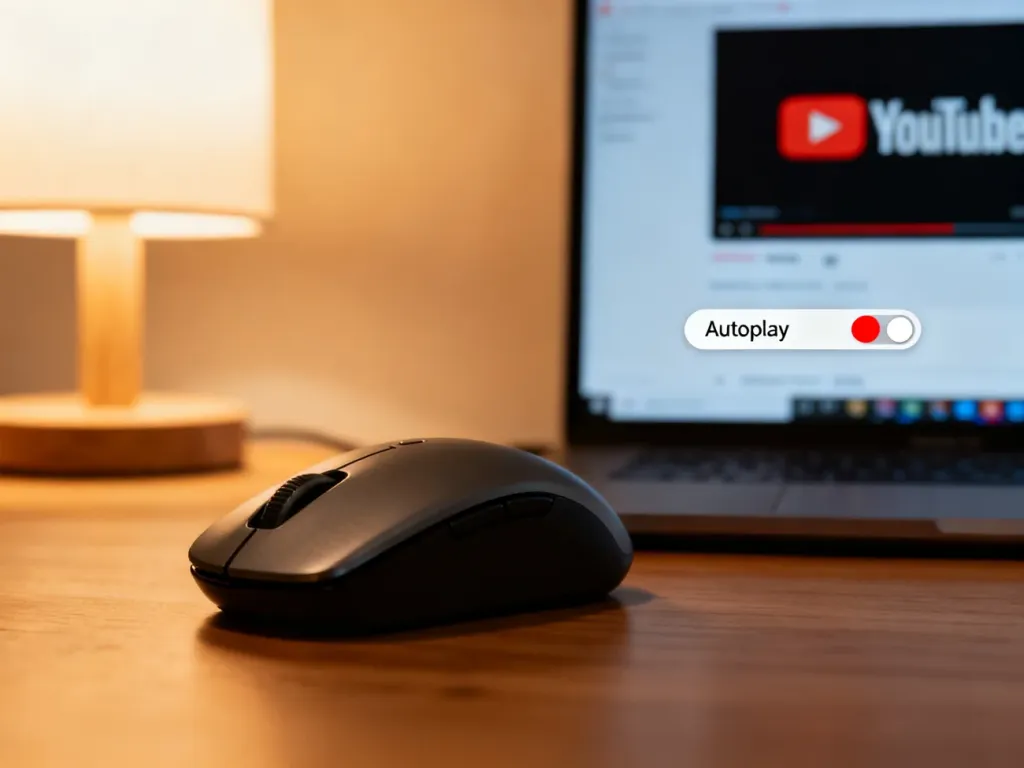
Przełącznik znajduje się bezpośrednio w odtwarzaczu YouTube, przy pasku narzędzi filmu.
- Otwórz dowolny film w YouTube w przeglądarce.
- Spójrz na pasek odtwarzacza pod filmem i znajdź przełącznik autoodtwarzania. Może być oznaczony symbolem odtwarzania lub pauzy ze strzałką.
- Kliknij przełącznik, aby zmienić jego stan na wyłączony.
Po wyłączeniu YouTube nie uruchomi automatycznie kolejnego proponowanego filmu po zakończeniu bieżącego nagrania. Ustawienie jest powiązane z kontem Google, dlatego po zalogowaniu zwykle synchronizuje się także z innymi urządzeniami.
Jak wyłączyć autoodtwarzanie w aplikacji mobilnej?
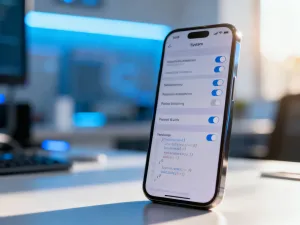
W aplikacji YouTube na Androidzie i iOS przełącznik znajdziesz w ustawieniach konta:
- Otwórz aplikację YouTube.
- Stuknij swoje zdjęcie profilowe albo kartę „Ty”.
- Wejdź w „Ustawienia”, oznaczone ikoną koła zębatego.
- Wybierz sekcję „Autoodtwarzanie”.
- Wyłącz przełącznik „Autoodtwarzanie kolejnego filmu”.
Jeśli przełącznik nie reaguje, odśwież stronę w przeglądarce albo zamknij i ponownie uruchom aplikację.