Usługi Google Play są na większości telefonów z Androidem wbudowane w system, więc zwykle nie trzeba ich instalować. Jeśli przestały działać, sprawdź internet, uruchom ponownie telefon, a następnie wejdź w Ustawienia → Aplikacje → Pokaż aplikacje systemowe → Usługi Google Play i wybierz „Włącz”, jeśli taka opcja jest dostępna. Sklep Google Play to osobna aplikacja, która korzysta z tych usług jako systemowego zaplecza.
Co może powodować problem?
Usługi Google Play działają w tle i obsługują między innymi logowanie, powiadomienia oraz komunikację aplikacji z systemem Android. Sklep Google Play jest natomiast aplikacją z ikoną kolorowego trójkąta, przez którą pobierasz i aktualizujesz programy. Jeśli zniknęła sama ikona sklepu, najpierw sprawdź, czy aplikacja nie została wyłączona lub ukryta.
Poniższa tabela pomaga szybko dopasować objaw do najbardziej prawdopodobnej przyczyny:
| Problem | Prawdopodobna przyczyna | Szybkie rozwiązanie |
|---|---|---|
| Nie widać ikony Sklepu Play | Aplikacja została wyłączona albo przeniesiona | Wyszukaj ją w aplikacjach i włącz w ustawieniach |
| Aplikacje nie chcą się pobierać | Brak internetu, mało miejsca lub błąd pamięci podręcznej | Sprawdź połączenie, wolne miejsce i wyczyść cache |
| Usługi Google Play zatrzymują się | Błąd danych aplikacji lub nieaktualne komponenty | Wyczyść pamięć podręczną, zaktualizuj usługi i zrestartuj telefon |
Jak włączyć usługi Google Play?
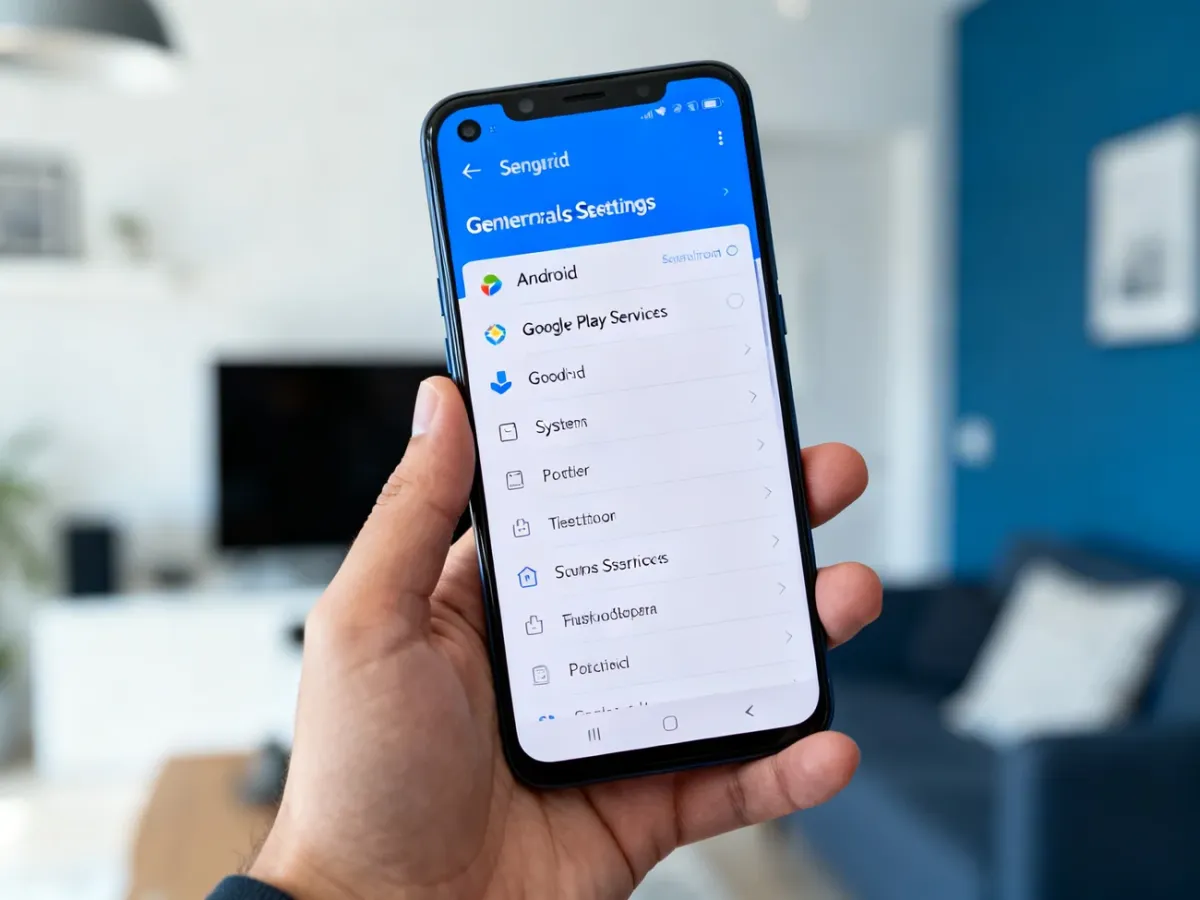
Nazwy ustawień mogą się nieznacznie różnić zależnie od producenta telefonu. Na większości urządzeń ścieżka wygląda tak:
- Otwórz aplikację Ustawienia.
- Wejdź w sekcję Aplikacje lub Aplikacje i powiadomienia.
- Wybierz opcję pokazującą wszystkie aplikacje, a następnie włącz Pokaż aplikacje systemowe, jeśli jest dostępna.
- Znajdź na liście Usługi Google Play i otwórz informacje o aplikacji.
- Jeśli widzisz przycisk „Włącz”, dotknij go. Jeżeli widnieje „Wyłącz”, usługi są już aktywne.
W tym samym miejscu sprawdź też Sklep Google Play. Gdy aplikacja jest wyłączona, włącz ją i uruchom ponownie telefon. Jeśli nie widzisz ikony, sprawdź również foldery, listę wszystkich aplikacji oraz wyszukiwarkę na ekranie urządzenia.
Jeżeli przycisk „Włącz” nie występuje, przyczyną prawdopodobnie nie jest dezaktywacja. Sprawdź połączenie z internetem, ustaw automatyczną datę i godzinę oraz upewnij się, że telefon ma wolne miejsce w pamięci.
Jak naprawić błędy przez wyczyszczenie pamięci?
Gdy usługi są aktywne, ale Sklep Play nadal się zawiesza lub nie pobiera aplikacji, zacznij od pamięci podręcznej. Czyszczenie cache usuwa pliki tymczasowe, ale nie kasuje aplikacji, zdjęć ani plików użytkownika.
Wykonaj te czynności:
- Otwórz Ustawienia → Aplikacje i wybierz Usługi Google Play.
- Wejdź w sekcję Pamięć lub Pamięć i cache.
- Wybierz Wyczyść pamięć podręczną.
- Powtórz tę operację dla aplikacji Sklep Google Play.
- Uruchom ponownie telefon i sprawdź, czy pobieranie działa.
Jeśli problem nie zniknął, możesz wybrać „Wyczyść dane” dla Sklepu Play, a w dalszej kolejności dla Usług Google Play, jeśli system udostępnia taką opcję. To bardziej inwazyjne rozwiązanie. Może usunąć lokalne ustawienia aplikacji i spowodować konieczność ponownego zalogowania na Konto Google. Nie usuwa natomiast samego konta ani danych przechowywanych w chmurze.
Przed tym krokiem sprawdź jeszcze połączenie Wi-Fi lub dane komórkowe, wolne miejsce, automatyczną datę i godzinę oraz dostępność aktualizacji systemu. Nie instaluj przypadkowych plików APK, ponieważ mogą zawierać złośliwe oprogramowanie. Oficjalny Sklep Play korzysta także z mechanizmu Google Play Protect, który pomaga wykrywać zagrożenia.
Dlaczego usługi nie działają na telefonach Huawei?
Na nowszych telefonach Huawei problem może nie wynikać z ustawień. Urządzenia te nie mają oficjalnej licencji na Google Mobile Services, czyli pakiet obejmujący Usługi Google Play. W takim przypadku nie da się ich po prostu włączyć w menu aplikacji, ponieważ system nie otrzymał fabrycznego wsparcia Google.
Nieoficjalne instalatory, aplikacje pośredniczące i pliki APK mogą działać niestabilnie, przestać działać po aktualizacji albo stwarzać ryzyko dla danych. Nie są też oficjalną naprawą. Huawei udostępnia własny sklep AppGallery, a część usług można otwierać przez przeglądarkę lub zastąpić innymi aplikacjami.
Jeśli telefon ma oficjalne wsparcie Google, ale usługi nadal nie działają po aktywacji, wyczyszczeniu cache i ponownym uruchomieniu, problem może dotyczyć konta, systemu albo konkretnego modelu. Reset fabryczny zostaw jako ostateczność i wcześniej wykonaj kopię zapasową danych.
W większości przypadków nie trzeba instalować Usług Google Play od nowa. Wystarczy sprawdzić, czy nie zostały wyłączone, usunąć pliki tymczasowe i upewnić się, że urządzenie ma licencję Google.