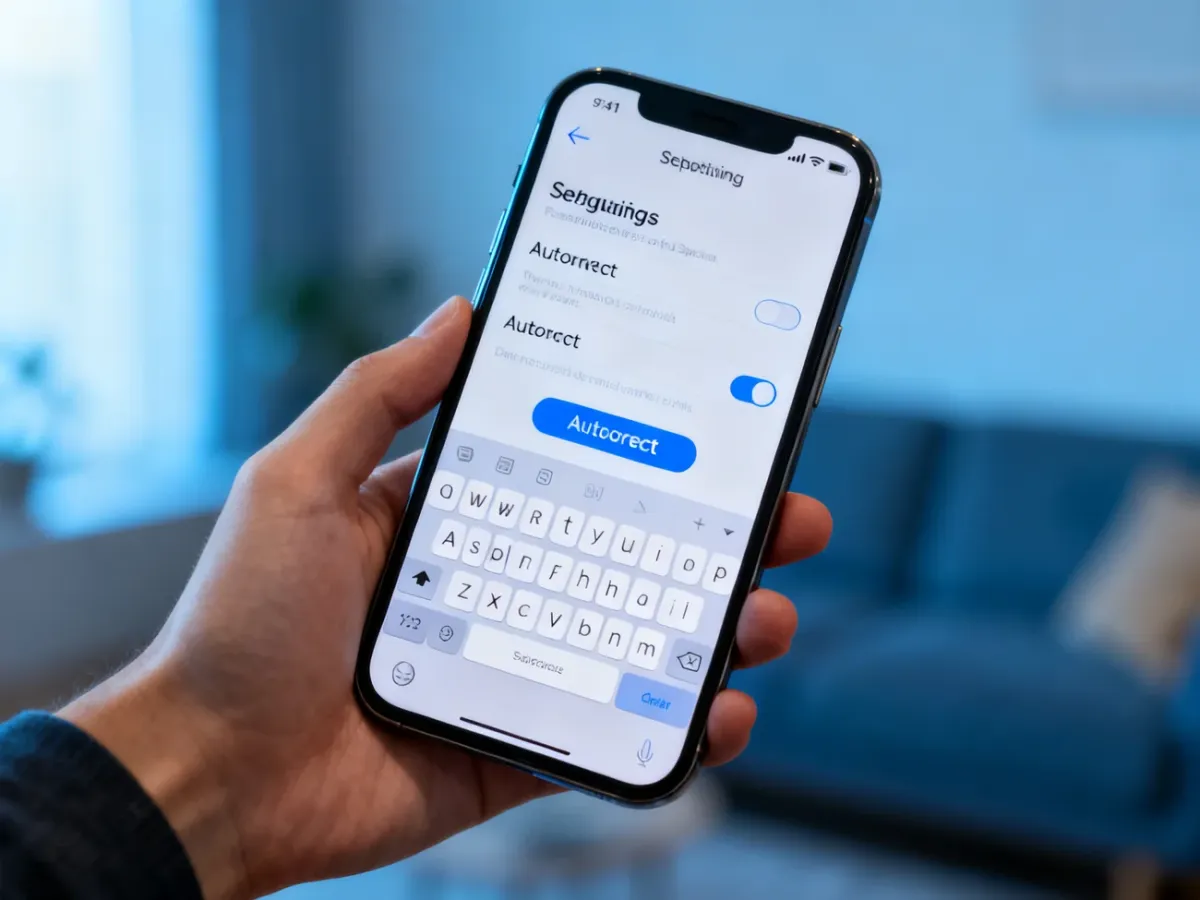
Autokorektę wyłączysz w ustawieniach używanej klawiatury. Na Androidzie ścieżka zależy od aplikacji, na iPhonie prowadzi przez ustawienia systemowe, a w Wordzie znajduje się w opcjach autokorekty.
Jak wyłączyć autokorektę na Androidzie?
Na Androidzie autokorekta jest funkcją klawiatury, a nie jednego wspólnego ustawienia dla wszystkich telefonów. Najczęściej używany jest Gboard, ale wiele modeli korzysta też z Microsoft SwiftKey albo klawiatury producenta.
Gboard
W Gboard możesz otworzyć ustawienia bezpośrednio z klawiatury albo przez systemowe menu telefonu:
- Otwórz aplikację, w której można pisać, na przykład Wiadomości lub Notatki.
- Dotknij pola tekstowego, aby wyświetlić klawiaturę.
- Wybierz ikonę koła zębatego, a następnie Korekta tekstu.
- W sekcji dotyczącej poprawek wyłącz opcję Autokorekta.
Jeśli nie widzisz ikony ustawień, otwórz Ustawienia telefonu i wyszukaj hasło Gboard. Następnie przejdź do Korekta tekstu i wyłącz Autokorektę.
Microsoft SwiftKey
W SwiftKey ustawienie znajduje się w aplikacji klawiatury:
- Otwórz aplikację Microsoft SwiftKey albo przejdź do jej ustawień z poziomu klawiatury.
- Wybierz sekcję Pisanie.
- Wyłącz przełącznik Autokorekta.
W tym samym miejscu możesz wyłączyć także podpowiadanie następnego słowa, jeśli nie chcesz, aby nad klawiaturą pojawiał się pasek sugestii.
Uwaga: nazwy menu mogą różnić się w zależności od telefonu i nakładki producenta, na przykład Samsung One UI, Xiaomi lub MagicOS. Jeśli nie znajdujesz ustawienia, wpisz w wyszukiwarce aplikacji Ustawienia słowo „klawiatura” albo otwórz ustawienia aktualnie używanej klawiatury.
Autokorekta a podpowiadanie słów – jaka jest różnica?
Autokorekta automatycznie zamienia wpisane słowo na inne, zwykle uznane za poprawne. Podpowiadanie tekstu wyświetla propozycje nad klawiaturą, ale nie musi samo zmieniać wpisywanego wyrazu.
Jeśli przeszkadzają Ci tylko zmiany słów, wyłącz Autokorektę i pozostaw sugestie. Gdy chcesz całkowicie ograniczyć ingerencję klawiatury, sprawdź także ustawienia podpowiedzi, przewidywania tekstu i automatycznej wielkiej litery.
Jak wyłączyć autokorektę na iPhonie?
W systemie iOS ustawienie znajduje się w menu klawiatury:
- Otwórz Ustawienia.
- Wybierz Ogólne, a następnie Klawiatura.
- Wyłącz przełącznik Automatyczna korekta.
Jeśli nie chcesz również otrzymywać propozycji słów, wyłącz opcję Przewidywanie. Funkcja Sprawdź pisownię odpowiada za zaznaczanie potencjalnych błędów, więc można ją pozostawić włączoną albo wyłączyć niezależnie od autokorekty.
Jak wyłączyć autokorektę na komputerze?
Microsoft Word w Windows i macOS
W Wordzie autokorekta działa niezależnie od ustawień klawiatury systemowej. Aby ją wyłączyć:
- Otwórz dokument i wybierz Plik.
- Przejdź do Opcje, a następnie Sprawdzanie. Na Macu otwórz ustawienia programu Word i przejdź do sekcji autokorekty.
- Wybierz Opcje Autokorekty.
- Na karcie Autokorekta wyczyść pole Zamień tekst podczas pisania.
- Zatwierdź zmianę przyciskiem OK.
Jeśli autokorekta działa także w innych aplikacjach, sprawdź ich własne ustawienia. Word może mieć osobne reguły niż system Windows lub macOS.
Czy trzeba całkowicie wyłączać autokorektę?
Nie zawsze. Gdy problem dotyczy kilku imion, nazw własnych, skrótów albo słów branżowych, lepszym rozwiązaniem może być dodanie ich do słownika osobistego. Klawiatura przestanie wtedy poprawiać te wyrazy, ale nadal będzie korygować pozostałe literówki.
Możesz sprawdzić następujące ustawienia:
- Słownik osobisty – dodawanie własnych słów i nazw.
- Skróty tekstowe – zastępowanie krótkiego skrótu pełną frazą.
- Podpowiadanie tekstu – wyświetlanie sugestii bez automatycznej zamiany.
- Sprawdzanie pisowni – oznaczanie błędów bez zmieniania wpisanego tekstu.
Jeśli autokorekta zmienia sens wiadomości, wyłącz ją w ustawieniach konkretnej klawiatury. Gdy przeszkadzają tylko pojedyncze wyrazy, dodanie ich do słownika pozwoli zachować pozostałe funkcje korekty.