
Stan bezpiecznego rozruchu sprawdzisz w Windows bez restartowania komputera, używając narzędzia msinfo32. Jeśli funkcja jest wyłączona, włącz ją w BIOS/UEFI, wybierając tryb systemu operacyjnego „Windows UEFI”. Nazwy opcji i układ menu mogą różnić się zależnie od producenta płyty głównej.
Jak sprawdzić stan bezpiecznego rozruchu?
Bezpieczny rozruch, czyli Secure Boot, sprawdza podpisy składników uruchamianych przed systemem Windows. Najpierw sprawdź jego stan w samym systemie, ponieważ ta metoda nie wymaga zmiany ustawień firmware.
Wykonaj następujące czynności:
- Naciśnij jednocześnie klawisze Windows + R.
- Wpisz msinfo32 i zatwierdź klawiszem Enter.
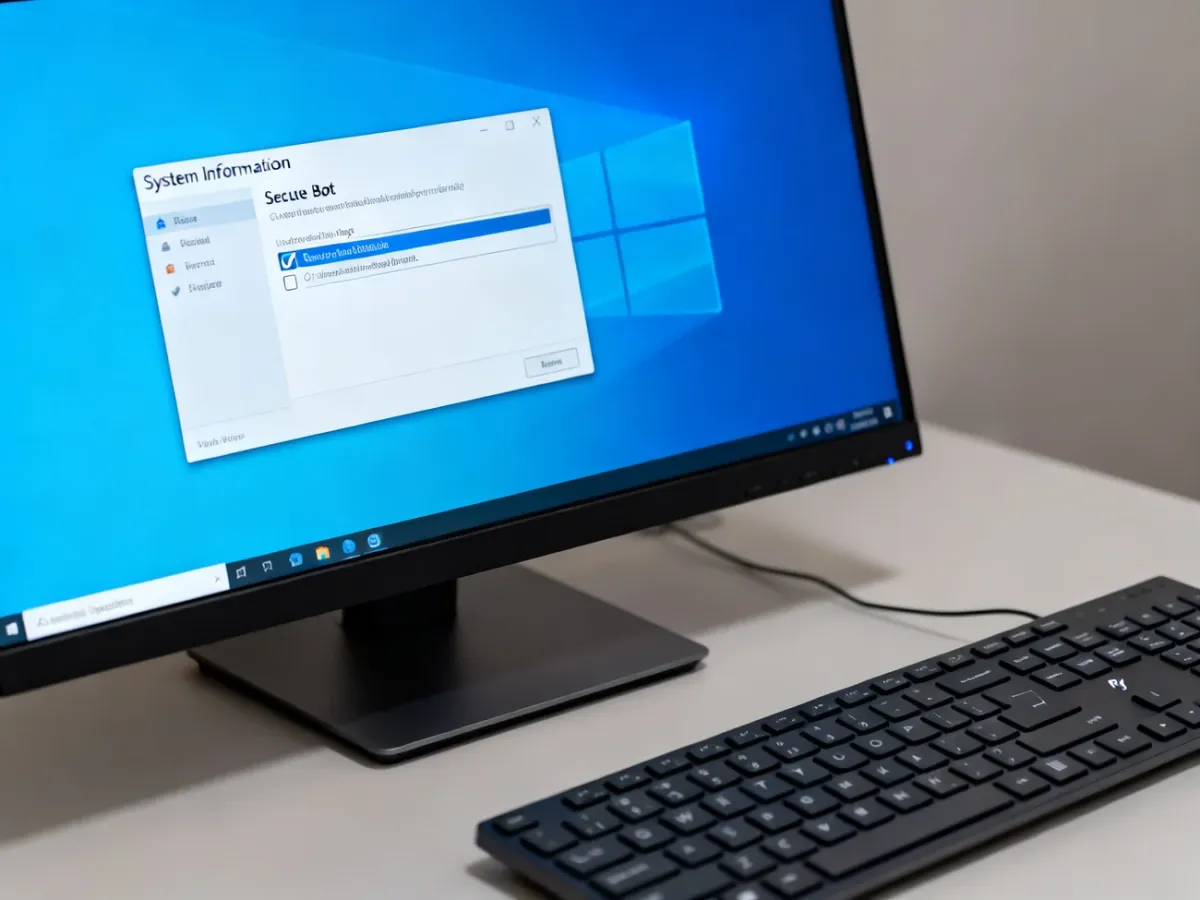
- W oknie „Informacje o systemie” znajdź pozycję „Stan bezpiecznego rozruchu” lub „Secure Boot State”.
- Odczytaj wartość „Włączone” albo „On” dla aktywnej funkcji, a „Wyłączone” albo „Off” dla nieaktywnej.
Jeśli stan jest włączony, nie musisz zmieniać ustawień BIOS. Gdy widzisz wartość „Wyłączone”, przejdź do konfiguracji BIOS/UEFI.
Jak włączyć bezpieczny rozruch w BIOS/UEFI?
Przed zmianą ustawień zapisz ważne pliki na innym nośniku. Nieprawidłowa konfiguracja BIOS może spowodować problemy z uruchomieniem systemu, szczególnie gdy obecna instalacja korzysta z innego trybu rozruchu. Zmieniaj tylko opcje opisane w instrukcji i nie modyfikuj pozostałych ustawień bez pewności, do czego służą.
Do BIOS/UEFI wejdziesz zwykle podczas uruchamiania komputera, naciskając właściwy klawisz. Zależy on od producenta komputera lub płyty głównej, dlatego mogą być używane między innymi:
- F2
- Delete
- F10
- F1
Po wejściu do ustawień znajdź opcje odpowiedzialne za rozruch lub zabezpieczenia. Ich nazwy mogą się różnić, ale procedura zwykle wygląda tak:
- Uruchom ponownie komputer i naciskaj właściwy klawisz wejścia do BIOS/UEFI.
- Otwórz sekcję „Boot”, „Security” albo „Secure Boot”.
- Znajdź ustawienie typu systemu operacyjnego i zmień „Other OS” na „Windows UEFI mode” lub podobną opcję przeznaczoną dla systemu Windows.
- Sprawdź, czy opcja „Secure Boot” zmieniła stan na „Enabled”. W niektórych płytach jej stan jest wynikiem wybranego trybu i nie można zmienić go ręcznie.
- Zapisz zmiany, najczęściej za pomocą opcji „Save Changes and Exit” albo klawisza F10.
Po ponownym uruchomieniu Windows ponownie otwórz msinfo32 i sprawdź pozycję „Stan bezpiecznego rozruchu”. Układ BIOS/UEFI może wyglądać inaczej na każdej płycie głównej, dlatego nazwy podane wyżej należy traktować jako przykłady, a nie jedną uniwersalną ścieżkę.
Jak tryb systemu wpływa na Secure Boot?
W wielu płytach głównych przełączenie typu systemu operacyjnego decyduje o dostępności i stanie bezpiecznego rozruchu. Najczęściej zależność wygląda następująco:
| Tryb systemu operacyjnego | Stan Secure Boot | Dostępność |
|---|---|---|
| Other OS | Wyłączony | Tryb przeznaczony dla konfiguracji, w której bezpieczny rozruch nie jest aktywny |
| Windows UEFI mode | Włączony | Tryb przeznaczony dla instalacji Windows uruchamianej w standardzie UEFI |
Jeżeli po wybraniu „Windows UEFI” opcja nadal pozostaje wyłączona, BIOS może wymagać obecności domyślnych kluczy Secure Boot. Nie należy usuwać kluczy ani zmieniać ich ręcznie bez sprawdzenia dokumentacji konkretnej płyty.
Co zrobić, gdy opcja Secure Boot jest nieaktywna?
Zaszara opcja może wynikać z ustawienia „Other OS”, nieprawidłowego trybu rozruchu albo braku kluczy bezpiecznego rozruchu. W niektórych modelach producent wymaga też wcześniejszego ustawienia hasła administratora BIOS. Po zapisaniu takiego hasła opcja może stać się dostępna.
Sprawdź również sekcję „Key Management”, ale zmieniaj jej zawartość tylko wtedy, gdy instrukcja płyty głównej wyraźnie tego wymaga. Jeśli po zapisaniu zmian komputer przestaje się uruchamiać, wróć do BIOS/UEFI i przywróć poprzedni tryb. Gdy nie możesz wejść do ustawień lub system nie uruchamia się wcale, skorzystaj z dokumentacji producenta albo pomocy serwisowej.
Najbezpieczniejsza kolejność to najpierw sprawdzenie stanu przez msinfo32, a dopiero potem zmiana trybu na „Windows UEFI” w BIOS/UEFI. Po zapisaniu ustawień potwierdź rezultat ponownie w Windows.