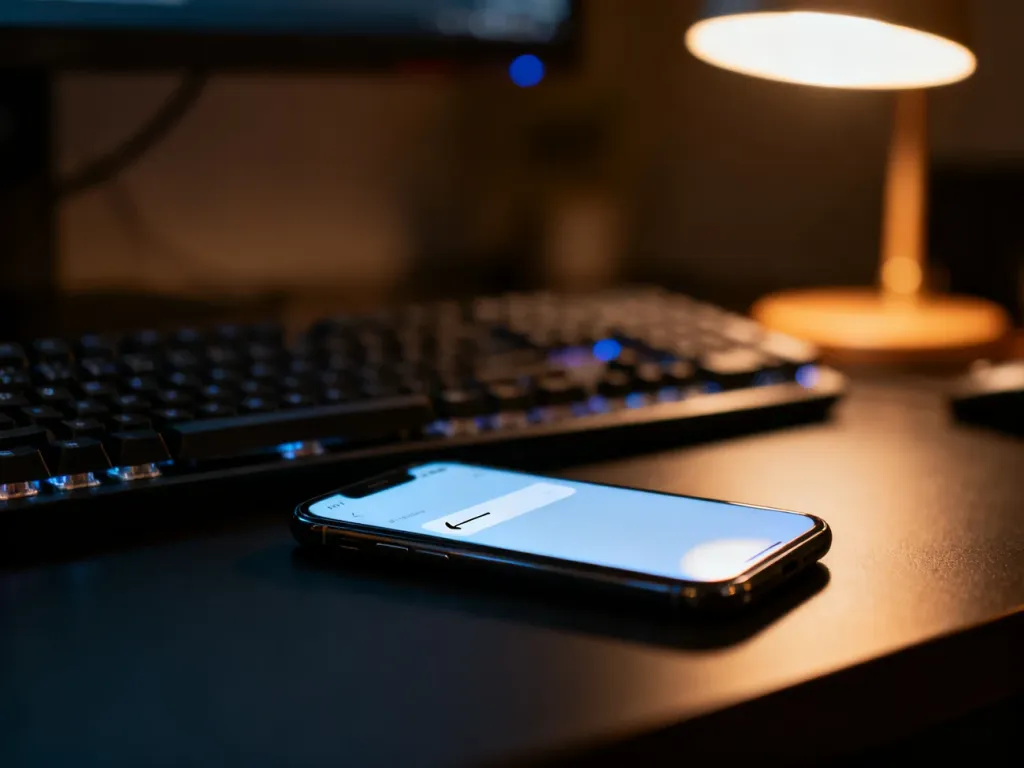
Komunikat „tap to start typing” oznacza, że urządzenie wybrało pole tekstowe i czeka na wpisanie treści. Nie jest to błąd ani funkcja Asystenta Google. Zwykle znika po wyjściu z pola, zamknięciu klawiatury lub zmianie aktywnego elementu interfejsu.
Dlaczego pojawia się komunikat „tap to start typing”?
System wyświetla tę podpowiedź, gdy aktywne jest pole wyszukiwania albo inne miejsce przeznaczone do wpisywania tekstu. Na telefonie może wystarczyć dotknięcie ekranu poza polem. Na urządzeniu z Android TV komunikat często pozostaje widoczny, gdy fokus nadal znajduje się na pasku wyszukiwania.
Jak wyłączyć ten komunikat?
Nie trzeba szukać specjalnego przełącznika w ustawieniach systemowych. Najpierw spróbuj wyjść z aktywnego pola tekstowego:
- Dotknij poza polem tekstowym – na telefonie wybierz dowolny pusty obszar lub inny element aplikacji.
- Naciśnij przycisk „Wstecz” – zamkniesz klawiaturę ekranową, a komunikat powinien zniknąć.
- Na Android TV zmień fokus pilotem – użyj przycisków kierunkowych, aby przejść z pola wyszukiwania do menu, listy wyników albo innego elementu ekranu.
Jeżeli korzystasz z telewizora, przycisk „Wstecz” na pilocie może najpierw zamknąć klawiaturę, a dopiero przy kolejnym naciśnięciu opuścić ekran wyszukiwania. W przypadku nakładki producenta nazwy przycisków i zachowanie interfejsu mogą się różnić.
Co zrobić, gdy komunikat nie znika?
Jeśli podpowiedź została na ekranie mimo zamknięcia pola tekstowego, sprawdź po kolei najczęstsze przyczyny:
- Uruchom ponownie aplikację, w której pojawia się komunikat.
- Sprawdź urządzenia Bluetooth i odłącz zewnętrzną klawiaturę, jeśli jest podłączona. Może ona utrzymywać aktywny stan pola tekstowego.
- Wyczyść pamięć podręczną aplikacji w ustawieniach systemu, jeśli problem dotyczy tylko jednego programu.
- Zainstaluj aktualizację systemu telefonu lub Android TV, ponieważ poprawka może rozwiązać problem z interfejsem.
Najczęściej wystarcza jednak naciśnięcie „Wstecz” albo przeniesienie fokusu na inny element. Wyłączanie Asystenta Google nie powinno być potrzebne.