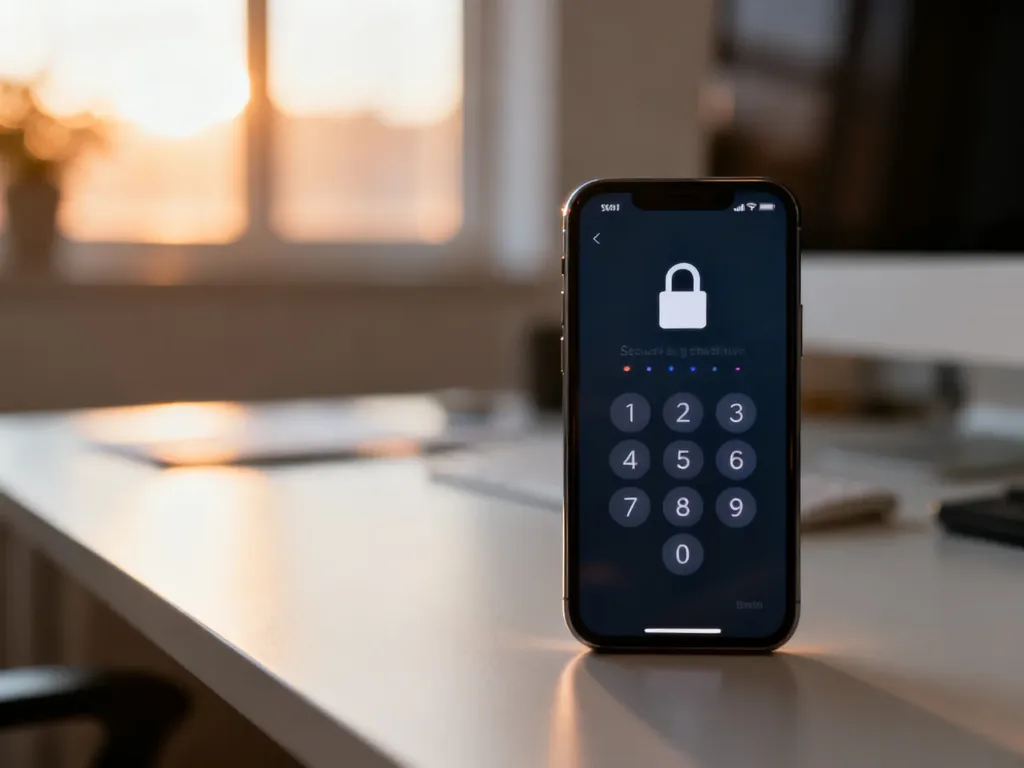
PIN karty SIM chroni kontakty, wiadomości SMS i możliwość korzystania z numeru po ponownym uruchomieniu telefonu lub przełożeniu karty do innego urządzenia. Ustawisz go w ustawieniach Androida albo iOS, ale potrzebujesz aktualnego kodu PIN. Jeśli go nie znasz, nie zgaduj – skontaktuj się z operatorem.
Zanim ustawisz PIN – ważne ostrzeżenie
Trzykrotne wpisanie nieprawidłowego kodu PIN blokuje kartę SIM. Do jej odblokowania potrzebny będzie kod PUK, który jest przypisany do konkretnej karty i można go uzyskać od operatora.
Nie próbuj zgadywać również kodu PUK. Dziesięć błędnych prób jego wpisania może spowodować trwałą blokadę karty. W takiej sytuacji konieczna będzie wymiana karty SIM lub ponowna aktywacja eSIM.
Jak ustawić PIN do karty SIM na Androidzie?
W zależności od producenta telefonu nazwy menu mogą się nieznacznie różnić. Na przykład w telefonach Samsung i Xiaomi ustawienia zabezpieczeń mogą znajdować się w innych miejscach. Najłatwiej skorzystać z wyszukiwarki w aplikacji Ustawienia i wpisać „PIN karty SIM” albo „blokada karty SIM”.
Standardowa ścieżka wygląda następująco:
- Otwórz aplikację Ustawienia.
- Przejdź do sekcji Zabezpieczenia lub Bezpieczeństwo i prywatność.
- Wybierz Więcej ustawień zabezpieczeń, jeśli taka opcja jest dostępna.
- Otwórz menu Blokada karty SIM albo Bezpieczeństwo karty SIM.
- Włącz opcję blokady karty SIM, jeśli PIN jest wyłączony, albo wybierz Zmień kod PIN karty SIM.
- Wpisz aktualny kod PIN.
- Podaj nowy kod, a następnie wpisz go ponownie, aby potwierdzić zmianę.
Po włączeniu blokady telefon poprosi o PIN po każdym ponownym uruchomieniu. Nie jest to kod odblokowania ekranu, lecz osobne zabezpieczenie karty SIM. Jeśli chcesz wyłączyć blokadę, wróć do tego samego menu i wyłącz opcję blokady, podając aktualny PIN.
Jak ustawić PIN do karty SIM na iPhonie lub iPadzie?
Na urządzeniach Apple ustawienia karty SIM lub eSIM znajdują się w sekcji Sieć komórkowa. W przypadku dwóch kart trzeba najpierw wskazać numer, którego ustawienia chcesz zmienić.
Wykonaj następujące czynności:
- Otwórz Ustawienia.
- Stuknij opcję Sieć komórkowa.
- Jeśli używasz jednej karty SIM lub eSIM, wybierz PIN karty SIM.
- Jeśli masz dwie karty SIM lub eSIM, stuknij numer, który chcesz zabezpieczyć, a następnie wybierz PIN karty SIM.
- Włącz przełącznik PIN karty SIM.
- Wpisz aktualny kod PIN i stuknij Gotowe.
Jeśli PIN jest już włączony, w tym samym miejscu możesz go zmienić. Wyłączenie przełącznika również wymaga podania bieżącego kodu. Na iPadzie z obsługą sieci komórkowej ścieżka prowadzi bezpośrednio przez Ustawienia → Sieć komórkowa → PIN karty SIM.
Nie znasz PIN-u albo karta jest zablokowana?
Kod PIN może znajdować się w dokumentach otrzymanych od operatora, na opakowaniu karty SIM albo w jego serwisie klienta. Nie ma jednego uniwersalnego kodu, który działałby dla każdej karty. Jeśli operator dostarczył kartę bez aktywnego PIN-u, możesz ustawić własny kod bez podawania starego, zgodnie z komunikatem wyświetlanym przez telefon.
PIN i PUK to różne kody:
- PIN – zabezpiecza kartę SIM i służy do jej odblokowania po uruchomieniu telefonu.
- PUK – odblokowuje kartę po trzykrotnym błędnym wpisaniu PIN-u.
- PUK jest przypisany do konkretnej karty – nie można zastąpić go kodem z innej karty.
- Po wyczerpaniu prób PUK karta zostaje trwale zablokowana i trzeba poprosić operatora o wymianę.
Jeśli nie znasz PIN-u ani PUK-u, skontaktuj się z operatorem, który wydał kartę SIM lub aktywował eSIM. Nie przechowuj obu kodów razem z telefonem ani kartą, ponieważ ułatwiłoby to dostęp do numeru osobie, która znalazłaby urządzenie.