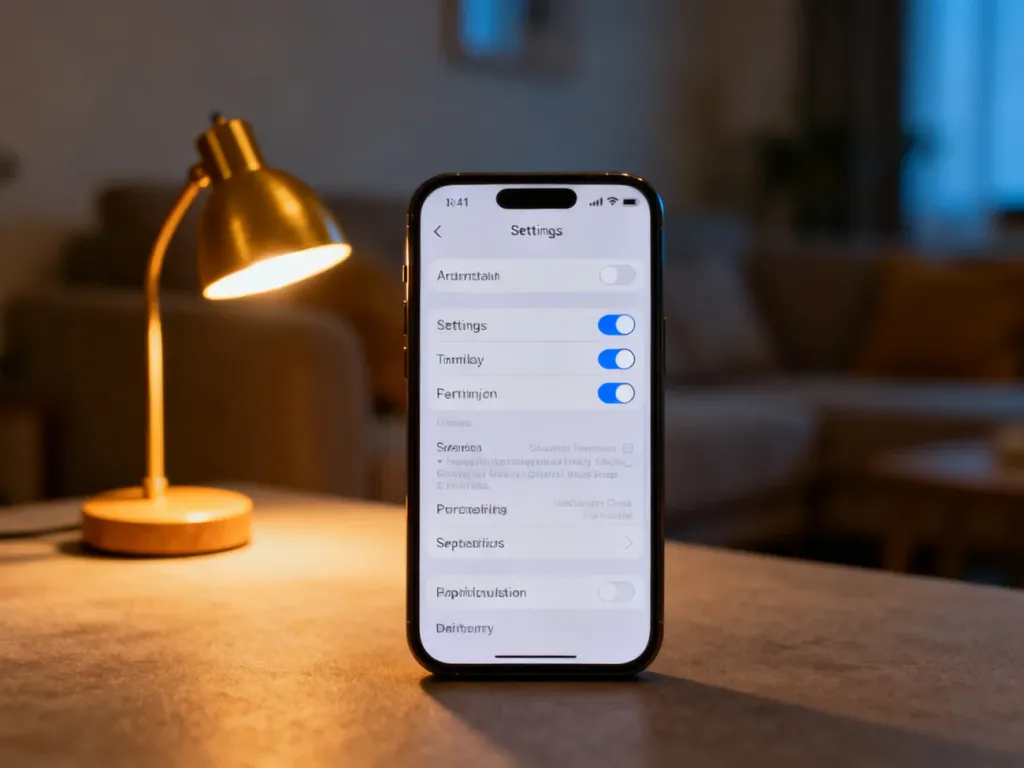
Entertainment Space wyłączysz w ustawieniach systemu, a nie z poziomu samej funkcji. Otwórz listę aplikacji, wybierz „Entertainment Space” i naciśnij „Wyłącz”. W aplikacji systemowej zwykle nie ma opcji odinstalowania bez dodatkowych modyfikacji urządzenia.
Jak wyłączyć Entertainment Space?
Entertainment Space jest funkcją systemową Androida. Jej dostępność i nazwy poszczególnych menu zależą od wersji systemu oraz producenta urządzenia, ale najczęściej można dezaktywować ją w ustawieniach aplikacji.
Instrukcja krok po kroku
Przejdź przez następujące pozycje w ustawieniach urządzenia:
- Otwórz Ustawienia.
- Przejdź do sekcji Aplikacje albo „Aplikacje i powiadomienia”.
- Wybierz „Zobacz wszystkie aplikacje” lub podobną opcję wyświetlającą pełną listę programów.
- Znajdź na liście Entertainment Space.
- Naciśnij Wyłącz, a następnie potwierdź decyzję.
Po wyłączeniu funkcja powinna przestać wyświetlać swój interfejs na ekranie głównym. Przycisk „Wyłącz” nie usuwa aplikacji z urządzenia. W przypadku aplikacji systemowej przycisk „Odinstaluj” może w ogóle nie być dostępny.
Co zrobić, gdy opcja „Wyłącz” jest nieaktywna?
Jeśli przycisk jest wyszarzony, producent lub wersja Androida blokuje całkowitą dezaktywację Entertainment Space. W takiej sytuacji możesz ograniczyć liczbę wyświetlanych rekomendacji, zmieniając ustawienia personalizacji treści i reklam na koncie Google.
Sprawdź w ustawieniach konta Google sekcje dotyczące personalizacji reklam, rekomendacji oraz aktywności używanej do dopasowywania treści. Nazwy tych opcji mogą się różnić między urządzeniami, dlatego najlepiej skorzystać z wyszukiwarki w aplikacji Ustawienia i wpisać „personalizacja” albo „rekomendacje”.
Ostrzeżenie: nie wyłączaj przypadkowych usług systemowych, jeśli nie wiesz, do czego służą. Niektóre aplikacje odpowiadają za działanie launchera, widżetów lub elementów ekranu głównego. Ich dezaktywacja może zmienić wygląd interfejsu albo spowodować problemy z jego wyświetlaniem.