Blokada zabezpieczeń iPhone – jak odblokować urządzenie?
Gdy iPhone wyświetla komunikat „Blokada zabezpieczeń” lub „iPhone niedostępny”, odzyskanie dostępu wymaga wymazania urządzenia i przywrócenia ustawień fabrycznych. Usunięte zostaną wszystkie dane, chyba że masz ich kopię zapasową. Potrzebne będzie też hasło do konta Apple powiązanego z telefonem.
Co przygotować przed resetowaniem?
Wybierz metodę zależnie od tego, czy na ekranie iPhone’a pojawia się opcja resetowania. Procedura bez komputera działa w systemie iOS 15.2 lub nowszym, jeśli wcześniej włączono funkcję Znajdź.
Przed rozpoczęciem sprawdź następujące wymagania:
- aktywne połączenie z Wi-Fi albo siecią komórkową,
- hasło do konta Apple używanego na iPhonie,
- włączoną funkcję Znajdź, jeśli resetujesz telefon bez komputera,
- komputer Mac lub PC, przewód do ładowania i stabilne połączenie z Internetem, jeśli korzystasz z trybu awaryjnego.
Resetowanie jest nieodwracalne bez kopii zapasowej. Po zakończeniu możesz odtworzyć dane z backupu iCloud albo kopii zapisanej na komputerze.
Jak zresetować iPhone’a bez komputera?
Ta metoda jest dostępna na urządzeniach z systemem iOS 15.2 lub nowszym. W iOS 17 i nowszych na ekranie może pojawić się przycisk „Nie pamiętasz kodu?”. W iOS 15.2 i iOS 16 może być widoczna opcja „Wymaż [urządzenie]”.
- Wpisuj błędny kod na ekranie blokady, aż pojawi się komunikat „iPhone niedostępny” lub „Blokada zabezpieczeń”.
- Stuknij „Nie pamiętasz kodu?” albo „Wymaż iPhone’a”, jeśli taka opcja jest dostępna.
- Wybierz rozpoczęcie resetowania urządzenia.
- Wprowadź hasło do konta Apple, aby wylogować konto z iPhone’a i potwierdzić operację.
- Stuknij „Wymaż iPhone’a” i poczekaj na zakończenie procesu.
- Po ponownym uruchomieniu skonfiguruj telefon, ustaw nowy kod i przywróć dane z kopii zapasowej.
Przycisk resetowania pojawi się tylko wtedy, gdy telefon ma połączenie z Internetem, funkcja Znajdź była wcześniej aktywna, a urządzenie jest powiązane z kontem Apple. Jeśli korzystasz z karty eSIM, system może zapytać, czy pozostawić ją w telefonie podczas wymazywania danych. W starszych wersjach iOS przed resetem może być potrzebny kontakt z operatorem w celu uzyskania kodu QR do ponownej konfiguracji eSIM.
Jak zresetować iPhone’a za pomocą komputera?
Jeśli opcja resetowania nie jest dostępna na ekranie telefonu, użyj trybu awaryjnego. Potrzebujesz komputera Mac albo PC z systemem Windows, przewodu do ładowania oraz dostępu do Internetu. Na Macu użyjesz Findera, a na nowszym komputerze z Windows aplikacji Urządzenia Apple. Starsze konfiguracje mogą wymagać iTunes.
Wyłącz iPhone’a
W iPhonie z funkcją Face ID naciśnij jednocześnie przycisk boczny i przycisk zmniejszania głośności. Przytrzymaj je do pojawienia się suwaka wyłączania, a następnie przeciągnij suwak.
W modelu z przyciskiem głównym lub górnym przytrzymaj przycisk boczny albo górny, aż zobaczysz suwak wyłączania. Wyłącz telefon.
Włącz tryb awaryjny
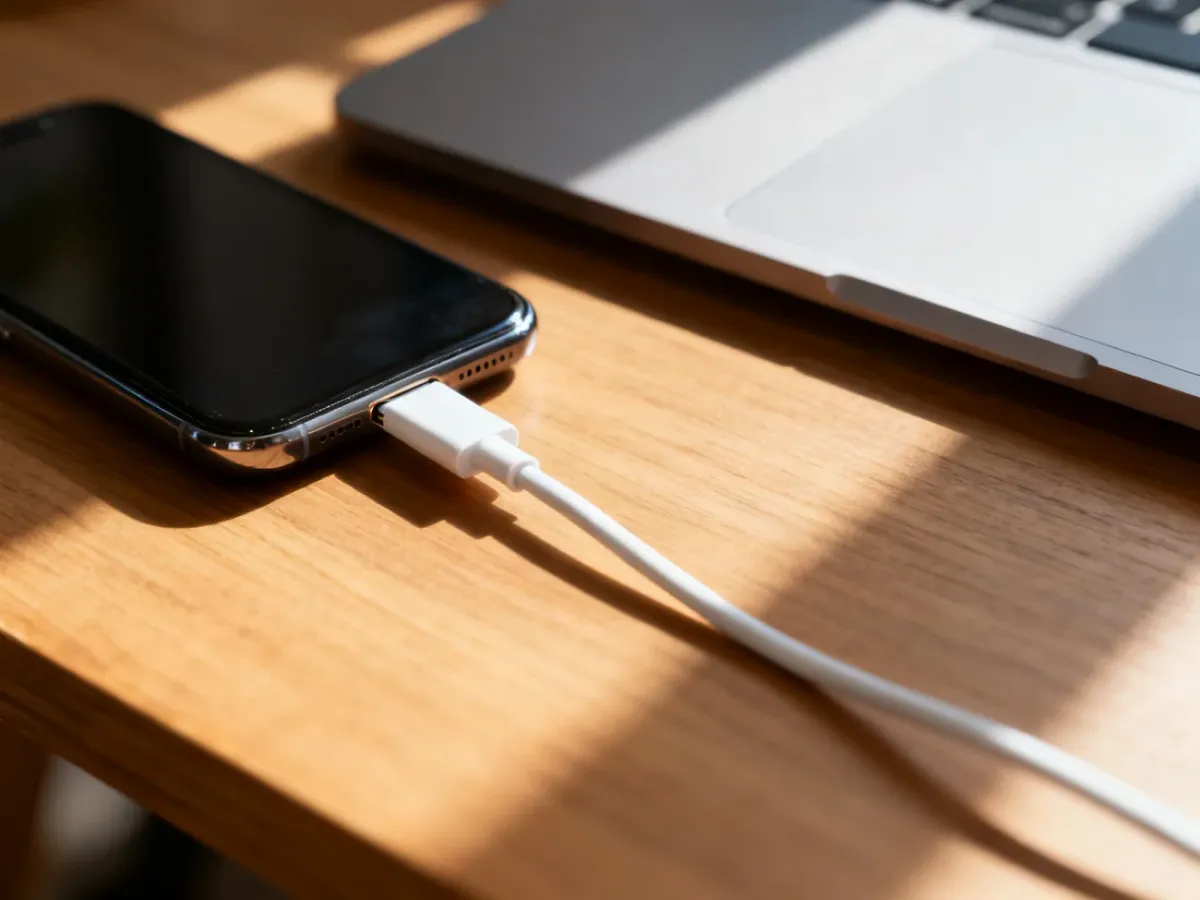
Podłącz przewód do komputera, ale drugą końcówkę pozostaw gotową do podłączenia do iPhone’a. Następnie wybierz kombinację przycisków właściwą dla modelu:
- iPhone z Face ID, iPhone 8, iPhone 8 Plus oraz iPhone SE 2. i 3. generacji – podłącz przewód do telefonu i od razu przytrzymaj przycisk boczny.
- iPhone 7 i iPhone 7 Plus – podłącz przewód i przytrzymaj przycisk zmniejszania głośności.
- iPhone 6s i starsze oraz iPhone SE 1. generacji – podłącz przewód i przytrzymaj przycisk główny.
Nie puszczaj przycisku po pojawieniu się logo Apple. Trzymaj go do chwili, gdy na ekranie pojawi się symbol komputera i przewodu. Oznacza to uruchomienie trybu awaryjnego.
Odtwórz urządzenie na komputerze
- Na Macu otwórz Finder i wybierz iPhone’a w sekcji „Miejsca”. Na komputerze z Windows otwórz aplikację Urządzenia Apple i wybierz telefon z paska bocznego.
- Gdy pojawią się opcje „Odtwórz” i „Uaktualnij”, wybierz „Odtwórz”. W aplikacji Urządzenia Apple może być konieczne przejście do sekcji „Ogólne”.
- Potwierdź wymazanie iPhone’a, a następnie zaczekaj na pobranie oprogramowania i zakończenie odtwarzania.
- Jeśli komputer zapyta o zaufanie do urządzenia, zaakceptuj komunikat, o ile jest to możliwe.
- Po zakończeniu procesu poczekaj na ekran powitalny i skonfiguruj iPhone’a.
Pobieranie systemu może potrwać ponad 15 minut. Jeśli telefon opuści w tym czasie tryb awaryjny, pozwól komputerowi dokończyć pobieranie, wyłącz iPhone’a i ponownie uruchom go w tym trybie. Cała procedura może zająć do około 60 minut.
Blokada zabezpieczeń a blokada aktywacji
„Blokada zabezpieczeń” wynika z wielokrotnego wpisania nieprawidłowego kodu ekranu. Aby odzyskać dostęp, trzeba wymazać telefon. Blokada aktywacji jest innym zabezpieczeniem. Łączy iPhone’a z kontem Apple właściciela i aktywuje się automatycznie po włączeniu funkcji Znajdź.
Po resecie iPhone może poprosić o dane konta Apple, które wcześniej było przypisane do urządzenia. To normalne działanie zabezpieczenia przed użyciem zgubionego lub skradzionego telefonu. Nie da się legalnie pominąć blokady aktywacji bez danych właściciela. Jeśli nie pamiętasz hasła, odzyskaj dostęp do konta Apple, zanim rozpoczniesz konfigurację.
Co zrobić, jeśli resetowanie nie działa?
Przed kontaktem z serwisem sprawdź podstawowe przyczyny problemu:
- użyj innego przewodu albo portu USB,
- sprawdź, czy komputer ma połączenie z Internetem,
- zamknij i ponownie uruchom Finder lub aplikację Urządzenia Apple,
- ponownie wyłącz iPhone’a i spróbuj uruchomić tryb awaryjny,
- jeśli przyciski nie reagują albo na ekranie nie pojawia się symbol komputera i przewodu, skontaktuj się z Apple Store lub Autoryzowanym Serwisem Apple.
Przy zakupie używanego iPhone’a nie przyjmuj urządzenia, które prosi o konto Apple poprzedniego właściciela. Telefon powinien być wymazany i wyświetlać ekran powitalny, bez blokady aktywacji. W przeciwnym razie sprzedawca musi usunąć go ze swojego konta Apple.
Artykuł ma charakter informacyjny. W przypadku uszkodzenia urządzenia lub problemów z kontem Apple skorzystaj z pomocy Apple albo Autoryzowanego Serwisu Apple.
O autorze
Jako redakcja malinowepi.pl z pasją zgłębiamy świat IT, komputerów, technologii i smartfonów. Uwielbiamy dzielić się naszą wiedzą z czytelnikami, pokazując, że nawet najbardziej złożone tematy mogą być zrozumiałe i ciekawe dla każdego. Razem odkrywamy nowe możliwości cyfrowego świata!
Wszystkie wpisy autora