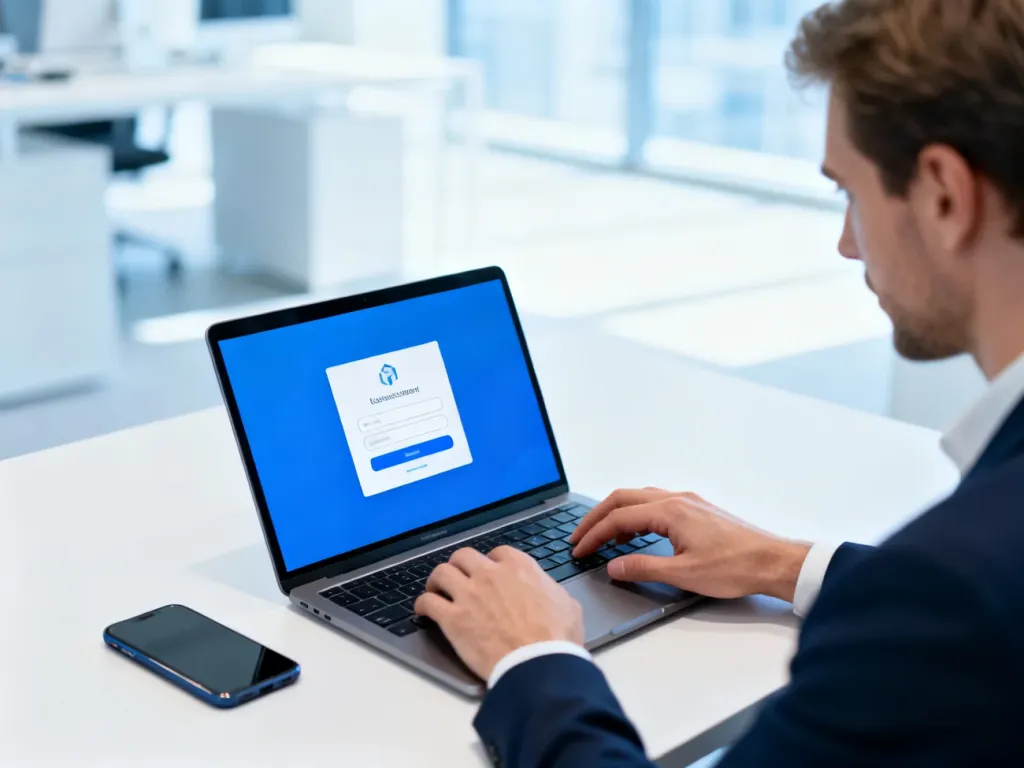
Aby zalogować się do Microsoft 365, wystarczy wejść na stronę office.com i użyć adresu e-mail powiązanego z Twoją subskrypcją. Po podaniu hasła system automatycznie zweryfikuje dane i udostępni kafelki z aplikacjami, takimi jak Outlook czy Word. Poniżej znajdziesz szczegółowy opis różnych ścieżek dostępu oraz praktyczne wskazówki dotyczące bezpieczeństwa konta.
Jak uzyskać dostęp przez przeglądarkę?
Głównym punktem startowym do pracy z usługami w chmurze jest adres office.com. Po poprawnym wprowadzeniu danych logowania pojawia się strona z interaktywnymi kafelkami, których zestaw zmienia się w zależności od wykupionego planu. Jeśli posiadasz licencje na aplikacje biznesowe, obok narzędzi takich jak Word czy OneDrive zobaczysz także kafelek Dynamics 365.
Osobom zarządzającym licencjami w firmie witryna wyświetla dodatkowy element – kafelek Administrator. Przenosi on bezpośrednio do centrum administracyjnego Microsoft 365, gdzie można monitorować kondycję usług, zarządzać grupami oraz przypisywać role. Z poziomu tego panelu łatwo też przejść do sekcji „Pokaż wszystkie > Wszystkie centra administracyjne > Dynamics 365”, by nadzorować rozwiązania biznesowe.
Strona główna aplikacji biznesowych w Dynamics 365 oraz Microsoft Power Platform została trwale przeniesiona z adresu home.dynamics.com właśnie do office.com, integrując wszystkie skróty w jednym ekosystemie.
Logowanie z poziomu aplikacji na urządzeniu
W przypadku programów zainstalowanych na komputerze z systemem Windows proces wygląda nieco inaczej niż w przeglądarce. Otwórz dowolną aplikację, na przykład Excel, i przejdź do menu „Plik”, a następnie wybierz opcję „Konto” (lub „Konto pakietu Office” w nowszych wersjach Outlooka). Jeżeli jeszcze nie nawiązano połączenia z serwerem licencyjnym, kliknij przycisk „Zaloguj się”.
W tym momencie system poprosi o dane przypisane do subskrypcji — może to być osobiste konto Microsoft lub służbowa nazwa użytkownika. Wpisanie ich automatycznie aktywuje licencję i odblokowuje funkcje edycji we wszystkich składnikach pakietu. Bez tego kroku programy przechodzą w tryb tylko do odczytu, umożliwiający wyłącznie przeglądanie i drukowanie plików.
Różnice między planami a limitami urządzeń
Liczba stanowisk, na których można równocześnie pracować, jest ściśle powiązana z typem subskrypcji. W wersji Microsoft 365 Personal dozwolone jest korzystanie z maksymalnie pięciu urządzeń jednocześnie – mogą to być komputery, tablety lub smartfony. Identyczna zasada dotyczy każdej osoby zaproszonej do planu Microsoft 365 Family. W momencie próby uruchomienia szóstej sesji system automatycznie wyloguje jedno z połączonych urządzeń.
Dla potrzeb małych i średnich firm stworzono plany takie jak Microsoft 365 Business Standard czy Microsoft 365 Business Premium, obejmujące do 300 pracowników. Każdy z nich otrzymuje osobny terabajt przestrzeni w chmurze oraz dostęp do aplikacji w wersji klasycznej, internetowej i mobilnej. Różnią się one natomiast poziomem zabezpieczeń – wariant Premium korzysta z zaawansowanego zarządzania urządzeniami przez Intune oraz ochrony przed phishingiem dzięki Microsoft Defender.
Co zawiera każdy z głównych planów?
Wybór konkretnej opcji wpływa na pojemność skrzynki pocztowej i przestrzeń dyskową. Darmowa wersja Outlooka oferuje 15 GB na wiadomości i jedynie 5 GB magazynu w OneDrive. Dla porównania, abonament Microsoft 365 Basic zwiększa obie wartości do 100 GB. Pełne plany domowe oraz biznesowe zapewniają natomiast stały dostęp do Microsoft Copilot – komponentu sztucznej inteligencji wbudowanego w Word, PowerPoint czy Excel, przyspieszającego tworzenie dokumentów i analizę danych.
Wersje dla firm z oznaczeniem EOG (bez Teams) zawierają identyczny zestaw funkcji, pomijając jedynie Microsoft Teams. Są one adresowane do klientów z Europejskiego Obszaru Gospodarczego, którzy korzystają z innych rozwiązań do komunikacji grupowej. Poniższa tabela przedstawia zbiorcze zestawienie kluczowych parametrów dla wybranych planów:
| Plan subskrypcji | Pojemność skrzynki | Magazyn w chmurze | Limit jednoczesnych urządzeń |
| Bezpłatny Outlook | 15 GB | 5 GB | Nie dotyczy |
| Microsoft 365 Basic | 100 GB | 100 GB | Wiele urządzeń jednocześnie |
| Microsoft 365 Personal | 50 GB | 1 TB | Do 5 |
| Microsoft 365 Family | 50 GB na osobę | 1 TB na osobę (do 6 TB) | Do 5 na osobę |
| Microsoft 365 Business Standard | 50 GB | 1 TB na użytkownika | Do 5 na użytkownika |
Jak zwiększyć bezpieczeństwo logowania?
Podstawową metodą ochrony dostępu jest weryfikacja dwuetapowa, nazywana także uwierzytelnianiem wieloskładnikowym. Po jej włączeniu samo hasło przestaje wystarczać – aby zalogować się na nowym urządzeniu, potrzebujesz drugiego składnika, np. kodu z aplikacji Microsoft Authenticator lub wiadomości e-mail. Firma Microsoft stopniowo wycofuje jednak wiadomości SMS jako formę uwierzytelniania, dlatego warto przyzwyczaić się do aplikacji generującej jednorazowe klucze.
Konfigurację przeprowadza się w zakładce „Zabezpieczenia” na stronie account.microsoft.com/security. W sekcji „Dodatkowe zabezpieczenia i weryfikacja dwuetapowa” można włączyć lub wyłączyć tę funkcję. Podczas procesu aktywacji system wyświetli kod QR do zeskanowania w apce Authenticator, co potwierdza fizyczne posiadanie urządzenia. Po zakończeniu konfiguracji, każde logowanie z nieznanego sprzętu będzie wymagało dodatkowego potwierdzenia.
Co z aplikacjami, które nie obsługują kodów?
Niektóre programy pocztowe w starszych telefonach czy konsola nie akceptują zwykłych kodów bezpieczeństwa. Wtedy przydaje się mechanizm haseł aplikacji – jednorazowych ciągów znaków generowanych w panelu ustawień konta i używanych zamiast głównego hasła. Pojawiają się one wyłącznie po aktywowaniu weryfikacji dwuetapowej i służą do logowania na urządzeniach, które nie potrafią obsłużyć nowoczesnych metod potwierdzania tożsamości.
Osoby, które chcą całkowicie zrezygnować z tradycyjnego hasła, mogą skorzystać z logowania bez hasła. Wymaga to zainstalowania aplikacji Microsoft Authenticator i powiązania jej z kontem. Od tego momentu do zatwierdzenia dostępu wykorzystuje się dane biometryczne (odcisk palca lub skan twarzy) albo kod PIN wpisany w telefonie, co bardzo utrudnia przechwycenie danych przez osoby postronne.
Jeśli po włączeniu weryfikacji dwuetapowej zgubisz metodę kontaktową, odzyskanie dostępu do konta może potrwać nawet 30 dni. Dlatego zaleca się mieć zawsze trzy aktywne informacje zabezpieczające.
Gdzie szukać pomocy, gdy nie można się zalogować?
W sytuacji, gdy wpisywane dane wydają się poprawne, a dostęp nadal jest blokowany, pierwszym krokiem jest użycie Pomocnika logowania. To automatyczne narzędzie online, które prosi o adres e-mail lub numer telefonu i sprawdza status konta. Jeśli wykryje nieprawidłowość, podpowiada konkretne działanie naprawcze; w przeciwnym razie przeprowadza użytkownika przez kolejne etapy samodzielnej diagnozy.
Dla administratorów firm przygotowano natomiast dedykowany scenariusz diagnostyczny, opisany w zasobach pomocy technicznej. Ułatwia on identyfikację błędów związanych między innymi z aplikacjami Dynamics 365 po pomyślnym zalogowaniu do podstawowego portalu. Gdy te ścieżki zawiodą, bezpośredni kontakt z pomocą techniczną Microsoft umożliwia uzyskanie spersonalizowanego wsparcia, przy czym agenci nigdy nie żądają podania dotychczasowego hasła ani nie wysyłają linków resetujących.
Kiedy aplikacje przechodzą w tryb tylko do odczytu?
Zestaw programów zainstalowanych lokalnie wymaga stałego utrzymywania sesji, aby działać w pełni funkcjonalnie. Proces aktywacji pakietu Office następuje tylko raz, przy pierwszym zalogowaniu, ale licencja jest okresowo weryfikowana w tle. Jeżeli świadomie wylogujesz się z konta w menu „Konto”, aplikacje natychmiast tracą możliwość tworzenia i edytowania dokumentów – pozostaje jedynie wyświetlanie oraz drukowanie plików.
Ta sama zasada dotyczy sytuacji, gdy Twoja sesja zostanie automatycznie zakończona po przekroczeniu limitu pięciu równolegle używanych urządzeń. Wówczas na sprzęcie, który został odłączony, pojawi się monit o ponowne uwierzytelnienie. Wpisanie tego samego adresu e-mail i hasła przywraca licencję, ale jeśli robisz to często, korzystniej jest po prostu unikać ręcznego wylogowywania i zamykać programy standardowym skrótem „Zakończ”.
FAQ – najczęściej zadawane pytania
Jak zalogować się do Microsoft 365 przez przeglądarkę?
Wejdź na stronę office.com i podaj adres e-mail powiązany z subskrypcją oraz hasło, po czym zobaczysz kafelki z aplikacjami przypisanymi do Twojego planu.
Jak zalogować się z poziomu aplikacji zainstalowanej na komputerze?
Otwórz program (np. Excel), przejdź do Plik → Konto i wybierz „Zaloguj się”, wpisując dane powiązane z subskrypcją, by aktywować licencję.
Ile urządzeń można jednocześnie używać w planie Microsoft 365 Personal?
W planie Personal można być zalogowanym na maksymalnie pięciu urządzeniach jednocześnie; uruchomienie szóstego spowoduje wylogowanie jednego z nich.
Czym różni się Microsoft 365 Business Premium od Business Standard?
Oba plany oferują aplikacje i 1 TB na użytkownika, ale wersja Premium dodatkowo zapewnia zaawansowane zabezpieczenia i zarządzanie urządzeniami przez Intune oraz ochronę Defenderem.
Jak zwiększyć bezpieczeństwo logowania do konta Microsoft?
Włącz weryfikację dwuetapową w sekcji „Zabezpieczenia” na account.microsoft.com/security, korzystając najlepiej z aplikacji Microsoft Authenticator zamiast SMS-ów.
Co zrobić, gdy aplikacja nie obsługuje kodów weryfikacyjnych?
Możesz utworzyć hasło aplikacji w ustawieniach konta — jednorazowy ciąg znaków używany zamiast głównego hasła na starszych urządzeniach.
Na czym polega logowanie bez hasła w Microsoft 365?
Wymaga powiązania konta z aplikacją Authenticator i pozwala zatwierdzać dostęp biometrią lub PIN-em zamiast tradycyjnego hasła.
Co zrobić, jeśli nie mogę się zalogować mimo poprawnych danych?
Skorzystaj z Pomocnika logowania, który sprawdzi status konta i poprowadzi przez kroki diagnostyczne, a w razie potrzeby skontaktuj się z pomocą techniczną Microsoft.