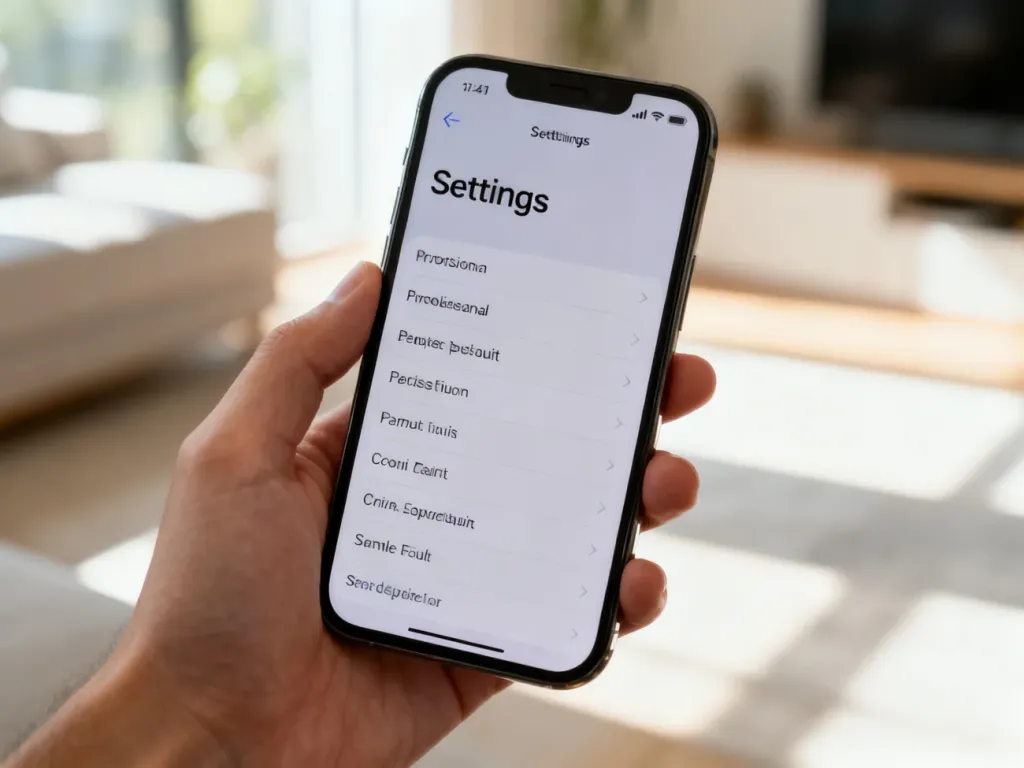
Aby zwiększyć litery w telefonie, wejdź w Ustawienia, odszukaj sekcję Wyświetlacz lub Dostępność i wybierz pozycję Rozmiar czcionki, a następnie przesuń suwak w prawo. W iPhonie podobną opcję znajdziesz w menu Ekran i jasność albo Ułatwienia dostępu, gdzie także ustawisz wygodny rozmiar tekstu. Dzięki temu szybko powiększysz litery w wiadomościach, kontaktach i większości aplikacji. Jeśli chcesz poznać proste sposoby zmiany czcionki krok po kroku na Androidzie i iOS, przeczytaj ten poradnik do końca.
Gdzie w telefonie znaleźć ustawienie rozmiaru czcionki?
W każdym nowoczesnym smartfonie – niezależnie od tego, czy działa na Androidzie, czy na iOS – opcja powiększania liter jest wbudowana w system. Najczęściej jest dostępna w dwóch miejscach: bezpośrednio w sekcji poświęconej ekranowi albo w menu funkcji ułatwiających obsługę telefonu osobom ze słabszym wzrokiem. Warto zacząć właśnie od sprawdzenia zakładek „Wyświetlacz”, „Ekran i jasność” lub „Dostępność”, bo tam producenci grupują ustawienia związane z tekstem.
Na wielu telefonach opcja nazywa się po prostu Rozmiar czcionki i pod nią znajdziesz suwak zmieniający wielkość liter od najmniejszej do największej dostępnej skali. W innych modelach ta sama funkcja bywa połączona z ustawieniem „Rozmiar i styl czcionki” – w jednym miejscu regulujesz zarówno wielkość, jak i wygląd tekstu. Zmiana tej wartości wpływa globalnie na cały system: menu, powiadomienia, listy kontaktów, wiadomości czy notatki.
Najprostsza zasada brzmi: szukasz większych liter – otwierasz ustawienia ekranu lub ułatwień dostępu i zmieniasz Rozmiar czcionki suwakiem.
Jak działa suwak rozmiaru czcionki?
Suwak, który widzisz w ustawieniach, zwykle pokazuje kilka poziomów – od bardzo małego tekstu po największy. W wielu telefonach wartości te odpowiadają skali procentowej, na przykład od 50% do nawet 350% standardowego rozmiaru. Przesunięcie wskaźnika w prawo natychmiast powiększa przykładowy tekst widoczny nad suwakiem, dzięki czemu od razu widzisz, jak zmieni się wygląd liter w całym systemie.
Zmiana skali Rozmiaru czcionki nie wymaga ponownego uruchamiania telefonu – efekt jest widoczny od razu. Gdy zauważysz, że tekst na ekranie zaczyna się „nie mieścić”, czyli jest obcinany lub wymaga częstego przewijania, warto cofnąć suwak o jeden stopień. Dzięki temu litery pozostaną duże, ale układ aplikacji nadal będzie czytelny.
Jak zwiększyć litery w telefonie z Androidem?
Telefony z systemem Android 7.0 lub nowszym mają bardzo podobny schemat ustawień, choć nazwy mogą się trochę różnić u poszczególnych producentów. Zasada pozostaje ta sama: wchodzisz w systemowe ustawienia, wybierasz sekcję związaną z ekranem, a potem regulujesz Rozmiar czcionki suwakiem. Ta jedna zmiana wystarcza, żeby powiększyć litery w SMS-ach, komunikatorach, przeglądarce i większości innych aplikacji.
Instrukcja krok po kroku w Androidzie
Na większości telefonów z Androidem najprościej powiększysz litery, wykonując następujące kroki:
- Otwórz aplikację „Ustawienia” oznaczoną ikoną koła zębatego na ekranie głównym lub w szufladzie aplikacji.
- Przejdź do sekcji „Wyświetlacz” albo „Wyświetlacz i jasność”, gdzie znajdują się wszystkie opcje dotyczące ekranu.
- Odszukaj pozycję „Rozmiar czcionki” lub „Rozmiar i styl czcionki” i ją wybierz.
- Na dole ekranu zobaczysz suwak z kilkoma poziomami wielkości tekstu oraz przykładowe zdanie powyżej.
- Przesuń suwak w prawo, aby powiększyć litery, aż przykładowy tekst stanie się wygodny do czytania.
- Wyjdź z ustawień – system automatycznie zastosuje nowy rozmiar we wszystkich obsługiwanych aplikacjach.
W telefonach niektórych marek – jak Samsung czy Xiaomi – ta sama funkcja może znajdować się także w sekcji „Dostępność” lub „Ułatwienia dostępu”. To wciąż to samo ustawienie, tylko przeniesione do grupy opcji, które ułatwiają obsługę osobom z gorszym wzrokiem lub ograniczoną sprawnością dłoni.
Jak użyć aplikacji Big Font na Androidzie?
Użytkownicy, którym standardowy zakres powiększenia nie wystarcza, mogą sięgnąć po proste narzędzie z Google Play o nazwie Big Font. To program zaprojektowany specjalnie z myślą o osobach, które mają trudności z czytaniem małych liter na ekranie telefonu lub tabletu z Androidem. Aplikacja korzysta z tej samej systemowej funkcji Rozmiar czcionki, ale rozszerza jej możliwości i pozwala precyzyjniej wybrać skalę.
Po zainstalowaniu Big Font możesz skalować rozmiar tekstu w szerokim zakresie – od około 50% aż do 350% wartości domyślnej. Program wyświetla dokładny procent powiększenia, więc łatwo zapamiętasz ustawienie, które jest dla ciebie najwygodniejsze. W każdej chwili jednym dotknięciem wrócisz też do standardowej wielkości czcionki (100%), co bywa przydatne, jeśli ktoś inny korzysta z twojego telefonu.
Twórcy aplikacji zaimplementowali też funkcję pracy jak szkło powiększające – program pobiera tekst z innych aplikacji i pokazuje go na ekranie większą czcionką, wykorzystując interfejs usług ułatwień dostępu. Dzięki temu da się wygodnie odczytać nawet takie elementy, które w zwykłych ustawieniach systemu nie zmieniają rozmiaru.
Czy wszystkie aplikacje reagują na zmianę rozmiaru?
Większość popularnych programów – komunikatory, poczta, kalendarz, książka telefoniczna czy przeglądarka – korzysta z systemowego parametru Rozmiar czcionki. Gdy zwiększasz go w ustawieniach, rosną również litery w tych aplikacjach. Zdarzają się jednak programy, które korzystają z własnych, wbudowanych krojów pisma i nie reagują na zmianę wielkości tekstu w systemie, jak część gier czy niektóre odtwarzacze multimediów.
W takich przypadkach warto sprawdzić, czy w samej aplikacji nie ma osobnych ustawień czcionki. Przykładem mogą być e‑czytniki – tam często pojawia się ikona „Aa”, po dotknięciu której otwiera się menu ze zmianą wielkości liter, kroju pisma i marginesów. Czasem da się w nich uzyskać jeszcze większe powiększenie niż w ustawieniach systemowych, co jest bardzo pomocne przy dłuższym czytaniu.
Jak powiększyć litery na iPhonie z iOS?
W telefonach Apple zmiana rozmiaru tekstu jest zintegrowana z systemem iOS i opiera się na tzw. czcionce dynamicznej. Oznacza to, że gdy zwiększysz wielkość liter w ustawieniach, większość aplikacji firmy Apple – Mail, Kontakty, Kalendarz, Notatki – oraz wiele programów ze sklepu przyjmie ten sam rozmiar. Cała obsługa odbywa się w dwóch miejscach: w menu ekranu oraz w sekcji Ułatwienia dostępu.
Podstawowa zmiana wielkości tekstu w iOS
Aby w iPhonie ustawić większe litery, możesz skorzystać z podstawowej regulacji dostępnej w ustawieniach ekranu:
- Otwórz „Ustawienia” na swoim iPhonie z systemem iOS.
- Przejdź do sekcji „Ekran i jasność”, gdzie konfigurujesz wygląd wyświetlacza.
- Stuknij w pozycję „Wielkość tekstu”, aby otworzyć suwak regulacji.
- Przesuwając suwak w prawo, stopniowo powiększaj czcionkę do wygodnego poziomu.
- Zamknij ustawienia – większy tekst pojawi się m.in. w Wiadomościach, Mailu, Kontaktach i innych aplikacjach obsługujących czcionkę dynamiczną.
Ta podstawowa skala zwykle wystarcza osobom, które chcą tylko lekko zwiększyć litery, żeby mniej wytężać wzrok. Jeśli jednak tekst nadal wydaje ci się zbyt mały, w iOS dostępny jest rozszerzony zakres rozmiarów przeznaczony głównie dla osób z poważniejszą wadą wzroku.
Większy tekst w sekcji Ułatwienia dostępu
Rozszerzone powiększenie liter znajduje się w menu Ułatwienia dostępu, które w iOS gromadzi wszystkie funkcje pomagające obsługiwać telefon w trudniejszych warunkach. Zawiera ono ustawienia dla osób z problemami ze wzrokiem, słuchem oraz ograniczoną sprawnością dłoni. Wśród nich jest specjalna sekcja odpowiedzialna za rozmiar i prezentację tekstu na ekranie.
Aby włączyć jeszcze większą czcionkę na iPhonie, wykonaj te kroki:
- Wejdź w „Ustawienia”, a następnie wybierz zakładkę „Dostępność”.
- W części „Widzenie” stuknij w „Wyświetlanie i wielkość tekstu”.
- Wybierz opcję „Większy tekst”, która otworzy rozszerzone ustawienia.
- Aktywuj przełącznik „Większe rozmiary (dostępność)”, aby odblokować dodatkowe poziomy powiększenia.
- Przesuń suwak w prawo i ustaw taki rozmiar, przy którym bez problemu odczytasz tekst bez mrużenia oczu.
Jeśli okaże się, że ustawiłeś zbyt duże litery i trudno trafić w przyciski lub przewijać listy, wróć do tej samej sekcji i lekko zmniejsz poziom powiększenia. System natychmiast zaktualizuje wygląd interfejsu, więc nie musisz zgadywać, jaki rozmiar będzie wygodny.
Jak działają Ułatwienia dostępu w telefonach?
Menu Ułatwienia dostępu w smartfonach z Androidem oraz iOS zbiera w jednym miejscu narzędzia, które mają ułatwić obsługę urządzenia osobom z różnymi ograniczeniami. Znajdziesz tam nie tylko regulację wielkości liter, ale też funkcje powiększające cały ekran, zwiększające kontrast tekstu, a także czytniki ekranu czy napisy dla niesłyszących. Wielu użytkowników odkrywa te rozwiązania przy okazji problemów ze wzrokiem, a później nie wyobraża już sobie korzystania z telefonu bez tych ustawień.
Do tej kategorii należy m.in. opcja Powiększenie ekranu, która zmienia rozmiar wszystkich elementów interfejsu, oraz funkcja Tekst o wysokim kontraście, wzmacniająca widoczność liter na kolorowym tle. Obie są ściśle powiązane z parametrem Rozmiar czcionki – razem dają dużo większą elastyczność niż sama zmiana wielkości tekstu. To szczególnie istotne w 2026 roku, gdy smartfony pełnią rolę głównego narzędzia komunikacji dla wielu osób starszych.
Powiększenie ekranu
Opcja Powiększenie ekranu działa inaczej niż zwykła zmiana Rozmiaru czcionki. Zamiast zwiększać wyłącznie litery, powiększa całe elementy interfejsu – ikony, przyciski, paski nawigacyjne i belki tytułowe. W Androidzie znajdziesz ją zazwyczaj w sekcji „Wyświetlacz” albo bezpośrednio w menu ułatwień dostępu, pod nazwami „Powiększenie ekranu” lub „Rozmiar wyświetlacza”. W iOS z kolei funkcja ta nosi nazwę „Zoom” i jest dostępna w Ustawienia → Dostępność.
Dzięki temu rozwiązaniu z telefonu łatwiej korzystają osoby, które mają problem nie tylko z odczytaniem tekstu, ale też z trafieniem w małe elementy dotykowe. Powiększone przyciski zmniejszają ryzyko przypadkowego kliknięcia w inny element, a większe ikony na ekranie głównym są lepiej widoczne, gdy patrzysz na telefon z większej odległości.
Tekst o wysokim kontraście
Funkcja Tekst o wysokim kontraście – dostępna w wielu urządzeniach z Androidem jako element ustawień dostępności – poprawia widoczność liter poprzez zwiększenie różnicy między kolorem czcionki a tłem. Często oznacza to dodanie ciemniejszej obwódki wokół znaków lub wymuszenie mocniejszego, bardziej czytelnego koloru tekstu. Ta opcja jest szczególnie przydatna, gdy korzystasz z kolorowych tapet lub aplikacji z jasnym, wzorzystym tłem.
Silniejszy kontrast sprawia, że nawet przy średnim powiększeniu litery wydają się wyraźniejsze. To dobre rozwiązanie dla użytkowników, którzy nie chcą ustawiać ekstremalnie dużych czcionek, bo obawiają się utraty przestrzeni na ekranie, ale jednocześnie potrzebują wyraźniej odseparować tekst od tła.
Jak jeszcze poprawić komfort czytania na telefonie?
Zwiększenie Rozmiaru czcionki to pierwszy krok do wygodniejszego korzystania ze smartfona, ale na czytelność wpływa też kilka innych ustawień. Odpowiednia jasność ekranu, styl liter i dodatkowe funkcje systemu potrafią przełożyć się na mniejsze zmęczenie wzroku podczas czytania wiadomości, przeglądania internetu czy oglądania filmów z napisami. Warto więc przejrzeć wszystkie opcje związane z tekstem i wybrać te, które najlepiej pasują do twoich potrzeb.
Przeczytaj też: Ikony w telefonie – co oznaczają i jak je rozumieć?
Zmiana stylu czcionki
W wielu smartfonach z Androidem, szczególnie w urządzeniach firm takich jak Samsung czy Xiaomi, oprócz wielkości możesz zmienić także styl liter. Opcja „Styl czcionki” bywa połączona z ustawieniem rozmiaru w jednej sekcji, dzięki czemu jednym ruchem wybierasz zarówno typ, jak i wielkość tekstu. Do wyboru masz zwykle kilka prostych krojów – od standardowych po bardziej wyraziste, które lepiej sprawdzają się przy słabszym wzroku.
W części modeli znajdziesz też odnośnik do sklepu z motywami, skąd da się pobrać kolejne zestawy czcionek. Wybierając krój pisma, który ma służyć poprawie czytelności, lepiej sięgnąć po prosty, bezszeryfowy wariant, bez ozdobników i cienkich linii. Taki tekst jest mniej męczący dla oczu, szczególnie na małych ekranach, gdzie liczy się każdy piksel.
Pogrubienie czcionki
Producenci coraz częściej dodają osobne przełączniki typu „Pogrubiona czcionka”, które zwiększają grubość kresek w literach, nie zmieniając ich wysokości. To ustawienie pojawia się m.in. w telefonach Samsung w tej samej sekcji, w której jest Rozmiar czcionki. Na iPhonie podobną funkcję oferuje opcja pogrubienia tekstu w menu „Wyświetlanie i wielkość tekstu”.
Dla wielu osób z lekkim osłabieniem wzroku to właśnie pogrubienie, a nie samo powiększenie, daje najlepszy efekt. Litery stają się bardziej „mięsiste” i łatwiej wyróżniają się na tle ikon, zdjęć czy gradientowych pasków nawigacyjnych. To prosty sposób, żeby poprawić czytelność bez przesadnego powiększania całego interfejsu.
Większe napisy i czcionki w aplikacjach multimedialnych
Osobną kategorią są napisy w serwisach wideo, takich jak YouTube. W wielu przypadkach wielkość napisów zależy od systemowego ustawienia Rozmiar czcionki, więc jego zwiększenie automatycznie powiększa też tekst wyświetlany na filmach. Na urządzeniach z Androidem warto upewnić się, że system ma ustawiony wygodny rozmiar, bo aplikacja YouTube korzysta z tych wartości przy renderowaniu interfejsu i napisów.
Część serwisów streamingowych ma również własne ustawienia napisów, gdzie możesz zmienić rozmiar, kolor i tło tekstu niezależnie od ustawień systemu. To dobre uzupełnienie dla użytkowników oglądających filmy na niewielkich ekranach – dzięki temu zarówno interfejs telefonu, jak i same napisy pozostaną dobrze widoczne.
Jak szybko wrócić do domyślnego rozmiaru?
Zdarza się, że po kilku dniach testowania większych liter chcesz wrócić do standardowej wielkości. W większości telefonów producent oznacza domyślny poziom Rozmiaru czcionki specjalnym symbolem na środku suwaka – kropką, kreską lub innym wyróżnikiem. Wystarczy przesunąć wskaźnik właśnie w to miejsce, żeby przywrócić ustawienia fabryczne.
Przeczytaj też: Co oznacza zielona kropka w telefonie? Wyjaśniamy
Użytkownicy aplikacji takich jak Big Font mają jeszcze łatwiej – tam często znajduje się osobny przycisk resetu, który jednym dotknięciem ustawia skalę na 100%. Dzięki temu możesz swobodnie eksperymentować z powiększeniem, wiedząc, że zawsze w kilka sekund wrócisz do standardowego wyglądu, gdy zajdzie taka potrzeba.
Najlepszy efekt daje połączenie trzech rzeczy: większego Rozmiaru czcionki, lekkiego powiększenia elementów ekranu i wyższego kontrastu tekstu.
FAQ – najczęściej zadawane pytania
Gdzie w telefonie znajdę ustawienie zmieniające wielkość czcionki?
Opcję zwykle znajdziesz w Ustawieniach w sekcji dotyczącej ekranu lub w menu Ułatwień dostępu. Szukaj zakładek typu „Wyświetlacz”, „Ekran i jasność” lub „Dostępność”.
Jak działa suwak rozmiaru czcionki?
Suwak oferuje kilka poziomów od małego do bardzo dużego tekstu i pokazuje podgląd na żywo. Przesunięcie w prawo natychmiast powiększa litery bez restartu urządzenia.
Jak powiększyć litery na telefonie z Androidem?
Otwórz Ustawienia → Wyświetlacz (lub Wyświetlacz i jasność), wybierz Rozmiar czcionki i przesuwaj suwak w prawo. Zmiana zastosuje się globalnie w większości aplikacji.
Co zrobić, gdy standardowe powiększenie w Androidzie nie wystarcza?
Możesz zainstalować aplikację Big Font z Google Play, która rozszerza zakres skalowania do około 350%. Program pokazuje też procent powiększenia i pozwala szybko wrócić do 100%.
Jak zwiększyć tekst na iPhonie?
Wejdź w Ustawienia → Ekran i jasność → Wielkość tekstu i przesuń suwak w prawo. Dla dalszego powiększenia użyj Ułatwień dostępu i opcji Większy tekst.
Czy wszystkie aplikacje reagują na zmianę rozmiaru czcionki?
Większość popularnych aplikacji korzysta z systemowego rozmiaru i zmienia litery, ale niektóre programy mają własne ustawienia i ich nie zmienią. W takich przypadkach sprawdź opcje czcionki wewnątrz danej aplikacji.
Czym różni się powiększenie ekranu od zmiany rozmiaru czcionki?
Powiększenie ekranu zwiększa całe elementy interfejsu, nie tylko teksty, natomiast rozmiar czcionki zmienia wysokość liter. Funkcja ta przydaje się, gdy trudno trafić w małe przyciski lub ikony.
Jak poprawić czytelność oprócz powiększenia czcionki?
Warto użyć pogrubienia tekstu, zmienić styl czcionki na prosty bezszeryfowy oraz włączyć tekst o wysokim kontraście. Połączenie tych ustawień z większym rozmiarem daje najlepszy efekt.