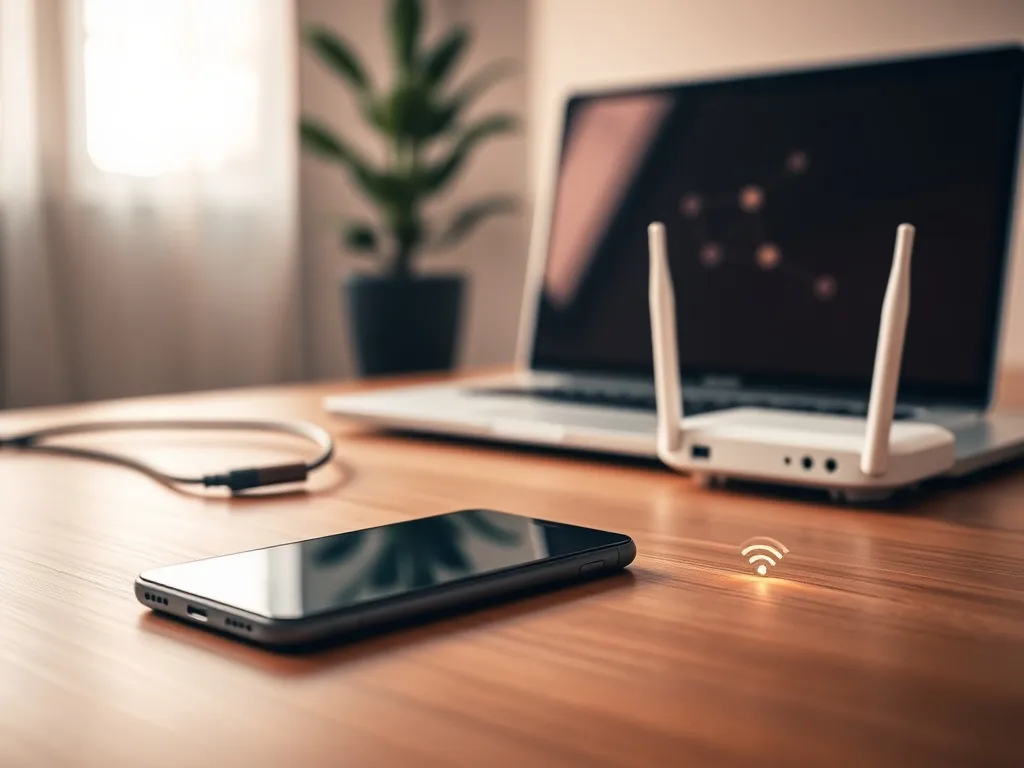
Chcesz szybko podłączyć komputer do sieci, a w okolicy nie ma Wi‑Fi ani działającego routera stacjonarnego. Z tego poradnika dowiesz się, jak udostępnić internet z telefonu na komputer przez hotspot Wi‑Fi, kabel USB i Bluetooth. Pokażę Ci też, jak robić to bezpiecznie, oszczędzać transfer i rozwiązywać typowe problemy z tetheringiem.
Jak udostępnić internet z telefonu na komputer? – kiedy warto i co sprawdzić?
Udostępnianie internetu z telefonu, czyli tethering, sprawdza się w wielu codziennych sytuacjach. Jest bardzo praktyczne przy pracy zdalnej w podróży, podczas awarii domowego łącza czy gdy sieć firmowa nagle przestanie działać. Przydaje się także, kiedy musisz szybko pobrać większy plik na laptop, zalogować się do banku w miejscu bez Wi‑Fi albo przetestować konfigurację sieciową komputera bez podłączania dodatkowego Routera.
Udostępniony internet z telefonu jest mniej wygodny, gdy chcesz korzystać z niego stale i intensywnie. Przy ciągłym streamingu wideo w wysokiej rozdzielczości, ściąganiu dużych gier, pracy kilku osób na jednym hotspot Wi‑Fi czy aktualizacjach systemu na wielu komputerach lepiej postawić na domowy internet lub ofertę mobilną z bardzo dużym pakietem danych. Rozwiązania typu Orange Flex z pakietami GB lub opcją UNLMTD czy internet mobilny 5G od Netii mogą być wtedy bardziej rozsądne niż ciągłe „ratunkowe” tetheringowanie zwykłego abonamentu.
Zanim włączysz Hotspot w telefonie i zamienisz smartfon w Router, musisz zrobić szybki przegląd najważniejszych parametrów. Sprawdź poziom naładowania baterii i to, czy telefon się nie przegrzewa, ponieważ tethering Wi‑Fi i Bluetooth mocno obciąża procesor. Upewnij się, że masz aktywne dane mobilne / Mobile data i odpowiedni zasięg sieci 4G lub 5G, a także że operator (np. Play, Orange Flex czy inny) nie ogranicza tetheringu w Twoim planie taryfowym. Zwróć uwagę na limity transferu, siłę sygnału, obsługiwane pasma Wi‑Fi 2,4 GHz i 5 GHz na telefonie oraz komputerze oraz maksymalną liczbę urządzeń, które mogą równocześnie korzystać z jednego hotspotu.
Udostępnianie internetu może generować także koszty. Przy intensywnym korzystaniu z laptopem bardzo łatwo przekroczyć pakiet danych, co u części operatorów kończy się dodatkowymi opłatami lub drastycznym spadkiem prędkości po przekroczeniu progu transferu. Tethering bywa w niektórych ofertach ograniczany osobnymi limitami, dlatego zawsze zajrzyj do regulaminu swojego operatora i sekcji dotyczącej tetheringu danych, aby nie złamać warunków umowy ani nie uruchomić niespodziewanych dopłat.
Jeśli planujesz dłuższe korzystanie z udostępnionego internetu (kilka godzin), podłącz telefon do ładowania – hotspot bardzo szybko rozładowuje baterię i może powodować throttling termiczny.
Jak udostępnić internet z telefonu na komputer przez Wi‑Fi?
Najwygodniejszą metodą dzielenia się internetem jest Hotspot Wi‑Fisieć Wi‑Fi, którą komputer widzi jak zwykłą domową sieć bezprzewodową. Rozwiązanie jest proste, nie wymaga kabla USB i pozwala podłączyć kilka urządzeń jednocześnie, na przykład laptop, tablet i drugi telefon. Minusem jest większe zużycie baterii oraz to, że prędkość zależy od wybranego pasma 2,4 GHz lub 5 GHz, odległości od telefonu i zakłóceń w otoczeniu. Słabe lub domyślne Hasło zwiększa także ryzyko, że ktoś niepowołany dołączy do Twojego hotspotu.
Żeby hotspot działał szybko i stabilnie, smartfon i komputer muszą obsługiwać to samo pasmo Wi‑Fi. Pasmo 5 GHz zapewnia wyższą prędkość, lecz krótszy zasięg, natomiast 2,4 GHz ma większy zasięg kosztem niższej prędkości i większej podatności na zakłócenia. Zwróć uwagę, ile urządzeń jednocześnie może podłączyć Twój telefon, ponieważ każdy kolejny klient podzieli dostępną przepustowość i obciąży dane mobilne. W modelach takich jak Samsung Galaxy S21 czy iPhone 14 Plus w opcjach hotspotu znajdziesz informacje o limicie urządzeń i liczniku udostępnionych danych, co pozwala szybciej reagować na utratę prędkości.
Android – krok po kroku włączenie hotspotu i zmiana hasła
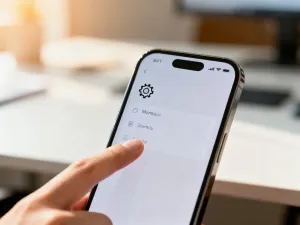
W telefonach z systemem Android funkcja hotspotu jest przeważnie w podobnym miejscu. Najczęściej znajdziesz ją w ścieżce typu Ustawienia > Sieć i internet > Hotspot i tethering > Punkt dostępu Wi‑Fi lub Ustawienia > Połączenia > Udostępnianie internetu. Nazwy mogą się minimalnie różnić w zależności od producenta i nakładki, na przykład One UI w smartfonach Samsung czy inne nakładki, ale układ menu pozostaje zbliżony. Dzięki temu niezależnie od modelu możesz szybko włączyć przenośny hotspot i edytować nazwę sieci oraz Hasło.
Gdy wejdziesz w ustawienia przenośnego hotspotu, przeprowadź konfigurację krok po kroku według poniższych wskazówek:
- Włącz punkt dostępu Wi‑Fi / przenośny hotspot, przesuwając suwak w pozycję aktywną.
- Ustaw czytelną nazwę sieci (SSID), aby łatwo odnaleźć swój telefon na liście dostępnych sieci na komputerze.
- Wybierz silne Hasło, najlepiej szyfrowanie WPA2 lub WPA3, z minimum 12 różnymi znakami, literami i cyframi.
- Jeżeli jest dostępna opcja wyboru pasma lub „AP band”, ustaw 5 GHz dla maksymalnej prędkości albo 2,4 GHz dla lepszego zasięgu.
- Ogranicz maksymalną liczbę podłączonych urządzeń, aby nie przeciążyć łącza i pakietu danych mobilnych.
- Skorzystaj z timera automatycznego wyłączania hotspotu po kilku minutach braku połączeń, żeby niepotrzebnie nie drenować baterii.
- Jeżeli Twój model to umożliwia, włącz opcję ukrywania SSID lub sprawdzania listy podłączonych urządzeń i ręcznego odcinania nieznanych klientów.
Zdarza się, że komputer widzi nazwę sieci z Androida, ale nie może się połączyć. W takiej sytuacji sprawdź, czy wpisałeś dokładnie to samo Hasło, które widnieje w ustawieniach hotspotu, oraz czy na komputerze obsługiwane jest ustawione pasmo, zwłaszcza 5 GHz. Wyłącz tryb samolotowy w telefonie, zrestartuj moduł Wi‑Fi na laptopie i sprawdź, czy karta Wi‑Fi w komputerze ma aktualne sterowniki, szczególnie w systemie Windows.
W wielu smartfonach z Androidem dostępne są także zaawansowane opcje zarządzania tetheringiem. Możesz znaleźć je w szczegółowych ustawieniach hotspotu w sekcjach dotyczących limitu danych, kontroli prędkości oraz zarządzania listą podłączonych klientów. Dzięki temu da się ograniczyć ilość danych, które każdy komputer może wykorzystać albo ustawić limit maksymalnej prędkości pobierania, co przydaje się zwłaszcza w ofertach z mniejszą paczką danych mobilnych.
Iphone – hotspot osobisty i ustawienia udostępniania
W systemie iOS Apple zintegrowało wszystkie metody udostępniania internetu w jednej funkcji o nazwie Hotspot osobisty. Znajdziesz ją w ścieżce Ustawienia > Hotspot osobisty lub Ustawienia > Sieć komórkowa > Hotspot osobisty, w zależności od wersji iOS. Z tego miejsca włączysz udostępnianie połączenia zarówno przez Wi‑Fi, jak i przez USB oraz Bluetooth, bez konieczności szukania osobnych opcji. iPhone automatycznie dobiera parametry pasma i zabezpieczeń, co upraszcza konfigurację, zwłaszcza dla mniej zaawansowanych użytkowników.
Podczas konfiguracji Hotspotu osobistego na iPhonie wykonaj następujące czynności:
- Włącz przełącznik Hotspot osobisty, aby iPhone zaczął udostępniać dane mobilne innym urządzeniom.
- Ustaw mocne Hasło Wi‑Fi, najlepiej długie i unikatowe, aby nikt z zewnątrz nie połączył się z Twoją siecią.
- Aktywuj opcję „Zezwól innym” („Allow Others to Join”), aby hotspot był widoczny na laptopie czy tablecie.
- Jeżeli łączysz się przez Lightning lub USB‑C, zaakceptuj komunikat „Zaufaj temu komputerowi”, aby udostępnianie danych było możliwe.
- W ekosystemie Apple skorzystaj z funkcji Continuity, która umożliwia automatyczne przełączanie MacBooka lub iPada na hotspot iPhone’a pod warunkiem, że jesteś zalogowany tym samym Apple ID i włączony jest Bluetooth.
W iOS różni się nieco sposób zarządzania pasmem i optymalizacją połączeń. System sam dba o dobór kanału i ustawień Wi‑Fi, a w połączeniach z urządzeniami Apple priorytetowo traktuje stabilność i oszczędzanie baterii. Jeśli komputer nie widzi hotspotu, sprawdź, czy poprzednio nadałeś mu status zaufanego, czy funkcja „Zezwól innym” jest aktywna oraz czy masz aktualny iOS i zaktualizowany macOS lub Windows z odpowiednimi sterownikami do obsługi iPhone’a.
Jak udostępnić internet z telefonu na komputer przez kabel USB?
Dla wielu osób najbardziej niezawodnym rozwiązaniem pozostaje Tethering USB, czyli udostępnianie internetu przez kabel USB. Taka metoda zapewnia stabilniejsze połączenie niż Wi‑Fi, ponieważ jest odporna na zakłócenia radiowe i nie zależy od odległości między telefonem a komputerem. Dodatkowo komputer często jednocześnie ładuje baterię smartfona, co jest ważne przy dłuższych sesjach online. Wadą jest wymóg posiadania sprawnego kabla USB (USB‑C, Lightning lub micro USB), odpowiednich sterowników i czasem dodatkowej konfiguracji w systemie operacyjnym.
Niezależnie od tego, czy używasz Androida, czy iPhone’a, ogólny schemat działania tetheringu USB jest podobny. Najpierw podłączasz telefon do komputera odpowiednim kablem USB, dbając o to, aby nie był uszkodzony ani zbyt luźno wpięty. Następnie na ekranie telefonu potwierdzasz zaufanie do komputera, jeśli system o to poprosi, co jest szczególnie częste w iOS. Kolejny krok to włączenie opcji Udostępnianie przez USB / Tethering USB / Telefon jako modem w ustawieniach „Hotspot i tethering” lub „Hotspot osobisty”. Po kilku sekundach komputer powinien zobaczyć nowy interfejs sieciowy i automatycznie skorzystać z danych mobilnych.
Windows – instalacja sterowników i wykrywanie połączenia
W systemie Windows procedura łączenia przez Tethering USB jest najczęściej zautomatyzowana. Po podłączeniu telefonu kablem USB i włączeniu udostępniania danych w ustawieniach smartfona, Windows wykrywa nowe urządzenie sieciowe i instaluje sterownik typu RNDIS / Network Adapter. Jeżeli wszystko pójdzie dobrze, w sekcji „Sieć i Internet” zobaczysz nowe aktywne połączenie. Gdy system nie zainstaluje sterownika samodzielnie, musisz otworzyć Menedżer urządzeń, odszukać nieznane urządzenie lub adapter sieciowy telefonu i wymusić aktualizację sterownika z Windows Update lub ze strony producenta smartfona.
Jeśli chcesz zwiększyć szansę na szybkie uruchomienie tetheringu USB w Windows, zwróć uwagę na kilka prostych kroków:
- Sprawdź fizyczny stan kabla i portu USB, unikaj bardzo długich lub uszkodzonych przewodów.
- W ustawieniach telefonu włącz opcję „USB tethering” lub „Udostępnianie przez USB”, zamiast samego trybu ładowania lub przesyłania plików.
- Na iPhonie zaakceptuj komunikat „Zaufaj temu komputerowi”, ponieważ bez tego komputer nie otrzyma dostępu do łącza.
- Zaktualizuj sterownik RNDIS lub analogiczny adapter sieciowy w Menedżerze urządzeń, jeśli system zgłasza błąd.
- Sprawdź, czy w ustawieniach „Sieć i Internet” pojawił się nowy interfejs sieciowy i ma status „Połączono”.
- Na czas testów wyłącz na komputerze agresywne oprogramowanie VPN lub firewall, które mogłyby blokować ruch z nowego interfejsu.
Podczas diagnozowania problemów z Tethering USB pomocne jest rozróżnienie dwóch sytuacji. Gdy w Windows w ogóle nie pojawia się nowy adapter sieciowy, problem najczęściej dotyczy sterownika lub samego kabla USB. Natomiast jeśli adapter jest widoczny, lecz nie ma ruchu sieciowego, trzeba sprawdzić, czy na telefonie działają dane mobilne, czy APN jest poprawnie skonfigurowany i czy operator nie zablokował tetheringu w danej taryfie.
Macos i Linux – wymagania i rozwiązywanie problemów z tetheringiem
Na komputerach z systemem macOS współpraca z iPhone’em przez Hotspot osobisty jest szczególnie wygodna. Po podłączeniu telefonu kablem USB lub włączeniu Hotspotu osobistego, Mac zwykle automatycznie rozpoznaje iPhone’a jako źródło internetu w pasku Wi‑Fi. Wystarczy wybrać nazwę iPhone’a z listy lub w Preferencjach sieci wybrać połączenie przez USB. Jeżeli połączenie nie działa, sprawdź w Preferencjach systemowych sekcję Sieć, czy widoczny jest nowy interfejs związany z iPhone’em i czy jest włączony.
W przypadku Linuksa Tethering USB wymaga wsparcia po stronie kernela i menedżera sieci. Najczęściej potrzebne są moduły rndis_host lub usbnet, które odpowiadają za obsługę sieciowego interfejsu USB. Do diagnozy przydają się polecenia „ip a” do podglądu interfejsów sieciowych oraz „dmesg” do sprawdzenia, czy system poprawnie wykrył telefon podłączony przez USB. Dla iPhone’ów niekiedy konieczna jest instalacja pakietów usbmuxd i libimobiledevice, aby Linux poprawnie obsługiwał tryb Hotspot osobisty.
Jeśli Tethering USB na macOS lub Linuksie nadal nie działa prawidłowo, warto przejść przez podstawową checklistę diagnostyczną:
- Sprawdź, czy system wykrył nowy interfejs sieciowy dla telefonu, zarówno w GUI, jak i w poleceniach konsolowych.
- Zrestartuj usługę NetworkManager lub odpowiedzialny za sieć demon, aby ponownie wczytał nową kartę.
- Zainstaluj brakujące sterowniki lub moduły, jeśli dziennik systemowy wskazuje na ich brak.
- Przejrzyj uprawnienia i reguły udev, które mogą blokować tworzenie interfejsu dla zwykłego użytkownika.
- Przetestuj połączenie prostym pingiem, na przykład ping 8.8.8.8, aby sprawdzić, czy jest jakikolwiek ruch w sieci.
Jak udostępnić internet z telefonu na komputer przez Bluetooth?
Udostępnianie internetu przez Bluetooth korzysta z profilu PAN, czyli Personal Area Network, i polega na sparowaniu telefonu z komputerem oraz włączeniu opcji udostępniania połączenia w ustawieniach tetheringu. Po sparowaniu wybierasz na komputerze opcję „Użyj jako połączenie internetowe” lub podobną, a system buduje most sieciowy przez Bluetooth. Jest to najwolniejsza metodą spośród omawianych, za to zużywa mniej energii niż Wi‑Fi i nie wymaga kabla, więc przy prostych zadaniach tekstowych, poczcie czy komunikatorach bywa wystarczająca.
Podczas konfiguracji połączenia przez Bluetooth zastosuj następującą kolejność działań, aby ograniczyć liczbę prób i błędów:
- Najpierw włącz Bluetooth na telefonie i komputerze, a następnie uruchom wyszukiwanie dostępnych urządzeń, potwierdź parowanie poprzez wpisanie lub zaakceptowanie kodu.
- W ustawieniach telefonu znajdź sekcję Hotspot i tethering i aktywuj opcję „Tethering przez Bluetooth” lub jej odpowiednik.
- Na komputerze (Windows, macOS lub Linux) przejdź do ustawień sieci i Bluetooth, wybierz sparowany telefon i skonfiguruj go jako źródło połączenia internetowego.
- Weź pod uwagę typowe ograniczenia przepustowości i zasięgu, ponieważ Bluetooth jest projektowany do komunikacji na krótkie dystanse i z dużo niższą prędkością niż Wi‑Fi czy USB.
Gdy połączenie przez Bluetooth zestawia się poprawnie, ale komputer nie ma dostępu do sieci, problem bywa związany z trasowaniem ruchu w profilu PAN. W takim przypadku sprawdź, czy w właściwościach Bluetooth na komputerze zaznaczona jest usługa dostępu do internetu, usuń istniejące parowanie i skonfiguruj je od początku. Warto też wyłączyć na chwilę inne aktywne interfejsy sieciowe, takie jak Wi‑Fi lub Ethernet, ponieważ system bywa skłonny trzymać ruch na poprzednim łączu, mimo że telefon udostępnia już dane.
Jak oszczędzać transfer i zabezpieczyć hotspot?
Udostępnianie internetu z telefonu na komputer to wygodne rozwiązanie, ale łatwo wtedy przepalić cały pakiet danych w kilka godzin. Dobrze skonfigurowany hotspot, oszczędne aplikacje na komputerze i rozsądne zabezpieczenia umożliwią zmniejszenie zużycia transferu oraz ograniczenie ryzyka dodatkowych kosztów. Jednocześnie lepiej chronisz swoje urządzenia przed nieautoryzowanym dostępem, bo tylko Ty decydujesz, kto może dołączyć do Twojej sieci.
Jeśli chcesz korzystać z tetheringu bez stresu o limit danych, zacznij od ustawień systemu operacyjnego na komputerze. W Windows oznacz połączenie z hotspotem jako metrowane, czyli o ograniczonym transferze, a w macOS i Linuksie wyłącz automatyczne aktualizacje i nadmierną synchronizację w tle. Zadbaj o niższą jakość streamingu w serwisach wideo, włącz kompresję danych, tam gdzie to możliwe, oraz ogranicz liczbę jednocześnie podłączonych urządzeń do jednego telefonu. Dzięki temu nawet przy mniejszym pakiecie w Play, Orange Flex czy innej sieci łatwiej o kontrolę nad tym, ile faktycznie zużywasz danych mobilnych.
Jak ograniczać zużycie danych przez komputer?
Na komputerze masz wiele opcji, które pozwalają szybko zmniejszyć apetyt na transfer. Zastosuj poniższe kroki, gdy łączysz się ze smartfonem przez Hotspot, Tethering USB lub Bluetooth:
- Ustaw połączenie z hotspotem jako „połączenie taryfowe” (metered) w systemie Windows, aby ograniczyć automatyczne pobieranie dużych aktualizacji.
- Wyłącz automatyczną synchronizację w chmurze takich usług jak OneDrive, iCloud, Dropbox czy Dysk Google na czas korzystania z tetheringu.
- Wstrzymaj duże backupy, aktualizacje systemowe i gier, ponieważ potrafią w kilka minut zużyć cały pakiet danych.
- Ogranicz jakość streamingu wideo i muzyki w serwisach online, niższa rozdzielczość oznacza dużo mniejsze zużycie transferu.
- Zamykaj aplikacje działające w tle, szczególnie komunikatory, klienty gier i programy do współdzielenia plików, które stale łączą się z internetem.
- Włącz tryb oszczędzania danych w przeglądarce, jeśli oferuje taki mechanizm, oraz blokuj automatyczne odtwarzanie filmów na stronach.
- Na urządzeniach z Linuksem lub macOS kontroluj ruch sieciowy za pomocą prostych narzędzi monitorujących, aby od razu wychwycić „głodne” programy.
Przy każdym dłuższym korzystaniu z hotspotu pilnuj informacji o wykorzystaniu danych tak na telefonie, jak i w panelu operatora. Współczesne smartfony pozwalają ustawić powiadomienia o wykorzystaniu określonej liczby gigabajtów, co ułatwia zatrzymanie się przed przekroczeniem limitu i ewentualnym spadkiem prędkości lub naliczeniem dodatkowych opłat.
Jak zabezpieczyć hotspot i wybrać pasmo 5 GHz?
Bezpieczeństwo hotspotu zależy głównie od sposobu szyfrowania i jakości Hasła, a nie od zaawansowanych trików. Najlepszą praktyką jest użycie WPA2 lub WPA3, silnego hasła o długości co najmniej 12 znaków, w którym znajdą się wielkie i małe litery, cyfry oraz znaki specjalne. Nie używaj domyślnego SSID zawierającego pełny model smartfona ani bardzo prostych haseł, a liczbę podłączonych urządzeń ustaw na tak małą, jak to możliwe. Regularnie kontroluj listę klientów w ustawieniach hotspotu i usuwaj te, których nie rozpoznajesz.
Aby wykorzystać potencjał szybszego pasma 5 GHz, musisz upewnić się, że zarówno telefon, jak i komputer je obsługują. W nowszych modelach, takich jak Samsung Galaxy S21 z Androidem, w ustawieniach przenośnego hotspotu znajdziesz opcję „AP band” lub „Pasmo AP”, gdzie możesz przełączyć się z 2,4 GHz na 5 GHz. W iPhone’ach system iOS zwykle zarządza pasmem automatycznie, a informację o aktualnym trybie znajdziesz w ustawieniach Hotspotu osobistego lub dokumentacji Apple. Musisz liczyć się z kompromisem, ponieważ 5 GHz daje wyższą prędkość, ale krótszy zasięg i słabszą zdolność przenikania przez ściany, więc najlepiej działa w tej samej przestrzeni, w której stoi komputer.
Często spotyka się radę, aby „ukryć SSID”, czyli nazwę sieci, jako sposób na zwiększenie bezpieczeństwa. Daje to jednak tylko złudne poczucie ochrony, ponieważ sieć wciąż jest widoczna dla narzędzi diagnostycznych. Ukrywanie SSID nie jest skuteczną metodą zabezpieczenia hotspotu i nie zastąpi silnego szyfrowania oraz dobrze dobranego hasła. Zadbaj przede wszystkim o WPA2/WPA3 i unikalne dane logowania, wtedy nawet przy widocznej nazwie sieci Twoje połączenie będzie znacznie lepiej chronione.
Pro‑tip: Jeśli potrzebujesz stabilnego, długotrwałego połączenia z minimalnym ryzykiem przerwania, użyj USB tetheringu i upewnij się, że kabel jest w dobrym stanie – wiele problemów „znikomego połączenia” wynika z uszkodzonego kabla lub zasilania portu.
Najczęstsze problemy i jak je rozwiązać
- Brak internetu mimo połączenia z Wi‑Fi – sprawdź, czy na telefonie włączone są dane mobilne i czy masz zasięg sieci 4G lub 5G.
- Hotspot niewidoczny na liście sieci – wyłącz i ponownie włącz hotspot, zmień pasmo z 5 GHz na 2,4 GHz i sprawdź, czy Wi‑Fi w komputerze jest aktywne.
- Komputer widzi sieć, ale nie łączy się – zweryfikuj wpisane Hasło, typ szyfrowania WPA2/WPA3 oraz ewentualne blokady MAC w ustawieniach smartfona.
- USB tethering nie jest wykrywany – sprawdź kabel USB, port w komputerze i zainstaluj lub zaktualizuj sterownik RNDIS lub odpowiedni adapter sieciowy.
- Bluetooth PAN działa ekstremalnie wolno – ogranicz liczbę jednoczesnych połączeń, zmniejsz odległość między urządzeniami i wybierz inną metodę, jeśli potrzebujesz większej przepustowości.
- Telefon bardzo szybko się rozładowuje – zmniejsz jasność ekranu, wyłącz niepotrzebne aplikacje i, jeśli to możliwe, przełącz się na Tethering USB podczas ładowania.
- Operator blokuje tethering – sprawdź regulamin oferty i panel klienta, bo część planów ma osobny limit na udostępnianie internetu lub wymaga dodatkowej usługi.
- Niska prędkość i zakłócenia – zmień pasmo Wi‑Fi, przesuń telefon w miejsce z lepszym zasięgiem i wyłącz na chwilę inne urządzenia korzystające z hotspotu.
- Połączenie często się zrywa – upewnij się, że telefon się nie przegrzewa, wyłącz oszczędzanie energii w trybie hotspotu i odłącz zbędne urządzenia.
- Komputer podłączony, ale nie otwiera stron – sprawdź działanie DNS, np. zmieniając je na publiczne, oraz wyłącz tymczasowo VPN, który mógł zablokować ruch.
Gdy napotkasz problem z udostępnianiem internetu, dobrze jest przejść prostą ścieżkę diagnostyczną. Zacznij od sprawdzenia, czy na telefonie działają dane mobilne, czy konfiguracja APN jest poprawna oraz czy nie przekroczyłeś limitu tetheringu w swojej taryfie. Następnie zrestartuj zarówno smartfon, jak i komputer, zmień kabel lub port USB przy Tethering USB i zaktualizuj sterowniki sieciowe. Na czas testów wyłącz VPN i rozbudowane firewalle, które mogą utrudniać diagnozę, a dopiero w dalszej kolejności kontaktuj się z operatorem, jeśli podejrzewasz blokadę tetheringu.
Przy uporczywych problemach z połączeniem opłaca się na bieżąco dokumentować objawy. Rób zrzuty ekranu komunikatów błędów, zapisuj godzinę wystąpienia awarii i notuj, czy używasz Wi‑Fi, Tethering USB czy Bluetooth, a w systemach takich jak Linux możesz gromadzić logi z narzędzi sieciowych. Mając takie dane, łatwiej uzyskać pomoc zarówno od wsparcia technicznego producenta telefonu, jak i działu obsługi klienta u operatora sieci komórkowej, co skraca czas potrzebny na rozwiązanie problemu.
W praktyce najwygodniejszym wyborem do codziennego użytku jest hotspot Wi‑Fi, który pozwala szybko podłączyć laptop, tablet czy drugi telefon bez kabli. Kiedy potrzebujesz maksymalnej stabilności, niższego zużycia energii i ładowania urządzenia w trakcie pracy, najlepiej sprawdzi się Tethering USB, zwłaszcza przy słabszym zasięgu. Z kolei Bluetooth to rozwiązanie na sytuacje, gdy chcesz zachować jak największą oszczędność energii i wystarczy Ci umiarkowana prędkość. Zanim zaczniesz długie sesje tetheringu, zawsze sprawdź regulamin operatora dotyczący udostępniania internetu oraz limity transferu, aby uniknąć niespodziewanych spadków prędkości lub dodatkowych opłat.
Dla pogłębienia wiedzy na temat udostępniania internetu warto sięgnąć do oficjalnych źródeł: dokumentacji Androida i poradników producentów telefonów (np. Samsung), sekcji Apple Support opisującej funkcję Hotspot osobisty w iOS, instrukcji Microsoft dotyczących konfiguracji adapterów sieciowych i sterowników RNDIS w Windows, a także regulaminów operatorów takich jak Play, Netia czy Orange Flex, gdzie znajdziesz szczegółowe informacje o limitach transferu i zasadach tetheringu w poszczególnych planach.
Co warto zapamietać?:
- Tethering z telefonu na komputer można zrealizować trzema metodami: hotspot Wi‑Fi (najwygodniejszy, kilka urządzeń naraz), USB (najstabilniejszy, jednoczesne ładowanie telefonu) i Bluetooth (najwolniejszy, ale najbardziej energooszczędny).
- Przed włączeniem hotspotu sprawdź: stan baterii i temperaturę telefonu, aktywne dane mobilne i zasięg 4G/5G, limity i regulamin tetheringu u operatora, obsługę pasm 2,4/5 GHz oraz maksymalną liczbę urządzeń.
- Dla bezpieczeństwa hotspotu stosuj WPA2/WPA3, silne hasło (min. 12 znaków, litery, cyfry, znaki specjalne), ogranicz liczbę podłączonych urządzeń, kontroluj listę klientów; ukrywanie SSID nie zastępuje mocnego szyfrowania.
- Aby oszczędzać transfer, ustaw połączenie jako taryfowe (metered) w Windows, wyłącz automatyczne aktualizacje i synchronizacje w chmurze, ogranicz jakość streamingu, wstrzymaj duże pobrania i monitoruj zużycie danych oraz alerty pakietu.
- Typowe problemy z tetheringiem rozwiązujesz, sprawdzając kolejno: działanie danych mobilnych i APN, poprawność hasła i pasma Wi‑Fi, stan kabla i sterowników RNDIS przy USB, konfigurację profilu PAN przy Bluetooth, a także wyłączając tymczasowo VPN/firewall.