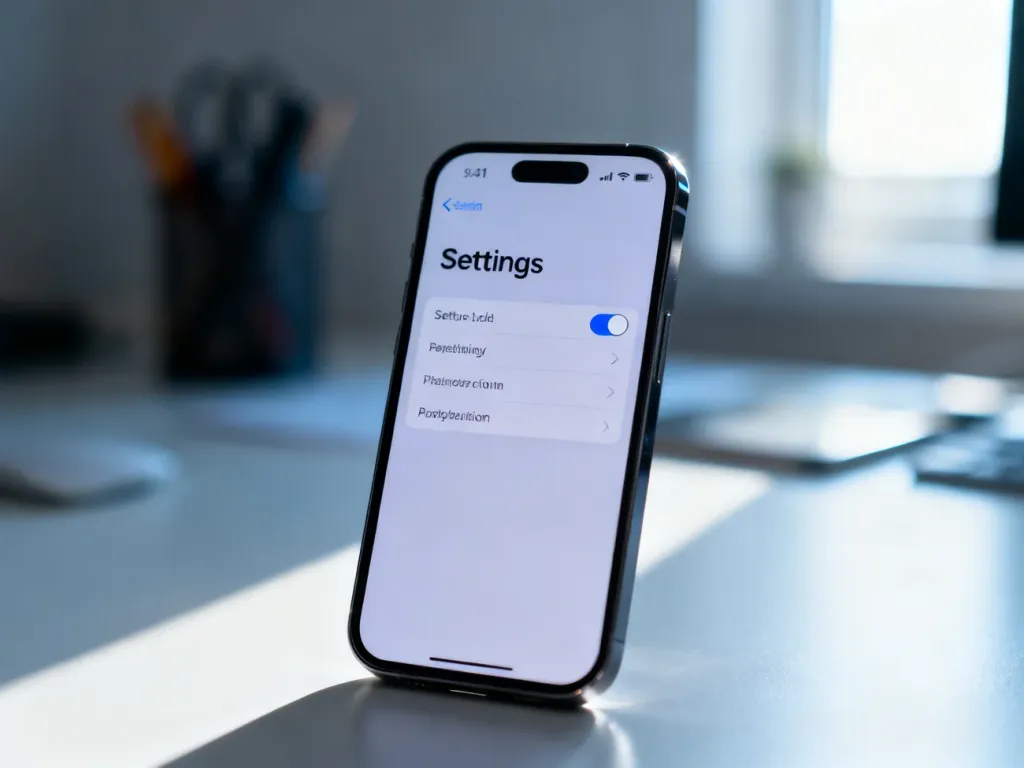
Aby wyłączyć autokorektę w iPhonie, otwórz Ustawienia i przejdź do Ustawienia > Ogólne > Klawiatura. Następnie wyłącz przełącznik „Autokorekta”.
Jak wyłączyć autokorektę w iPhone?
Instrukcja działa w większości współczesnych wersji iOS, w tym iOS 17 i iOS 18:
- Otwórz aplikację Ustawienia.
- Wybierz sekcję Ogólne.
- Stuknij opcję Klawiatura.
- Wyłącz przełącznik Autokorekta.
Po zmianie iPhone przestanie automatycznie zastępować wpisywane słowa propozycjami ze słownika. Wyłączenie autokorekty nie wyłącza jednak innych funkcji wspomagających pisanie.
Jakie inne funkcje klawiatury można wyłączyć?
W tym samym menu znajdziesz ustawienia funkcji, które również zmieniają sposób wpisywania tekstu:
- Predykcja – wyświetla podpowiedzi słów i zwrotów nad klawiaturą.
- Autokapitalizacja – automatycznie rozpoczyna zdania wielką literą.
- Włącz Caps Lock – pozwala włączyć wielkie litery po dwukrotnym stuknięciu klawisza Shift.
- Inteligentna interpunkcja – automatycznie zmienia wybrane cudzysłowy, myślniki i inne znaki.
W iOS 17 i nowszych poprawione przez autokorektę słowa mogą być tymczasowo podkreślane. Funkcja Predykcja działa niezależnie, więc jeśli nadal widzisz podpowiedzi nad klawiaturą, wyłącz ją osobno w menu „Klawiatura”.
Co zrobić, jeśli systemowa klawiatura nadal nie spełnia oczekiwań?
Możesz zainstalować z App Store klawiaturę firmy zewnętrznej, na przykład Gboard lub SwiftKey. Takie aplikacje oferują własne ustawienia autokorekty i podpowiedzi. Przy wpisywaniu haseł i innych poufnych danych iPhone może jednak automatycznie przełączyć się na klawiaturę systemową.