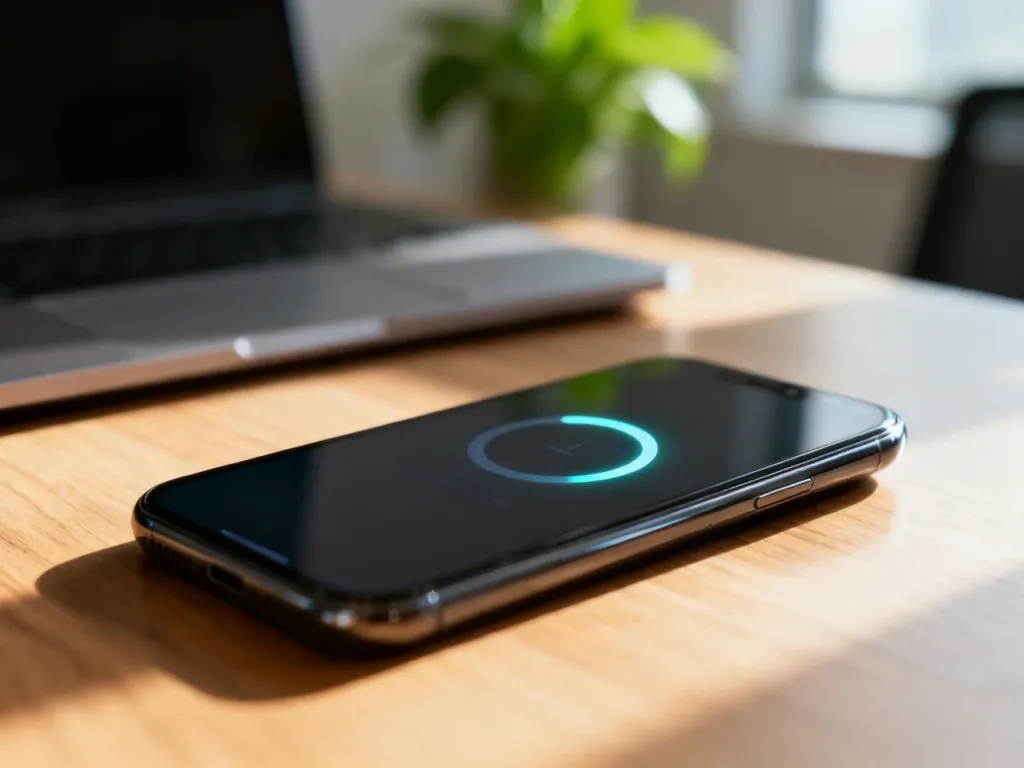
Przygotowanie iPhone’a do aktualizacji sprowadza się do trzech rzeczy: wykonania kopii zapasowej, zapewnienia wolnego miejsca oraz podłączenia telefonu do stabilnego Wi‑Fi i ładowarki. Samo uaktualnienie zwykle nie usuwa danych, ale backup daje możliwość ich odtworzenia w razie błędu.
Najpierw wykonaj kopię zapasową
Kopia zapasowa to najważniejsze zabezpieczenie przed aktualizacją iOS. Możesz zapisać dane w iCloud albo na komputerze. Pierwsza metoda jest wygodniejsza, druga daje lokalną kopię na dysku i nie wymaga wolnego miejsca w chmurze.
Backup w iCloud
Aby utworzyć kopię zapasową w iCloud:
- Otwórz Ustawienia i stuknij swoje imię i nazwisko.
- Wybierz iCloud, a następnie Backup w iCloud.
- Stuknij Utwórz backup teraz.
- Pozostaw iPhone’a połączonego z Wi‑Fi do zakończenia procesu.
Przed rozpoczęciem sprawdź, czy na koncie iCloud jest wystarczająco dużo miejsca. Jeśli kopia nie może się wykonać, system wyświetli informację o przyczynie, na przykład o braku przestrzeni w chmurze.
Backup na komputerze
Na komputerze Mac z systemem macOS Catalina lub nowszym używa się Findera. Na starszym Macu oraz na komputerze z systemem Windows potrzebny jest iTunes. Procedura wygląda następująco:
- Podłącz iPhone’a do komputera przewodem USB.
- Otwórz Finder albo iTunes i wybierz iPhone’a.
- Przejdź do sekcji Ogólne w Finderze lub Podsumowanie w iTunes.
- Wybierz opcję utworzenia kopii zapasowej i poczekaj na jej zakończenie.
Backup na komputerze jest dobrym rozwiązaniem, gdy nie masz miejsca w iCloud. Jeśli korzystasz z Findera lub iTunes, możesz włączyć szyfrowanie lokalnej kopii. Jest ono potrzebne, aby zachować między innymi zapisane hasła i dane z aplikacji Zdrowie.
Sprawdź wolne miejsce na iPhonie
Aktualizacja potrzebuje przestrzeni na pobranie plików i ich rozpakowanie. Rozmiar wymaganej przestrzeni zależy od wersji systemu i modelu urządzenia. Przy większym uaktualnieniu dobrze mieć około 5–6 GB wolnego miejsca, choć dokładne wymagania pokaże sam iPhone.
Stan pamięci sprawdzisz w Ustawieniach, wybierając Ogólne, a następnie iPhone – miejsce. Usuń nieużywane aplikacje, duże nagrania i zbędne pliki, ale wcześniej upewnij się, że ważne zdjęcia i dokumenty są zsynchronizowane lub zapisane w kopii zapasowej.
Jeśli miejsca jest za mało, iOS może zaproponować tymczasowe usunięcie niektórych aplikacji. Po zakończeniu instalacji system powinien pobrać je ponownie. Możesz zaakceptować tę opcję albo stuknąć Anuluj i samodzielnie zwolnić przestrzeń.
Zapewnij dobre warunki aktualizacji
Bezprzewodowa aktualizacja, czyli OTA, wymaga stabilnego połączenia z Internetem. Najlepiej przeprowadzić ją przez Wi‑Fi, a nie sieć komórkową. Zmniejsza to ryzyko przerwania pobierania i ogranicza zużycie pakietu danych.
Przed rozpoczęciem przygotuj telefon w następujący sposób:
- Połącz iPhone’a ze stabilną siecią Wi‑Fi.
- Podłącz urządzenie do ładowarki.
- Upewnij się, że telefon nie jest potrzebny w najbliższych kilkudziesięciu minutach.
- Nie odłączaj przewodu ani nie wyłączaj iPhone’a podczas instalacji.
Następnie otwórz Ustawienia, wybierz Ogólne i stuknij Uaktualnienia. iPhone pokaże zainstalowaną wersję systemu oraz dostępne uaktualnienie. Stuknij Pobierz i zainstaluj, a potem postępuj zgodnie z instrukcjami na ekranie. Telefon może kilkakrotnie uruchomić się ponownie, dlatego nie przerywaj procesu.
Co zrobić, gdy aktualizacja nie działa?
Brak uaktualnienia albo komunikat o błędzie nie musi oznaczać awarii iPhone’a. Najpierw sprawdź połączenie Wi‑Fi i uruchom ponownie telefon. Jeśli problem wystąpił w dniu premiery dużej wersji iOS, przyczyną może być także przeciążenie serwerów Apple. W takiej sytuacji spróbuj ponownie później.
VPN lub serwer proxy może utrudniać połączenie z serwerami uaktualnień. Tymczasowo wyłącz VPN i ponów próbę. Gdy aktualizacja bezprzewodowa nadal się nie pobiera, użyj komputera. Na nowszym Macu wybierz iPhone’a w Finderze, przejdź do sekcji Ogólne i kliknij Sprawdź uaktualnienia. Na komputerze z Windows lub starszym Macu wykonaj podobne czynności w iTunes.
Nie odłączaj iPhone’a od komputera, dopóki proces aktualizacji się nie zakończy. Jeżeli problem utrzymuje się mimo restartu, sprawdzenia sieci i próby przez komputer, potrzebna może być pomoc Apple.
Sprawdź gotowość przed instalacją
Przed stuknięciem przycisku instalacji odhacz cztery najważniejsze punkty:
- Kopia zapasowa została wykonana w iCloud albo na komputerze.
- Na iPhonie jest wystarczająco dużo wolnego miejsca.
- Telefon korzysta ze stabilnej sieci Wi‑Fi.
- iPhone jest podłączony do ładowarki.
Po rozpoczęciu aktualizacji daj urządzeniu czas na pobranie, przygotowanie i instalację systemu. Cierpliwość oraz kopia zapasowa to najprostszy sposób, aby przejść przez cały proces bez niepotrzebnego stresu.