iPhone zwykle nie aktualizuje się automatycznie nie z powodu awarii, lecz dlatego, że nie zostały spełnione warunki systemowe. Automatyczna instalacja iOS odbywa się w nocy, gdy urządzenie jest podłączone do ładowarki i połączone z siecią Wi‑Fi. Znaczenie ma też wolne miejsce oraz włączona opcja automatycznych uaktualnień.
Jakie warunki musi spełnić iPhone?
Automatyczne uaktualnienie nie rozpoczyna się natychmiast po udostępnieniu nowej wersji przez Apple. iPhone pobiera i instaluje system w tle, najczęściej w nocy, pod warunkiem że jest podłączony do zasilania i ma dostęp do Wi‑Fi. Dane komórkowe nie zastępują tego wymogu.
Proces może również nie ruszyć, gdy urządzenie nie ma wystarczającej ilości pamięci na pobranie i przygotowanie plików. Najważniejsze warunki przedstawia tabela:
| Warunek | Dlaczego jest wymagany? |
|---|---|
| Sieć Wi‑Fi | System potrzebuje połączenia z Internetem do pobrania uaktualnienia. Automatyczny proces nie korzysta z samego transferu komórkowego. |
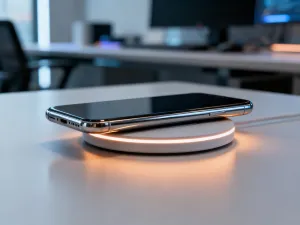
| Podłączenie do ładowarki | Instalacja może trwać dłużej i wymaga stabilnego zasilania, dlatego iPhone wykonuje ją podczas ładowania. |
| Pora nocna | Automatyczne pobieranie i instalowanie odbywa się poza typowym czasem korzystania z urządzenia, a nie od razu po premierze systemu. |
| Wolne miejsce | iOS musi zapisać pobrane pliki i przygotować je do instalacji. Brak pamięci może zatrzymać proces. |
Co sprawdzić, gdy iOS nie aktualizuje się automatycznie?
Przejdź przez poniższe kroki. Po każdej zmianie pozostaw iPhone’a podłączonego do ładowarki i Wi‑Fi przez noc, ponieważ automatyczna instalacja nie musi nastąpić od razu.
- Sprawdź ustawienia uaktualnień. Otwórz Ustawienia, wybierz Ogólne, a następnie Uaktualnienia. Wejdź w Uaktualnienia automatyczne i włącz opcję Instaluj automatycznie. Możesz też włączyć automatyczne pobieranie, aby pliki systemowe były pobierane wcześniej.
- Sprawdź wolne miejsce. Wybierz Ustawienia, Ogólne i Miejsce na iPhonie. Usuń nieużywane aplikacje lub duże pliki, jeśli pamięć jest niemal pełna. iPhone może również zaproponować tymczasowe odinstalowanie nieużywanych aplikacji, bez usuwania ich danych.
- Zweryfikuj połączenie. Połącz urządzenie ze stabilną siecią Wi‑Fi i sprawdź, czy strony internetowe otwierają się prawidłowo. VPN albo serwer proxy może uniemożliwiać połączenie z serwerami aktualizacji Apple, dlatego na czas pobierania warto je wyłączyć.
- Sprawdź ograniczenia. Profil firmowy MDM może blokować instalowanie aktualizacji lub zarządzać nimi centralnie. Podobnie niektóre ograniczenia funkcji Czas przed ekranem mogą zmienić dostępne ustawienia. Jeśli iPhone należy do firmy lub szkoły, skontaktuj się z administratorem.
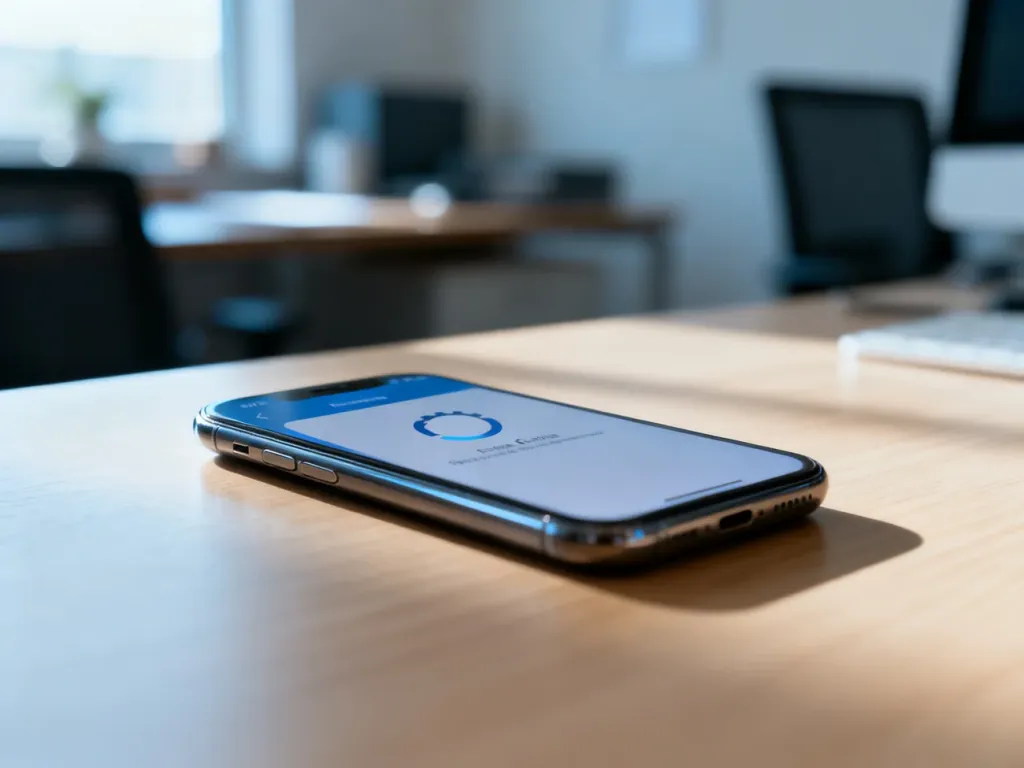
Jeżeli dostępna jest nowa wersja, możesz od razu sprawdzić instalację ręcznie w sekcji Ustawienia > Ogólne > Uaktualnienia. Przed instalacją dobrze wykonać kopię zapasową i pozostawić urządzenie podłączone do zasilania.
Nie używaj VPN podczas pobierania uaktualnienia, jeśli pojawiają się komunikaty o braku połączenia z serwerem lub niemożności sprawdzenia dostępności systemu.
Aktualizacja iOS a aktualizacja aplikacji – to nie to samo
Aktualizacja systemu dotyczy iOS i znajduje się w sekcji Ustawienia > Ogólne > Uaktualnienia. Aktualizacje aplikacji obsługuje natomiast App Store. Ich automatyczne działanie włącza się w Ustawienia > Aplikacje > App Store, przy opcji Uaktualnienia aplikacji.
Jeśli aktualizują się aplikacje, ale nie system, sprawdź ustawienia i warunki opisane wcześniej. Gdy problem dotyczy wyłącznie aplikacji, przyczyny trzeba szukać w ustawieniach App Store, a nie w menu aktualizacji iOS.
Co zrobić, jeśli iPhone nadal się nie aktualizuje?
Gdy aktualizacja nie pojawia się albo instalacja kończy się błędem mimo wolnego miejsca, Wi‑Fi i prawidłowych ustawień, zaktualizuj iPhone’a ręcznie. Podłącz go do Maca i użyj Findera. Na starszym Macu lub komputerze z systemem Windows użyj iTunes. To rozwiązanie pozwala ominąć problem z bezprzewodowym pobieraniem. Jeśli komputer nie rozpoznaje urządzenia, potrzebna może być dalsza diagnostyka, w tym tryb odzyskiwania.