Aby natychmiast przerwać AirPlay, otwórz Centrum sterowania i przełącz odtwarzanie z powrotem na iPhone’a, iPada lub głośniki Maca. W przypadku klonowania ekranu wybierz „Zakończ klonowanie”. Trwałe ograniczenie automatycznych połączeń wymaga zmiany ustawień systemowych.
Szybki wybór metody
| Urządzenie | Scenariusz | Co zrobić |
|---|---|---|
| iPhone lub iPad | Dźwięk | Centrum sterowania → ikona AirPlay → wybierz iPhone’a lub iPada. |
| iPhone lub iPad | Klonowanie ekranu | Centrum sterowania → Klonowanie ekranu → Zakończ klonowanie. |
| Mac | Obraz lub dźwięk | Centrum sterowania → wybierz aktywne urządzenie → przełącz na Maca. |
| Mac | Odbieranie połączeń AirPlay | Ustawienia systemowe → Ogólne → AirDrop i Handoff → wyłącz Odbiornik AirPlay. |
| Apple TV | Aktywna sesja | Przytrzymaj przycisk TV na pilocie → Centrum sterowania → AirPlay → rozłącz. |
Jak wyłączyć AirPlay na iPhonie lub iPadzie?
Przerwanie bieżącej sesji
Centrum sterowania otworzysz, przeciągając palcem z prawego górnego rogu ekranu. Na starszych modelach iPhone’a z przyciskiem Początek przesuń palcem od dolnej krawędzi.
Wybierz metodę zależnie od rodzaju przesyłanych treści:
- Dźwięk – stuknij ikonę AirPlay w panelu odtwarzacza i wybierz iPhone’a lub iPada zamiast podłączonego urządzenia.
- Klonowanie ekranu – stuknij opcję Klonowanie ekranu, a następnie wybierz Zakończ klonowanie.
- Film odtwarzany w aplikacji – stuknij ikonę AirPlay w elementach sterujących odtwarzaniem i zmień odbiornik na iPhone’a lub iPada.
- Sesja widoczna na ekranie blokady – otwórz panel odtwarzacza, stuknij ikonę AirPlay i przełącz źródło na urządzenie lokalne.
Opcja „Zakończ klonowanie” dotyczy przesyłania całego obrazu ekranu. Jeśli wysyłany jest tylko dźwięk lub obraz z konkretnej aplikacji, trzeba wybrać iPhone’a albo iPada z menu AirPlay.
Wyłączenie automatycznego łączenia
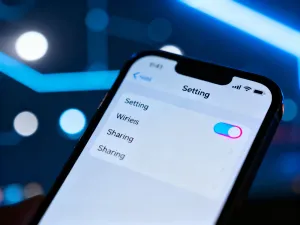
Jeżeli iPhone lub iPad sam łączy się z telewizorem, zmień ustawienie automatycznego AirPlay:
- Otwórz Ustawienia.
- Przejdź do Ogólne, a następnie AirPlay i Continuity.
- Stuknij Automatyczne AirPlay.
- Wybierz Nigdy, aby zablokować automatyczne połączenia, albo Pytaj, aby urządzenie każdorazowo prosiło o zgodę.
Jak wyłączyć AirPlay na Macu?
Aby zatrzymać klonowanie ekranu, kliknij Centrum sterowania na pasku menu, wybierz Klonowanie ekranu, a następnie kliknij zaznaczony wyświetlacz. Połączenie zostanie przerwane.
Przy przesyłaniu dźwięku otwórz Centrum sterowania i kliknij przycisk AirPlay obok pozycji Dźwięk. Wybierz głośniki Maca zamiast telewizora lub zewnętrznego głośnika. Tę samą zmianę możesz wykonać w aplikacji Muzyka, klikając ikonę AirPlay i zaznaczając głośniki komputera.
Jeśli chcesz uniemożliwić innym urządzeniom przesyłanie treści do Maca, wyłącz funkcję Odbiornik AirPlay:
- Otwórz Ustawienia systemowe.
- Wybierz Ogólne, a następnie AirDrop i Handoff.
- Wyłącz opcję Odbiornik AirPlay.
Na starszych wersjach macOS nazwy i układ ustawień mogą się różnić. Szukaj funkcji Odbiornik AirPlay w Preferencjach systemowych lub ustawieniach udostępniania.
Najczęstsze problemy z AirPlay
Jeśli połączenie nadal pojawia się lub ikona AirPlay pozostaje widoczna, sprawdź te ustawienia:
- AirPlay łączy się automatycznie – w Ustawieniach przejdź do Ogólne → AirPlay i Continuity → Automatyczne AirPlay i wybierz Nigdy albo Pytaj.
- Ikona pozostaje na ekranie blokady – najpierw zakończ sesję w Centrum sterowania, a następnie zablokuj i wybudź iPhone’a. Stałe sugestie ogranicza wyłączenie automatycznego AirPlay.
- Nie można zatrzymać klonowania – użyj osobno opcji Klonowanie ekranu i wybierz Zakończ klonowanie. Zmiana źródła dźwięku nie kończy klonowania obrazu.