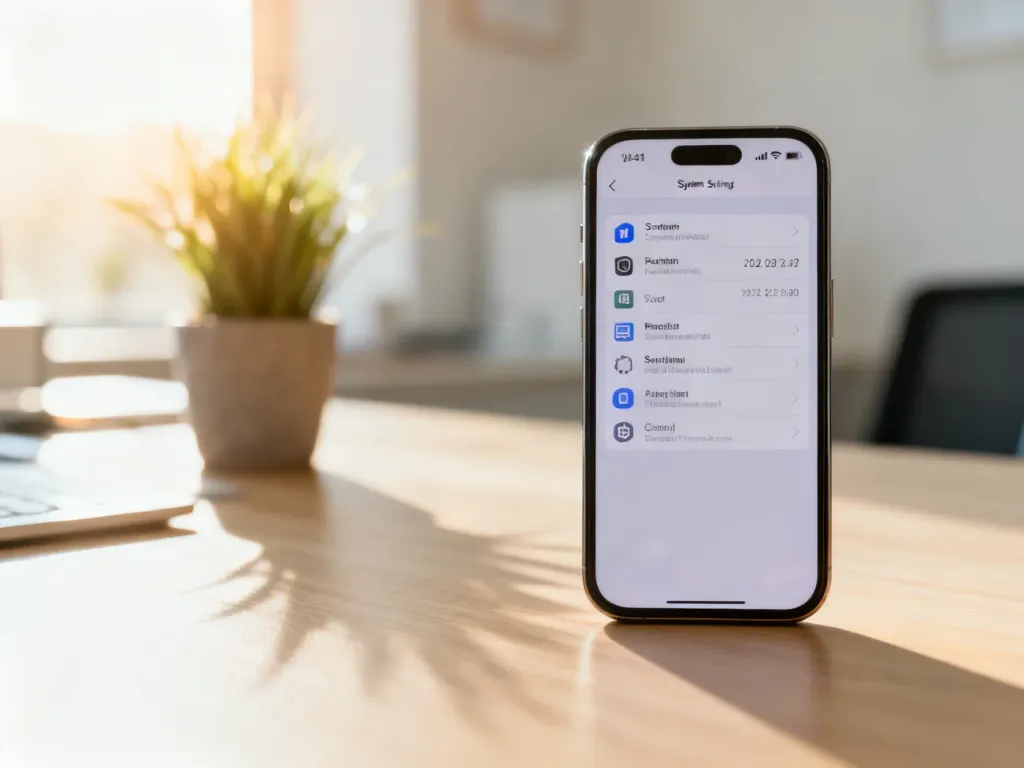
Wersję Androida sprawdzisz w aplikacji Ustawienia, w sekcji „Informacje o telefonie” lub „Informacje o oprogramowaniu”. Najczęstsza ścieżka to: Ustawienia → Informacje o telefonie → Informacje o oprogramowaniu.
Jak sprawdzić wersję Androida?
Wykonaj poniższe kroki:
- Otwórz Ustawienia telefonu. To ustawienia systemowe, a nie ustawienia pojedynczej aplikacji.
- Wybierz „Informacje o telefonie”, „O telefonie” albo podobnie nazwaną sekcję. Zwykle znajduje się ona na dole listy ustawień.
- Otwórz „Informacje o oprogramowaniu” i znajdź pozycję „Wersja systemu Android”. W tym miejscu zobaczysz numer zainstalowanej wersji.
Na wielu telefonach najszybciej użyć lupy lub pola wyszukiwania w aplikacji Ustawienia. Wpisz „wersja Androida” albo „informacje o oprogramowaniu”, a następnie wybierz znalezioną pozycję.
Nazwy menu mogą różnić się w zależności od producenta i jego nakładki systemowej. W telefonach Samsung często znajdziesz tę opcję pod „Informacje o oprogramowaniu”, natomiast w urządzeniach Xiaomi, Motorola lub Google Pixel może występować bezpośrednio jako „Wersja Androida” albo znajdować się w sekcji „Informacje o telefonie”.
Numery i nazwy wersji Androida
Numer widoczny w ustawieniach może być powiązany z nazwą kodową systemu. Najczęściej spotykane wersje przedstawia tabela:
| Wersja Androida | Nazwa kodowa |
|---|---|
| Android 14 | Upside Down Cake |
| Android 13 | Tiramisu |
| Android 12 | Snow Cone |
| Android 11 | Red Velvet Cake |
| Android 10 | Quince Tart |
| Android 9 | Pie |
Dlaczego warto znać wersję systemu?
Numer Androida pomaga sprawdzić, czy telefon jest zgodny z wymaganiami nowych aplikacji i funkcji. Ułatwia też ocenę, czy urządzenie może otrzymywać aktualizacje systemowe oraz poprawki zabezpieczeń producenta.