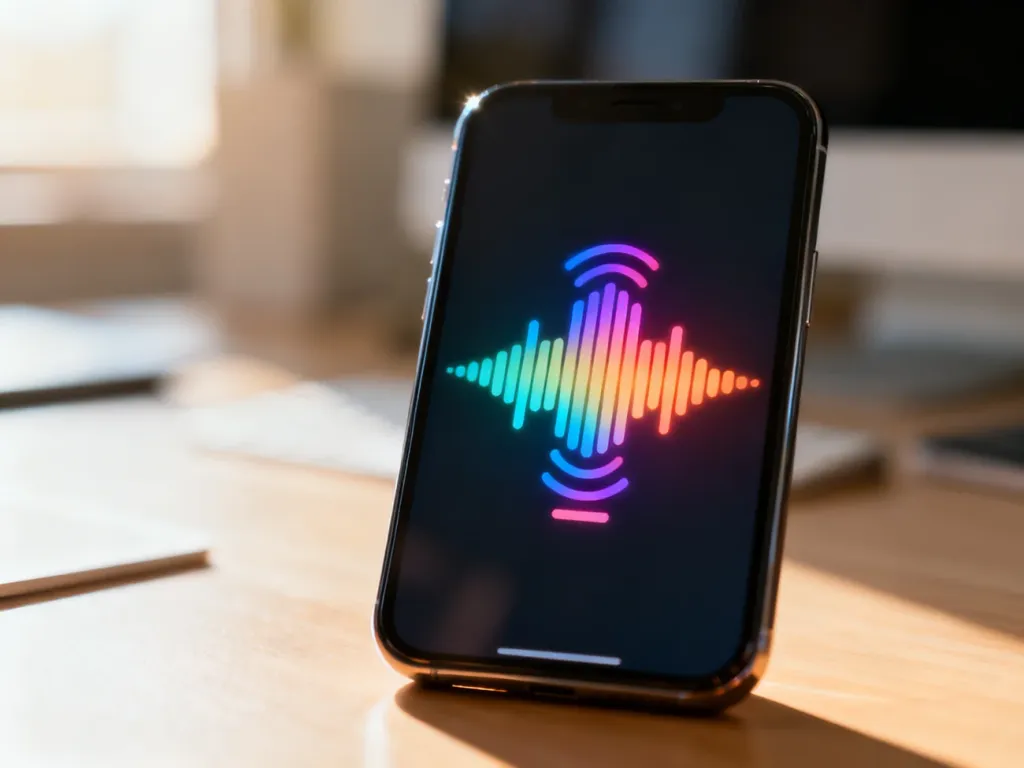
Wyszukiwanie głosowe uruchomisz, klikając ikonę mikrofonu w pasku Google. Na smartfonie możesz też użyć komendy „Hej Google”, jeśli Asystent Google jest aktywny. Funkcja wymaga połączenia z internetem oraz zgody aplikacji lub przeglądarki na korzystanie z mikrofonu.
Jak włączyć wyszukiwanie głosowe na smartfonie?
Android
Najpierw zezwól aplikacji Google na dostęp do mikrofonu. Nazwy pozycji mogą się nieznacznie różnić zależnie od wersji Androida.
- Otwórz Ustawienia telefonu.
- Przejdź do sekcji Aplikacje i wybierz Google.
- Otwórz Uprawnienia, a następnie wybierz Mikrofon.
- Ustaw opcję zezwalającą aplikacji na korzystanie z mikrofonu.
- Uruchom aplikację Google i dotknij ikony mikrofonu w pasku wyszukiwania.
Jeżeli chcesz korzystać z komendy „Hej Google”, sprawdź także ustawienia Asystenta Google w aplikacji Google. Włącz rozpoznawanie komendy głosowej i wykonaj instrukcje wyświetlane na ekranie.
iPhone i iPad
Na urządzeniach Apple wyszukiwanie głosowe działa najczęściej w aplikacji Google albo w przeglądarce Chrome.
- Otwórz Ustawienia systemu i przejdź do sekcji Prywatność i ochrona.
- Wybierz Mikrofon.
- Włącz dostęp dla aplikacji Google lub Chrome.
- Otwórz wybraną aplikację i przejdź do wyszukiwarki Google.
- Dotknij ikony mikrofonu i wypowiedz zapytanie.
Na iOS ścieżka do ustawień może wyglądać nieco inaczej w zależności od wersji systemu. Jeśli aplikacji nie ma na liście mikrofonu, uruchom ją i spróbuj użyć wyszukiwania głosowego, aby wywołać prośbę o dostęp.
Jak włączyć wyszukiwanie głosowe w Chrome na komputerze?
W Chrome nie trzeba osobno aktywować funkcji w ustawieniach. Wystarczy zezwolić przeglądarce na dostęp do mikrofonu przy pierwszym użyciu.
- Otwórz przeglądarkę Google Chrome i przejdź na stronę Google.
- Kliknij ikonę mikrofonu znajdującą się w polu wyszukiwania.
- Gdy pojawi się komunikat przeglądarki, wybierz opcję zezwalającą na użycie mikrofonu.
- Wypowiedz zapytanie i poczekaj na wyświetlenie wyników.
Jeśli wcześniej zablokowałeś dostęp, kliknij ikonę ustawień lub kłódki obok adresu strony, otwórz ustawienia uprawnień i zmień dostęp do mikrofonu na zezwalający. Wyszukiwanie głosowe w przeglądarce jest czymś innym niż konfiguracja Asystenta Google. Pierwsze służy do dyktowania zapytań, a drugie pozwala także wykonywać polecenia głosowe.
Co zrobić, gdy wyszukiwanie głosowe nie działa?
Brak ikony mikrofonu albo brak reakcji po jej kliknięciu najczęściej wynika z ustawień prywatności, problemu z połączeniem lub zablokowanego mikrofonu. Sprawdź po kolei:
- Uprawnienia mikrofonu dla aplikacji Google, Chrome oraz całego urządzenia.
- Połączenie z internetem, ponieważ rozpoznawanie mowy i wyszukiwanie zwykle wymagają dostępu do sieci.
- Czystość otworu mikrofonu oraz to, czy etui nie zasłania jego wejścia.
- Restart aplikacji Google lub przeglądarki, a w razie potrzeby także ponowne uruchomienie urządzenia.
- Czy inna aplikacja nie korzysta w tym samym czasie z mikrofonu.
- Czy używasz przeglądarki obsługującej wyszukiwanie głosowe, najlepiej aktualnego Chrome.
Na komputerze warto też sprawdzić ustawienia mikrofonu w systemie oraz wybrać właściwe urządzenie wejściowe. Jeżeli funkcja działa w Chrome, ale nie w innej przeglądarce, problem może dotyczyć jej uprawnień albo zgodności z usługą Google.
Voice Match – do czego służy?
Voice Match pozwala Asystentowi Google rozpoznać głos konkretnego użytkownika i dopasować do niego wyniki lub ustawienia. Konfigurację znajdziesz w aplikacji Google Home albo w ustawieniach Asystenta Google, w sekcji „Voice Match”. Następnie wybierz rozpoczęcie konfiguracji i powtórz wskazane komendy.
Ta funkcja nie jest konieczna do kliknięcia ikony mikrofonu w wyszukiwarce. Jest potrzebna głównie wtedy, gdy chcesz korzystać z personalizowanych poleceń głosowych na urządzeniu współdzielonym z innymi osobami.