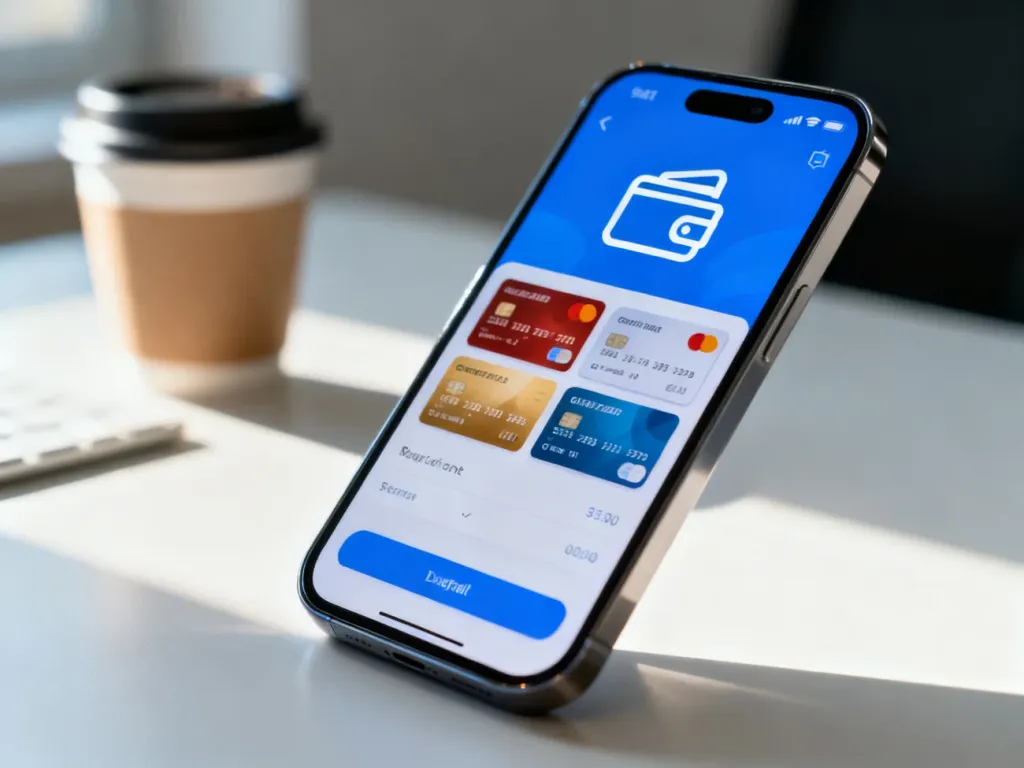
W Google Play płacisz metodą przypisaną do swojego konta Google. Otwórz aplikację Sklep Play, przejdź do profilu, wybierz „Płatności i subskrypcje”, a następnie „Metody płatności”. W Polsce możesz korzystać między innymi z kart, BLIK-a, płatności doliczanej do rachunku operatora, salda Google Play i kart podarunkowych. BLIK działa przy zakupach jednorazowych, ale nie przy subskrypcjach.
Jakie metody płatności są dostępne w Google Play?
Dostępne opcje zależą od kraju i ustawień konta. W Polsce Google Play obsługuje kilka metod, dlatego nie musisz ograniczać się do karty płatniczej. Przed zakupem sprawdź, czy wybrana forma płatności pasuje do rodzaju produktu.
| Metoda płatności | Zastosowanie | Uwagi |
|---|---|---|
| Karta debetowa lub kredytowa | Aplikacje, gry, zakupy w aplikacjach i wybrane subskrypcje | Karta musi być aktywna i mieć możliwość płatności internetowych. |
| BLIK | Transakcje jednorazowe, na przykład zakup aplikacji lub gry | Nie można nim opłacać subskrypcji. Kod generujesz w aplikacji bankowej. |
| Rachunek za telefon | Zakupy rozliczane przez operatora komórkowego | Dostępność zależy od operatora, taryfy i rodzaju konta. |
| Saldo Google Play lub karta podarunkowa | Zakupy w sklepie i aplikacjach | Możesz wykorzystać środki zapisane na koncie Google Play. |
| Paysafecard | Wybrane zakupy jednorazowe | Metoda może nie być dostępna dla każdego produktu lub rodzaju płatności. |
BLIK w Google Play jest obsługiwany przez Polski Standard Płatności. Przy wyborze tej opcji wpisujesz kod wygenerowany w aplikacji bankowej, a następnie zatwierdzasz transakcję. Ograniczenie dotyczy płatności cyklicznych, dlatego przy subskrypcji trzeba wybrać inną metodę.
[ picture_1 ]
Jak dodać metodę płatności do Google Play?
Nową metodę dodasz bezpośrednio w aplikacji Sklep Play na telefonie lub tablecie z Androidem:
- Otwórz aplikację Sklep Play.
- Dotknij ikony swojego profilu w prawym górnym rogu.
- Wybierz „Płatności i subskrypcje”.
- Przejdź do sekcji „Metody płatności”.
- Dotknij „Dodaj metodę płatności”.
- Wybierz dostępny sposób płatności i postępuj zgodnie z instrukcjami wyświetlanymi na ekranie.
Dodana metoda zostanie przypisana do konta Google. W tym samym miejscu możesz później edytować jej dane albo usunąć ją z konta. Przy niektórych metodach Google może poprosić o dodatkowe logowanie lub potwierdzenie.
Jak zmienić metodę płatności podczas zakupu?
Nie musisz zawsze korzystać z domyślnej metody. Możesz wybrać inną bezpośrednio przed sfinalizowaniem zakupu:
- Otwórz stronę płatnej aplikacji, gry lub innego produktu w Sklepie Play.
- Dotknij ceny produktu i przejdź do podsumowania zakupu.
- Pod nazwą aplikacji wybierz strzałkę w dół przy aktualnej metodzie płatności.
- Wybierz inną zapisaną metodę albo dodaj nową.
- Dokończ zakup zgodnie z instrukcjami.
Jeżeli dodasz nową metodę w trakcie zakupu, zostanie ona zapisana na koncie Google. Przy wyborze sprawdź, czy dana opcja obsługuje konkretny produkt. Przykładowo BLIK nadaje się do transakcji jednorazowej, ale nie do subskrypcji.
Co zrobić, gdy płatność w Google Play nie przechodzi?
Najczęstsze przyczyny problemów z płatnością to:
- Sprawdź, czy na karcie, koncie lub saldzie Google Play są wystarczające środki.
- Upewnij się, że karta nie wygasła i nie została zablokowana przez bank.
- Sprawdź, czy wybrana metoda jest obsługiwana dla danego produktu, zwłaszcza gdy próbujesz rozpocząć subskrypcję.
- Zweryfikuj połączenie z internetem i spróbuj ponownie po ustabilizowaniu sieci.
- Jeśli używasz BLIK-a, wygeneruj nowy kod i zatwierdź płatność w aplikacji bankowej.
Gdy problem nadal występuje, sprawdź komunikat wyświetlany przez Google Play. W przypadku odrzuconej karty pomocny może być bank, a przy błędzie dotyczącym konta lub ustawień płatności – pomoc Google Play.
Najprościej zarządzać płatnościami w sekcji „Płatności i subskrypcje” aplikacji Sklep Play. Do pojedynczych zakupów możesz wybrać BLIK, natomiast subskrypcje opłacaj kartą, przez operatora lub inną metodą dostępną na Twoim koncie.