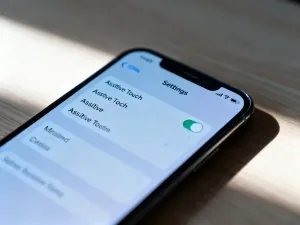
iOS 26 zainstalujesz z poziomu Ustawień, wybierając Uaktualnienia. Jeśli chcesz korzystać z publicznej bety, najpierw zarejestruj iPhone’a w Apple Beta Software Program. Przed instalacją wykonaj kopię zapasową, sprawdź kompatybilność urządzenia i przygotuj wolne miejsce.
iOS 26 beta czy wersja stabilna?
Wersja beta jest testowym wydaniem systemu. Możesz zainstalować ją przed oficjalną premierą, ale musisz liczyć się z błędami i niepełną zgodnością aplikacji. Wersja stabilna trafia do wszystkich obsługiwanych iPhone’ów po oficjalnym udostępnieniu przez Apple.
W obu przypadkach podstawowa ścieżka wygląda tak samo: Ustawienia → Ogólne → Uaktualnienia. Różnica polega na tym, że dostęp do bety wymaga wcześniejszego zapisania się w programie Apple Beta Software Program. Jeśli aktualizacja nie jest jeszcze widoczna, oznacza to, że Apple nie udostępniło jej dla Twojego urządzenia lub wybranego kanału.
Jak przygotować iPhone’a do aktualizacji?
Przed instalacją sprawdź poniższe warunki. Kopia zapasowa jest szczególnie ważna przy becie, ponieważ powrót do wcześniejszej wersji systemu może wymagać wymazania iPhone’a:
- Kopia zapasowa – utwórz ją w iCloud albo na komputerze Mac lub PC.
- Wolne miejsce – przygotuj około 6–8 GB pamięci w Ustawieniach → Ogólne → Pamięć iPhone’a.
- Bateria – naładuj telefon przynajmniej do 50% albo podłącz go do ładowarki.
- Wi-Fi – użyj stabilnej sieci bezprzewodowej, ponieważ plik aktualizacji może być duży.
Backup iCloud wykonasz w menu Ustawienia → [Twoje imię] → iCloud → Backup w iCloud, wybierając opcję utworzenia kopii teraz. Możesz też podłączyć iPhone’a do komputera i zapisać kopię w Finderze lub iTunes.
Jak zainstalować publiczną betę iOS 26?
Ta procedura działa tylko wtedy, gdy Apple udostępnia publiczną betę iOS 26 dla Twojego modelu. Nie pobieraj profili konfiguracyjnych z przypadkowych stron. Korzystaj z oficjalnego Apple Beta Software Program.
- Otwórz stronę programu Apple Beta Software Program i zaloguj się za pomocą konta Apple.
- Zarejestruj iPhone’a w programie testów, postępując zgodnie z instrukcjami Apple.
- Otwórz na iPhonie Ustawienia → Ogólne → Uaktualnienia.
- Wybierz Uaktualnienia beta, a następnie iOS 26 Public Beta.
- Wróć do poprzedniego ekranu i stuknij Pobierz i zainstaluj.
- Wpisz kod blokady iPhone’a, zaakceptuj warunki i poczekaj na pobranie pliku.
- Pozostaw telefon podłączony do ładowarki. Po zakończeniu instalacji iPhone uruchomi się ponownie.
W nowszych wersjach systemu dostęp do bety jest powiązany z kontem Apple i może nie wymagać instalowania osobnego profilu. Jeśli opcja Uaktualnienia beta nie jest widoczna, sprawdź, czy używasz tego samego konta Apple na stronie programu i w iPhonie.
Jak zainstalować stabilny iOS 26?
Po oficjalnym wydaniu stabilna wersja pojawi się w menu Uaktualnienia bez konieczności rejestracji w programie beta. Wykonaj następujące kroki:
- Otwórz Ustawienia i przejdź do Ogólne → Uaktualnienia.
- Poczekaj, aż iPhone sprawdzi dostępne oprogramowanie.
- Stuknij Pobierz i zainstaluj.
- Wprowadź kod blokady, jeśli telefon o to poprosi.
- Podłącz iPhone’a do ładowarki i poczekaj na zakończenie procesu.
Jeśli system nie wyświetla iOS 26, sprawdź model urządzenia, połączenie Wi-Fi, wolną pamięć oraz to, czy korzystasz z właściwego kanału aktualizacji. Możesz też włączyć automatyczne uaktualnienia w Ustawieniach → Ogólne → Uaktualnienia → Uaktualnienia automatyczne.
Czy mój iPhone obsługuje iOS 26?
Zgodnie z dostarczonymi informacjami iOS 26 jest przeznaczony dla modeli od iPhone’a 11 wzwyż. Przed rozpoczęciem sprawdź dokładną nazwę telefonu w Ustawieniach → Ogólne → To urządzenie. Oficjalna lista może zależeć od konkretnego wydania systemu, dlatego w razie rozbieżności pierwszeństwo ma komunikat wyświetlany przez Apple.
| Model iPhone’a | Wsparcie iOS 26 | Uwagi |
|---|---|---|
| iPhone 11 | Tak | Najstarsza generacja wskazana jako kompatybilna |
| iPhone 12 i nowsze | Tak | Sprawdź dostępność konkretnej wersji beta lub stabilnej |
| iPhone XS, XS Max i XR | Nie | Modele niewskazane jako obsługiwane |
| iPhone 15 Pro i nowsze | Tak | Wybrane funkcje Apple Intelligence mogą wymagać tego poziomu sprzętu |
Kompatybilność z systemem nie oznacza, że każdy model otrzyma wszystkie funkcje. Część wymagających rozwiązań może zależeć od procesora, regionu, języka lub dodatkowych wymagań sprzętowych.
Na co uważać przy instalacji bety?
Beta nie jest przeznaczona wyłącznie do codziennego użytkowania. System może działać niestabilnie, a niektóre aplikacje mogą zamykać się lub odmawiać uruchomienia do czasu wydania aktualizacji przez ich twórców.
- Telefon może szybciej rozładowywać baterię i mocniej się nagrzewać.
- Aplikacje bankowe, firmowe lub specjalistyczne mogą działać nieprawidłowo.
- Pojedyncze funkcje systemu mogą zawierać błędy albo zmieniać działanie w kolejnych wersjach testowych.
- Powrót do stabilnego systemu może wymagać wymazania iPhone’a oraz odtworzenia kopii zapasowej.
Nie instaluj bety na jedynym telefonie, jeśli korzystasz z niego do pracy, bankowości lub uwierzytelniania. Gdy iPhone przestanie uruchamiać się po aktualizacji, podłącz go do komputera i skorzystaj z trybu odzyskiwania. Bez aktualnej kopii zapasowej odzyskanie wszystkich danych może być niemożliwe.
Najbezpieczniejszy wybór dla głównego iPhone’a to poczekanie na stabilne wydanie. Publiczną betę instaluj tylko wtedy, gdy akceptujesz błędy i masz sprawdzony backup.