Gdy telefon nie reaguje, najpierw wykonaj wymuszony restart. Ta procedura nie usuwa zdjęć, aplikacji ani innych danych. Jeśli nie zadziała, sprawdź ładowarkę i baterię, a dopiero później rozważ bardziej zaawansowane rozwiązania.
Jak szybko uruchomić telefon?
Najpierw rozróżnij, czy smartfon się zawiesił, czy jest całkowicie rozładowany. Przy zawieszeniu ekran może być zatrzymany na logo albo nie reagować na dotyk. Przy rozładowanej baterii ekran pozostaje czarny i telefon nie daje żadnego sygnału.
W większości telefonów z Androidem przytrzymaj jednocześnie przycisk zasilania i zmniejszania głośności przez około 7–15 sekund. W niektórych modelach trzeba przytrzymać sam przycisk zasilania nawet przez 30 sekund. iPhone’y mają inne kombinacje przycisków zależne od modelu, dlatego należy użyć procedury przewidzianej dla konkretnego urządzenia. Wymuszony restart nie kasuje danych.
Co może być przyczyną problemu?
Objaw zwykle podpowiada, od którego rozwiązania zacząć:
| Objaw | Możliwa przyczyna | Rozwiązanie |
|---|---|---|
| Czarny ekran, brak reakcji | Rozładowana bateria, zawieszenie systemu lub awaria ekranu | Naładuj telefon przez co najmniej 30 minut i wykonaj wymuszony restart |
| Telefon zatrzymuje się na logo | Błąd systemu lub aplikacji | Wymuszony restart, a później tryb awaryjny |
| Brak reakcji po podłączeniu ładowarki | Uszkodzony kabel, zasilacz, gniazdko albo zabrudzone gniazdo | Sprawdź inne akcesoria i oczyść port |
| Telefon działa, ale przycisk zasilania nie reaguje | Uszkodzenie mechaniczne przycisku | Spróbuj wybudzić urządzenie ładowarką lub połączeniem i zgłoś usterkę do serwisu |
| Telefon przestał działać po upadku lub zalaniu | Uszkodzenie podzespołów | Nie uruchamiaj go wielokrotnie, tylko skontaktuj się z serwisem |
Jak wykluczyć problemy z ładowaniem?
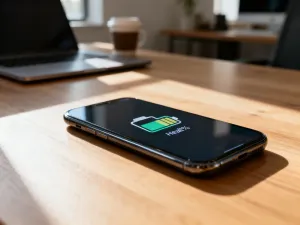
Jeżeli ekran jest czarny, nie zakładaj od razu, że telefon się zepsuł. Całkowicie rozładowana bateria może przez pewien czas nie pokazywać żadnej animacji ładowania. Sprawdź zasilanie w następującej kolejności:
- Obejrzyj port ładowania i usuń widoczny kurz lub kłaczki. Nie używaj metalowych przedmiotów, które mogą uszkodzić styki.
- Podłącz telefon do innego gniazdka oraz sprawdzonego kabla i zasilacza.
- Pozostaw urządzenie podłączone do ładowania przez co najmniej 30 minut, nawet jeśli ekran nadal pozostaje czarny.
- Po tym czasie wykonaj wymuszony restart, trzymając przyciski przez kilkanaście sekund.
- Jeśli telefon nadal nie reaguje, sprawdź, czy kabel nie jest luźny i czy port nie został wygięty lub uszkodzony.
Po kontakcie z wodą nie podłączaj telefonu do ładowarki. Osusz zewnętrzną część urządzenia i przekaż je do oceny serwisowej. Samo wysuszenie obudowy nie oznacza, że wilgoć nie dostała się do środka.
Co zrobić, gdy telefon jest zawieszony lub nie działa przycisk?
Jeśli telefon zatrzymał się na logo albo reaguje na wibracje, ale nie uruchamia systemu, spróbuj ponownie wymuszonego restartu. Kombinacja przycisków różni się między producentami. W wielu modelach Androida działa przytrzymanie przycisku zasilania i zmniejszania głośności, ale nie jest to regułą dla każdego urządzenia.
Gdy telefon jest włączony, lecz nie działa jego przycisk zasilania, podłącz go do ładowarki albo zadzwoń na ten numer z innego telefonu. Wybudzenie przez ładowanie lub połączenie może pozwolić odblokować urządzenie i wykonać kopię danych. Wcześniej zdejmij etui, jeśli nacisk na przycisk jest przez nie utrudniony.
W przypadku Androida można też spróbować trybu awaryjnego. Uruchamia on system bez aplikacji zainstalowanych przez użytkownika, więc pomaga sprawdzić, czy przyczyną zawieszania jest konkretna aplikacja. Sposób wejścia do tego trybu zależy od modelu. Narzędzie ADB ma zastosowanie tylko wtedy, gdy wcześniej włączono debugowanie USB i telefon nadal jest wykrywany przez komputer.
Kiedy wykonać reset do ustawień fabrycznych?
Reset do ustawień fabrycznych usuwa wszystkie dane z telefonu, w tym zdjęcia, wiadomości, aplikacje i ustawienia. Traktuj go jako ostateczność, gdy telefon uruchamia się na tyle, aby wejść do ustawień lub trybu odzyskiwania, a wcześniejsze metody nie pomogły.
Przed resetem wykonaj kopię zapasową w chmurze, na komputerze lub innym nośniku, jeśli urządzenie daje taką możliwość. Nie rozpoczynaj tej procedury tylko po to, by sprawdzić, czy telefon zareaguje. Wymuszony restart jest bezpieczny dla danych, reset fabryczny nie.
Kiedy udać się do serwisu?
Przerwij samodzielne próby i skontaktuj się z autoryzowanym serwisem, gdy występuje którykolwiek z tych sygnałów:
- Telefon ma pęknięty ekran, wgniecioną obudowę lub widoczne uszkodzenie po upadku.
- Urządzenie miało kontakt z wodą lub inną cieczą.
- Pojawia się zapach spalenizny, dym albo nienaturalne nagrzewanie.
- Bateria jest spuchnięta, obudowa się rozchodzi lub telefon wyraźnie się odkształcił.
- Telefon nie reaguje po sprawdzeniu ładowarki, 30-minutowym ładowaniu i wymuszonym restarcie.
- Urządzenie nadal nie uruchamia się po próbach systemowych, a dane są dla Ciebie ważne.
Najbezpieczniejsza kolejność to wymuszony restart, sprawdzenie ładowania i dopiero potem diagnostyka systemu. Jeśli telefon został zalany, mocno się nagrzewa albo ma uszkodzoną baterię, nie próbuj go na siłę ładować ani rozbierać.