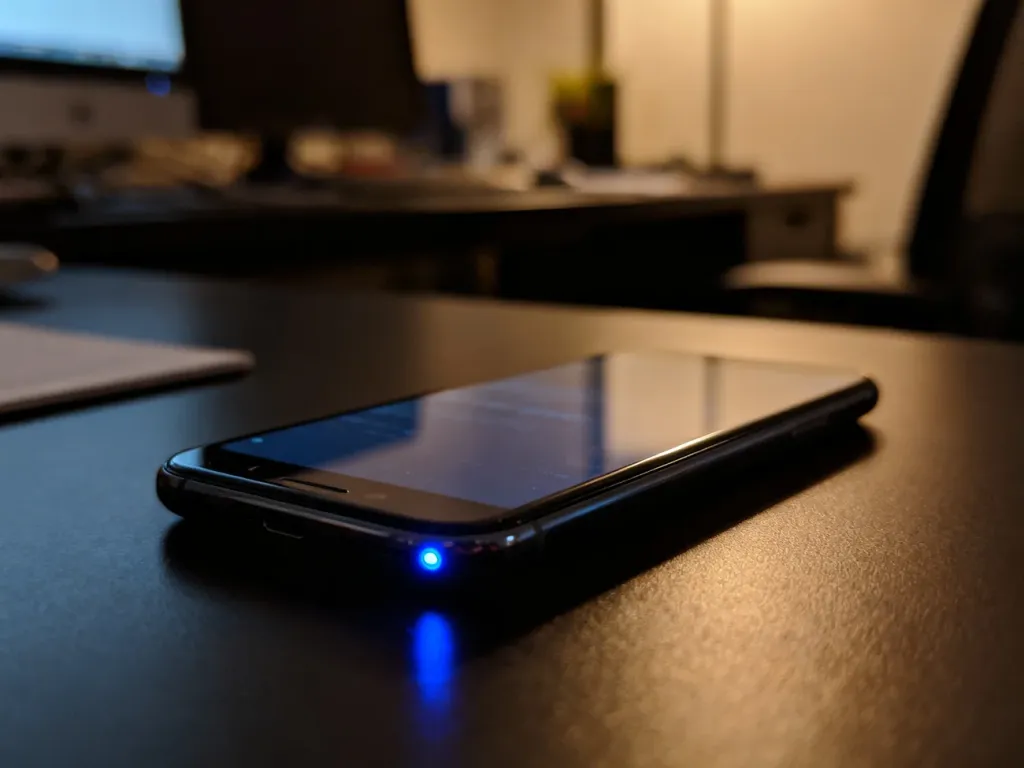
Większość nowych smartfonów nie ma fizycznej diody LED powiadomień. To nie usterka, lecz zmiana konstrukcyjna. Jej funkcję zastępują alerty świetlne, Always On Display albo aplikacje emulujące diodę.
Jak włączyć miganie powiadomień na iPhonie?
iPhone nie ma osobnej diody powiadomień, ale może sygnalizować alerty za pomocą lampy błyskowej aparatu. W nowszych wersjach systemu dostępna jest także opcja migania ekranu. Ustawienie znajduje się w sekcji Ułatwienia dostępu.
Aby je włączyć, wykonaj następujące kroki:
- Otwórz aplikację Ustawienia.
- Przejdź do sekcji Ułatwienia dostępu.
- Wybierz Audio i obraz w części dotyczącej słuchu.
- Otwórz opcję Błysk w powiadomieniach.
- Włącz przełącznik Błysk przy alertach.
- Wybierz błysk lampy LED, ekranu albo obu elementów jednocześnie.
W tym samym miejscu możesz ustawić, czy błysk ma działać po odblokowaniu telefonu oraz w trybie cichym. Miganie ekranu jest dostępne w nowszych wersjach iOS, dlatego nazwy opcji mogą nieco różnić się zależnie od systemu.
Jak zastąpić diodę powiadomień w Androidzie?
W telefonach z Androidem pierwszym rozwiązaniem jest Always On Display (AOD). Funkcja wyświetla na wygaszonym ekranie godzinę, ikonę aplikacji lub informację o nowym powiadomieniu. Jej nazwa i położenie zależą od producenta, dlatego ustawień szukaj w sekcji dotyczącej ekranu blokady, ekranu zawsze włączonego albo powiadomień.
AOD jest rozwiązaniem systemowym i zwykle lepiej współpracuje z telefonem niż aplikacje instalowane z zewnętrznych źródeł. W wielu modelach korzystających z ekranu AMOLED zużycie energii pozostaje niewielkie, ponieważ podświetlane są tylko wybrane piksele.
Jeżeli telefon nie oferuje AOD albo chcesz uzyskać więcej możliwości konfiguracji, możesz użyć aplikacji takich jak LED Me Know. Tego typu programy wyświetlają animację lub kolorową ikonę w pobliżu aparatu, wycięcia ekranu albo na ekranie blokady. Ich działanie zależy od modelu, wersji Androida i zastosowanego ekranu, więc nie zawsze odwzorowują fizyczną diodę tak samo.
Przed instalacją sprawdź, czy aplikacja jest zgodna z Twoim urządzeniem i jakie funkcje systemowe wykorzystuje. Nie instaluj kilku programów emulujących diodę jednocześnie, ponieważ mogą wzajemnie zakłócać swoje działanie.
Na co uważać przy aplikacjach emulujących diodę?
Aplikacje tego typu często wymagają uprawnień dostępności. Dzięki nim mogą reagować na powiadomienia, działać przy wyłączonym ekranie i wyświetlać animację nad innymi aplikacjami. Jest to szeroki zakres dostępu, dlatego korzystaj tylko z programu, któremu ufasz, i sprawdź opis uprawnień przed ich przyznaniem.
Animacje mogą też zwiększać zużycie baterii. Aplikacja działająca w tle, częste wybudzanie ekranu lub długie świecenie skracają czas pracy telefonu. Jeśli zależy Ci na oszczędzaniu energii, najpierw wybierz AOD lub systemowy alert błyskowy, a aplikację zewnętrzną traktuj jako rozwiązanie dodatkowe.