Na Androidzie kontrolę rodzicielską włączysz przez Google Family Link, a na iPhonie lub iPadzie za pomocą funkcji Czas przed ekranem połączonej z Chmurą rodzinną. Oba narzędzia są bezpłatne i pozwalają ustawić limity czasu, zarządzać aplikacjami oraz filtrować treści. Nie zastępują jednak rozmowy z dzieckiem ani wspólnego ustalania zasad.
Jak przygotować urządzenia?
Przed rozpoczęciem konfiguracji sprawdź, z jakiego systemu korzysta telefon lub tablet dziecka. Family Link zapewnia najszerszy zakres funkcji na Androidzie, natomiast Apple wykorzystuje własne ustawienia systemowe. Przygotuj też konta rodzica i dziecka oraz dostęp do urządzeń podczas parowania.
Przed instalacją sprawdź następujące elementy:
- telefon rodzica z zalogowanym kontem Google albo Apple ID,
- konto dziecka lub możliwość utworzenia go podczas konfiguracji,
- dostęp do telefonu lub tabletu dziecka,
- połączenie z internetem i aktualne oprogramowanie urządzeń.
Dokładne nazwy menu mogą nieznacznie różnić się zależnie od producenta telefonu i wersji systemu. Sens konfiguracji pozostaje jednak podobny.
Android – jak włączyć Google Family Link?
Google Family Link łączy konto rodzica z kontem dziecka. Z poziomu aplikacji możesz sprawdzać czas korzystania z urządzenia, zatwierdzać instalowanie aplikacji, ustawiać harmonogramy, filtrować treści i – jeśli lokalizacja jest włączona – sprawdzać położenie telefonu.
Konfigurację wykonasz w kilku krokach:
- Zainstaluj aplikację Google Family Link na telefonie rodzica. Na urządzeniu dziecka otwórz ustawienia kontroli rodzicielskiej Google lub zainstaluj wskazaną przez konfigurator aplikację.
- Zaloguj dziecko na jego konto Google. Jeśli nie ma jeszcze konta, utwórz je podczas konfiguracji, podając wymagane dane.
- Na telefonie dziecka wybierz opcję rozpoczęcia nadzoru i postępuj zgodnie z instrukcjami wyświetlanymi na ekranie.
- Potwierdź konto rodzica, wpisując hasło lub kod wymagany przez Google. Dziecko może również zostać poproszone o zgodę na objęcie konta nadzorem.
- Połącz oba urządzenia i nadaj telefonowi dziecka nazwę, która ułatwi rozpoznanie go w aplikacji rodzica.
- W aplikacji Family Link otwórz ustawienia czasu korzystania z urządzenia, aplikacji, treści i lokalizacji.
Po sparowaniu możesz ustawić między innymi:
- limity czasu – osobny harmonogram na dni szkolne i weekendy,
- limity aplikacji – na przykład krótszy czas dla gier i mediów społecznościowych,
- zatwierdzanie pobierania – zgoda na instalowanie aplikacji i zakupy w Google Play,
- filtry treści – ograniczenia w Google Play, Chrome, wyszukiwarce i wybranych usługach Google,
- lokalizację urządzenia – pod warunkiem włączonej lokalizacji, połączenia z internetem i wystarczającego poziomu baterii.
Family Link pozwala również ustawić porę snu, czas szkolny lub zdalnie zablokować urządzenie. Filtr SafeSearch ogranicza pojawianie się wyników przeznaczonych dla dorosłych, ale żaden filtr nie rozpoznaje wszystkich niepożądanych treści. Na Androidzie nazwy ścieżek mogą wyglądać inaczej na telefonach Samsung, Xiaomi, Motorola czy Google Pixel.
iPhone i iPad – jak włączyć Czas przed ekranem?
Na urządzeniach Apple podstawą kontroli rodzicielskiej jest Czas przed ekranem. Do zarządzania ustawieniami kilku członków rodziny służy Chmura rodzinna. Nie trzeba instalować osobnej aplikacji do obsługi kontroli rodzicielskiej.
Wykonaj następujące czynności:
- Otwórz Ustawienia na iPhonie lub iPadzie rodzica, wybierz swoje imię, a następnie Chmura rodzinna.
- Dodaj dziecko do grupy rodzinnej. Jeśli nie ma Apple ID, utwórz konto dziecka z poziomu ustawień rodziny.
- Przejdź do Ustawienia → Czas przed ekranem i wybierz profil dziecka z listy członków rodziny.
- Ustaw osobny kod Czasu przed ekranem. Nie powinien być taki sam jak kod odblokowania telefonu dziecka.
- Włącz Chwilę przerwy, aby wskazać godziny, w których dostępne pozostają tylko wybrane aplikacje.
- Otwórz Ograniczenia aplikacji i ustaw limity dla konkretnych programów albo całych kategorii, takich jak gry czy media społecznościowe.
- W sekcji Ograniczenia treści i prywatności zablokuj instalowanie i usuwanie aplikacji, zakupy w aplikacjach oraz treści niedostosowane do wieku.
Kod Czasu przed ekranem jest ważny, ponieważ bez niego dziecko może samodzielnie zmienić część ustawień. System Apple pokazuje również raporty dotyczące czasu spędzonego przed ekranem. Family Link zainstalowany na iPhonie może zarządzać kontem Google, ale nie zastępuje funkcji systemowych Apple i nie daje takiej kontroli nad iOS jak nad Androidem.
Jak dobrać ustawienia do wieku dziecka?
Poniższe propozycje są punktem wyjścia, a nie sztywnymi normami. Dostosuj je do dojrzałości cyfrowej dziecka, jego obowiązków i rodzaju używanych aplikacji.
| Wiek | Limit dzienny | Zatwierdzanie aplikacji | Lokalizacja |
|---|---|---|---|
| Około 7 lat | 30–60 minut poza nauką | Każda aplikacja wymaga zgody | Włączona i omówiona z dzieckiem |
| Około 12 lat | 1–2 godziny, z wyjątkami na naukę | Zgoda na nowe aplikacje i zakupy | Włączona na ustalonych zasadach |
| Około 16 lat | Większy nacisk na limity konkretnych aplikacji | Zasady ustalane wspólnie | Za zgodą dziecka i według wspólnej umowy |
Jak rozmawiać z dzieckiem o kontroli rodzicielskiej?
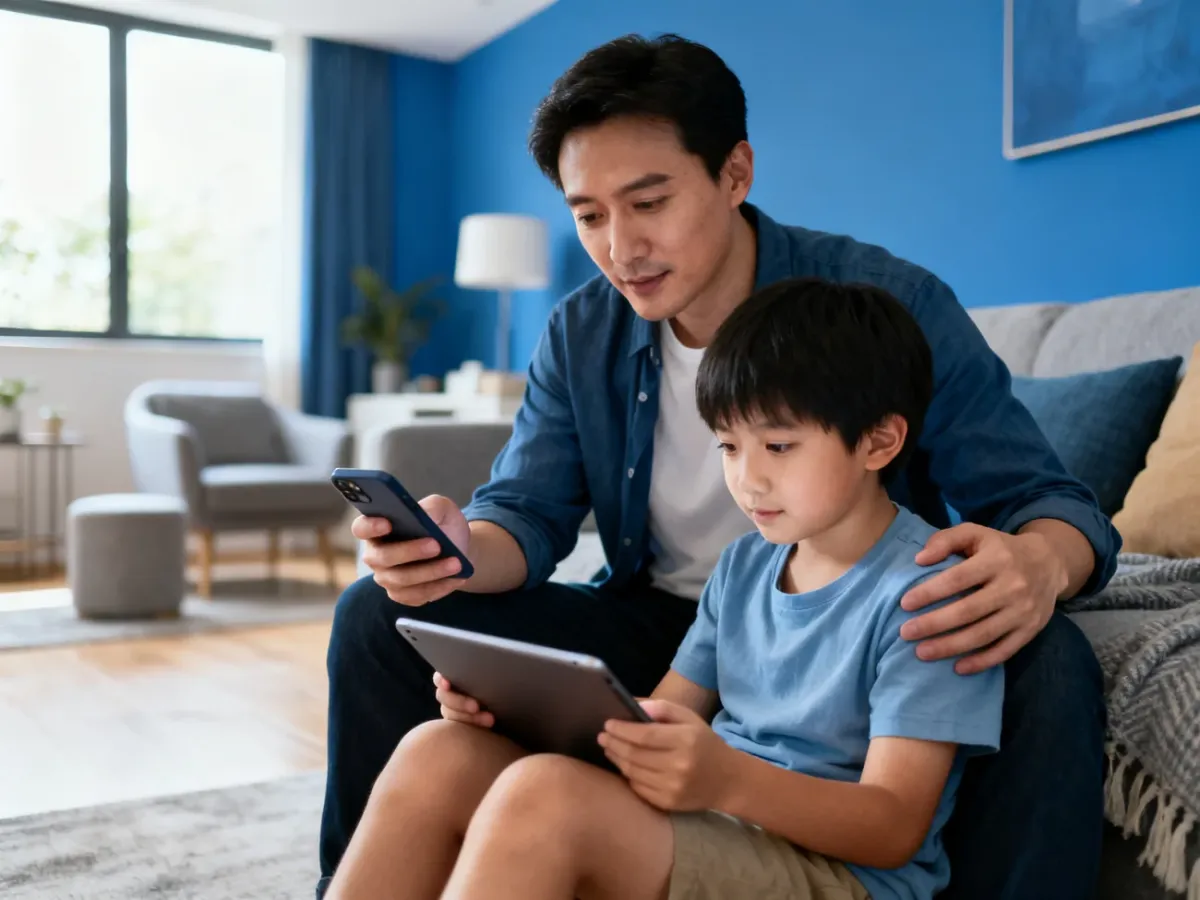
Najlepiej konfigurować ograniczenia wspólnie, bez ukrywania ich przed dzieckiem. Powiedz, co ustawiasz i z jakiego powodu. „Chcę, żeby telefon nie przeszkadzał Ci w śnie przed szkołą” brzmi inaczej niż samo „bo tak zdecydowałem”.
Pomocne zasady rozmowy są proste:
- ustalcie limity razem, zamiast włączać je potajemnie,
- wyjaśnij, które ustawienia dotyczą snu, nauki, zakupów albo treści,
- zostaw miejsce na prośbę o dodatkowy czas w uzasadnionej sytuacji,
- ustalcie termin przeglądu zasad, na przykład początek roku szkolnego,
- zmieniaj ograniczenia wraz z wiekiem i rosnącą samodzielnością dziecka.
Kontrola rodzicielska nie pokazuje wszystkiego. Zwykle pozwala sprawdzić czas korzystania, nazwę aplikacji, ustawienia pobierania czy lokalizację, ale nie służy do podsłuchiwania rozmów ani czytania prywatnych wiadomości. Obejmuje też tylko urządzenia i konta, które zostały prawidłowo skonfigurowane.
W rodzinie, w której dziecko korzysta z Androida, iPhone’a oraz komputera, trzeba sprawdzić każde urządzenie osobno. Płatne aplikacje zewnętrzne mogą łączyć różne platformy, ale przed zakupem warto wykorzystać możliwości Family Link i Czasu przed ekranem.
Family Link albo Czas przed ekranem tworzą cyfrową barierę, lecz nie zastępują relacji. Najlepszy efekt daje połączenie ustawień technicznych z jasnymi zasadami, edukacją i regularną rozmową o tym, jak dziecko korzysta z internetu.