
Wyszukiwania zyskujące popularność można wyłączyć w ustawieniach autouzupełniania Google. Ścieżka zależy od urządzenia, a zmiana dotyczy ustawień wyszukiwarki, nie historii wyszukiwania.
Jak wyłączyć trendy na telefonie?
Android
W aplikacji Google wykonaj następujące czynności:
- Otwórz aplikację Google.
- Stuknij swoje zdjęcie profilowe lub inicjał w prawym górnym rogu.
- Wybierz Ustawienia, a następnie Inne ustawienia.
- Otwórz Ustawienia autouzupełniania.
- Wyłącz opcję Autouzupełniaj na podstawie wyszukiwań zyskujących popularność.
iPhone i iPad
Na urządzeniach z iOS ścieżka jest podobna, choć nazwy części ekranów mogą się nieznacznie różnić:
- Uruchom aplikację Google.
- Stuknij zdjęcie profilowe albo inicjał.
- Wybierz Więcej ustawień, a potem Inne ustawienia.
- Znajdź ustawienia autouzupełniania.
- Wyłącz opcję dotyczącą autouzupełniania na podstawie wyszukiwań zyskujących popularność.
Jeśli nie widzisz tej funkcji w aplikacji, otwórz w telefonie stronę google.com. Następnie przejdź do ustawień profilu, wybierz Inne ustawienia i wyłącz tę samą opcję autouzupełniania.
Jak wyłączyć wyszukiwania zyskujące popularność na komputerze?
Ustawienie zmienisz bezpośrednio na stronie Google. Nie musisz korzystać z konkretnej przeglądarki, choć nazwy menu mogą zależeć od jej wersji.
- Otwórz stronę google.com i zaloguj się na swoje konto Google.
- Kliknij Ustawienia, a następnie Ustawienia wyszukiwania.
- W menu po lewej stronie wybierz Inne ustawienia.
- W sekcji dotyczącej komputera znajdź opcję Autouzupełniaj na podstawie wyszukiwań zyskujących popularność.
- Wyłącz przełącznik i zaakceptuj zmianę, jeśli Google wyświetli przycisk zapisu.
To ustawienie dotyczy podpowiedzi wyświetlanych przez Google Search. Jeżeli trendy nadal pojawiają się w pasku adresu Chrome, zmień także ustawienia samej przeglądarki:
- W Chrome kliknij menu z trzema kropkami i wybierz Ustawienia.
- Otwórz sekcję Ty i Google.
- Wybierz Synchronizacja i usługi Google.
- Wyłącz opcję Autouzupełnianie wyszukiwań i adresów URL.
To rozróżnienie jest istotne. Ustawienia Google wyłączają trendy na stronie wyszukiwarki, natomiast ustawienia Chrome wpływają na sugestie widoczne w pasku adresu, czyli w tak zwanym Omniboxie.
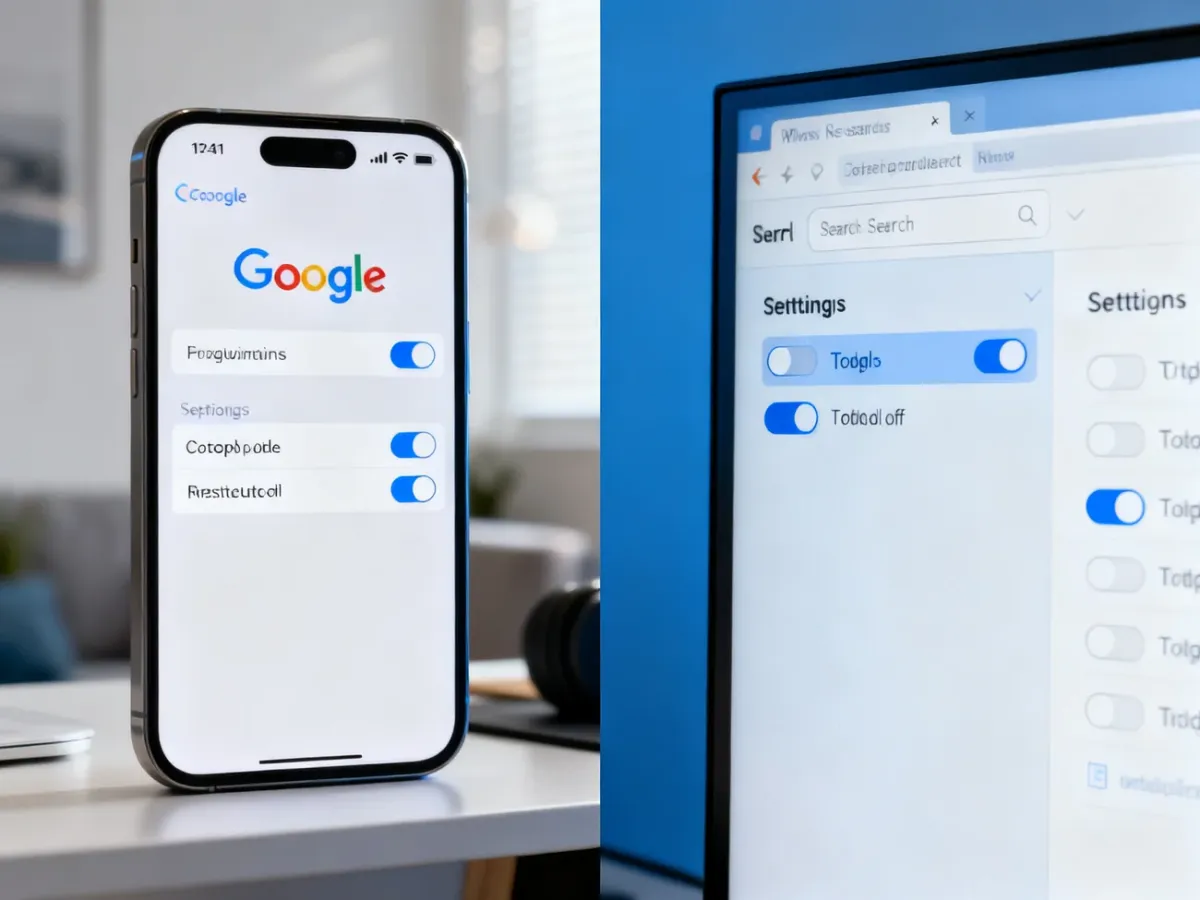
Gdzie znaleźć ustawienia?
| Urządzenie | Gdzie szukać ustawień? | Najważniejsza opcja |
|---|---|---|
| Android | Aplikacja Google → profil → Ustawienia → Inne ustawienia | Ustawienia autouzupełniania |
| iPhone lub iPad | Aplikacja Google → profil → Więcej ustawień → Inne ustawienia | Autouzupełnianie popularnych wyszukiwań |
| Przeglądarka mobilna | google.com → profil → Inne ustawienia | Autouzupełnianie na podstawie trendów |
| Komputer | google.com → Ustawienia → Ustawienia wyszukiwania → Inne ustawienia | Autouzupełnianie popularnych wyszukiwań |
Co zrobić, jeśli trendy nadal się pojawiają?
Gdy zmiana nie działa od razu, sprawdź najczęstsze przyczyny:
- Upewnij się, że jesteś zalogowany na właściwe konto Google.
- Sprawdź, czy przeglądarka nie usuwa automatycznie plików cookies po zamknięciu.
- Odśwież stronę albo uruchom ponownie aplikację Google i przeglądarkę.
- Odczekaj kilka minut, ponieważ synchronizacja ustawień między urządzeniami może mieć opóźnienie.
- Sprawdź ustawienia osobno na telefonie, komputerze i w używanej przeglądarce.
Wyłączenie trendów nie usuwa historii wyszukiwania ani nie wyłącza całej personalizacji wyszukiwarki. Jeśli chcesz ograniczyć także sugestie oparte na własnej aktywności, musisz zmienić osobne ustawienie Personalizacja wyszukiwarki.
Tryb incognito może działać inaczej niż zwykłe okno przeglądarki. Nie korzysta w pełni z ustawień zapisanych w profilu i nie zachowuje części danych po zamknięciu karty, dlatego nie powinien służyć jako trwała metoda wyłączania trendów. Ustawienia najlepiej zmienić w zwykłym oknie, po zalogowaniu na konto Google.