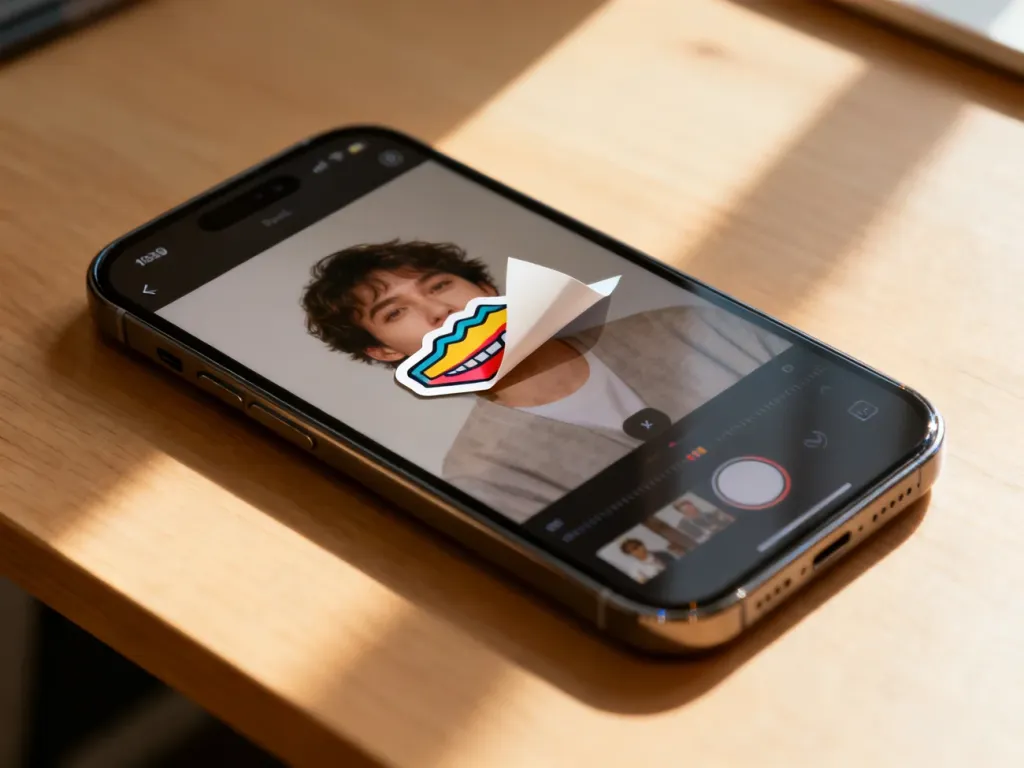
Sposób usunięcia naklejki ze zdjęcia na iPhonie zależy od jej rodzaju. Naklejkę utworzoną w iOS można skasować z biblioteki naklejek. Jeśli emoji, tekst lub grafika są już wtopione w plik zdjęcia, potrzebujesz narzędzia do retuszu AI.
Która metoda jest dla Ciebie?
| Typ naklejki | Metoda usunięcia | Narzędzie |
|---|---|---|
| Naklejka utworzona w iOS | Usuń ją z menu naklejek | Zdjęcia lub Wiadomości |
| Naklejka wtopiona w zdjęcie | Zaznacz ją i wykonaj retusz | Narzędzie Usuwanie obiektów AI |
| Naklejka umieszczona na dymku wiadomości | Otwórz szczegóły naklejki i usuń ją z rozmowy | Wiadomości |
Jak usunąć własną naklejkę w aplikacji Zdjęcia?
Ta metoda dotyczy naklejek utworzonych z obiektów na zdjęciach, także naklejek Live Stickers. Usunięcie naklejki z biblioteki nie usuwa oryginalnego zdjęcia.
Wykonaj następujące czynności:
- Otwórz aplikację Zdjęcia i wybierz dowolne zdjęcie.
- Stuknij przycisk edycji lub oznaczeń, aby otworzyć narzędzia zdjęcia.
- Wybierz opcję Dodaj naklejkę.
- Dotknij i przytrzymaj naklejkę, którą chcesz usunąć.
- Stuknij Usuń.
Naklejki są synchronizowane przez iCloud, więc usunięcie ich może wpłynąć także na inne urządzenia zalogowane na to samo konto Apple.
Gdy naklejka znajduje się w aplikacji Wiadomości
Jeśli naklejka została umieszczona na dymku wiadomości, dotknij i przytrzymaj dymek, a następnie wybierz Szczegóły naklejki. Przesuń palcem w lewo na naklejce i stuknij przycisk usuwania. Ta czynność usuwa naklejkę z Twojego widoku rozmowy, ale nie zmienia zdjęcia ani wiadomości zapisanej u drugiej osoby.
Jeżeli naklejka została już zapisana jako część obrazu, opisane wyżej opcje jej nie usuną. W takim przypadku trzeba wyretuszować plik.
Jak usunąć naklejkę wtopioną w zdjęcie?
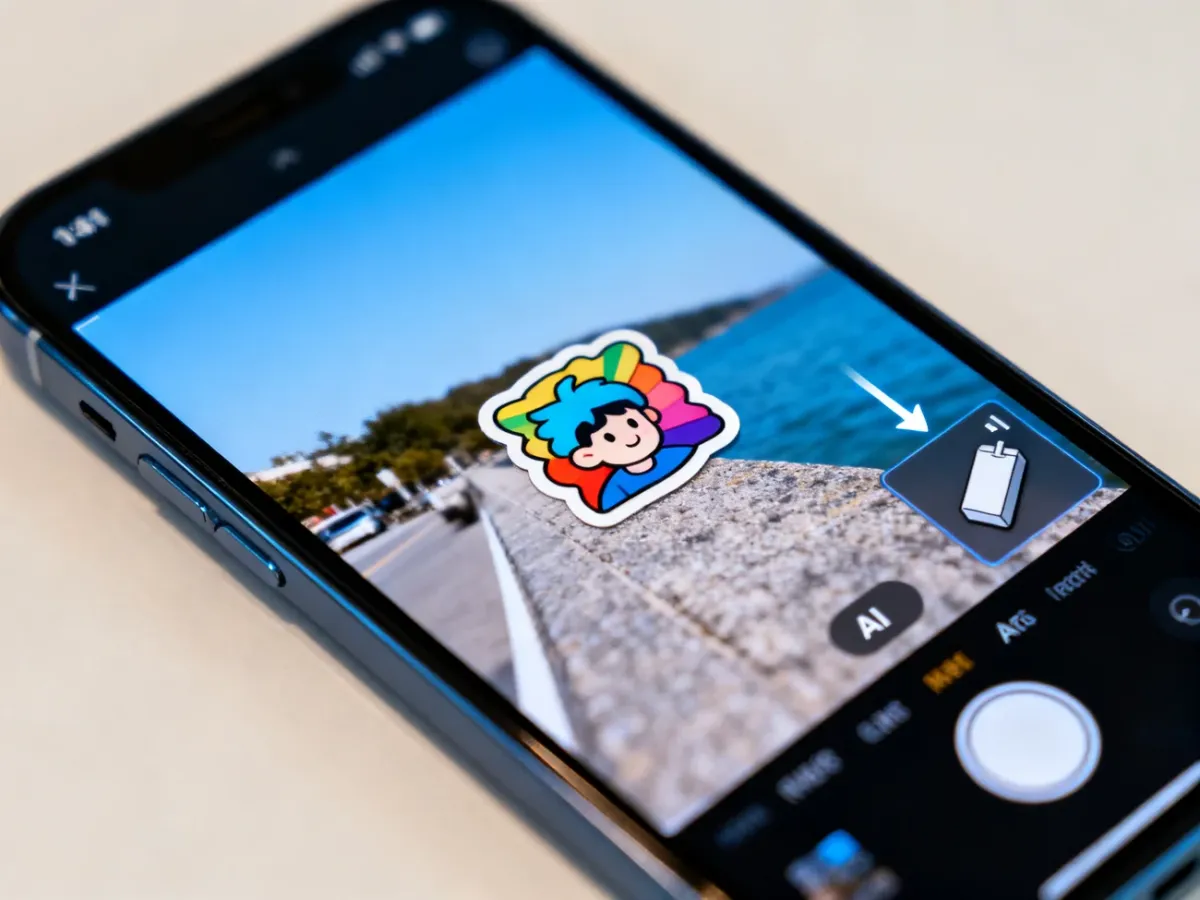
Emoji, tekst lub naklejka na zrzucie ekranu i pobranej grafice są elementem jednego pliku. Aplikacja Zdjęcia nie oferuje uniwersalnej funkcji „magicznej gumki”, która automatycznie przywróci zasłonięty fragment obrazu. Potrzebujesz zewnętrznego edytora z funkcją Usuwanie obiektów AI.
Typowy proces wygląda tak:
- Wgraj zdjęcie do edytora działającego w aplikacji lub przeglądarce.
- Zaznacz pędzlem obszar zajęty przez naklejkę, emoji albo tekst.
- Uruchom funkcję usuwania obiektu i poczekaj na wygenerowanie tła.
- Sprawdź rezultat i zapisz obraz, jeśli retusz wygląda naturalnie.
Na iPhonie możesz użyć edytora online, na przykład YouCam Online Editor, jeśli oferuje funkcję usuwania obiektów. Efekt zależy od tła. Proste, jednolite fragmenty zwykle łatwiej odtworzyć niż twarz, drobny tekst, wzór albo szczegół zasłonięty przez dużą naklejkę.
Nie każdą naklejkę da się naprawdę „odtworzyć”. Retusz AI tworzy przewidywany fragment obrazu na podstawie otoczenia, więc nie odzyskuje oryginalnych pikseli ukrytych pod grafiką.
Na co uważać przy retuszu online?
Nie przesyłaj poufnych zdjęć do przypadkowych, darmowych serwisów. Przed użyciem narzędzia sprawdź jego politykę prywatności, sposób przechowywania plików i możliwość ich usunięcia. W przypadku zdjęć dokumentów, dzieci, danych medycznych lub prywatnych rozmów bezpieczniej użyć edytora działającego lokalnie albo zrezygnować z retuszu online.
Najpierw ustal więc, czy naklejka jest zapisana w systemowym menu iOS, czy została już wtopiona w obraz. W pierwszym przypadku wystarczy usunięcie z biblioteki naklejek, a w drugim potrzebny będzie retusz AI.