Aktualizację iPhone’a wykonasz bezpośrednio w ustawieniach albo przez komputer. Przed rozpoczęciem zrób kopię zapasową, podłącz urządzenie do ładowarki i zapewnij mu stabilne połączenie z internetem.
Co przygotować przed aktualizacją?
Uaktualnienia iOS zawierają poprawki błędów, zabezpieczeń i stabilności. Sam proces jest prosty, ale jego przerwanie lub brak wolnego miejsca może powodować problemy. Przed rozpoczęciem przygotuj:
- Kopię zapasową – wykonaj ją w iCloud, wybierając Ustawienia > [Twoje imię] > iCloud > Backup w iCloud > Utwórz backup teraz, albo zapisz dane na komputerze za pomocą Findera lub iTunes.
- Ładowarkę – najlepiej rozpocząć aktualizację przy poziomie baterii co najmniej 50% i pozostawić iPhone’a podłączonego do zasilania.
- Stabilne połączenie Wi-Fi – pobieranie systemu może wymagać dużej ilości danych.
- Wolne miejsce w pamięci – sprawdzisz je w Ustawienia > Ogólne > Pamięć iPhone’a. W razie potrzeby usuń nieużywane aplikacje lub przenieś zdjęcia.
Jak zaktualizować iPhone’a przez Ustawienia?
To standardowa aktualizacja bezprzewodowa, określana jako OTA. Nie wymaga kabla ani komputera. Wykonaj następujące kroki:
- Otwórz aplikację Ustawienia.
- Wybierz Ogólne, a następnie Uaktualnienia.
- Poczekaj, aż iPhone sprawdzi dostępność nowej wersji iOS.
- Stuknij Pobierz i zainstaluj, jeśli aktualizacja jest dostępna.
- Wprowadź kod blokady, gdy urządzenie o to poprosi.
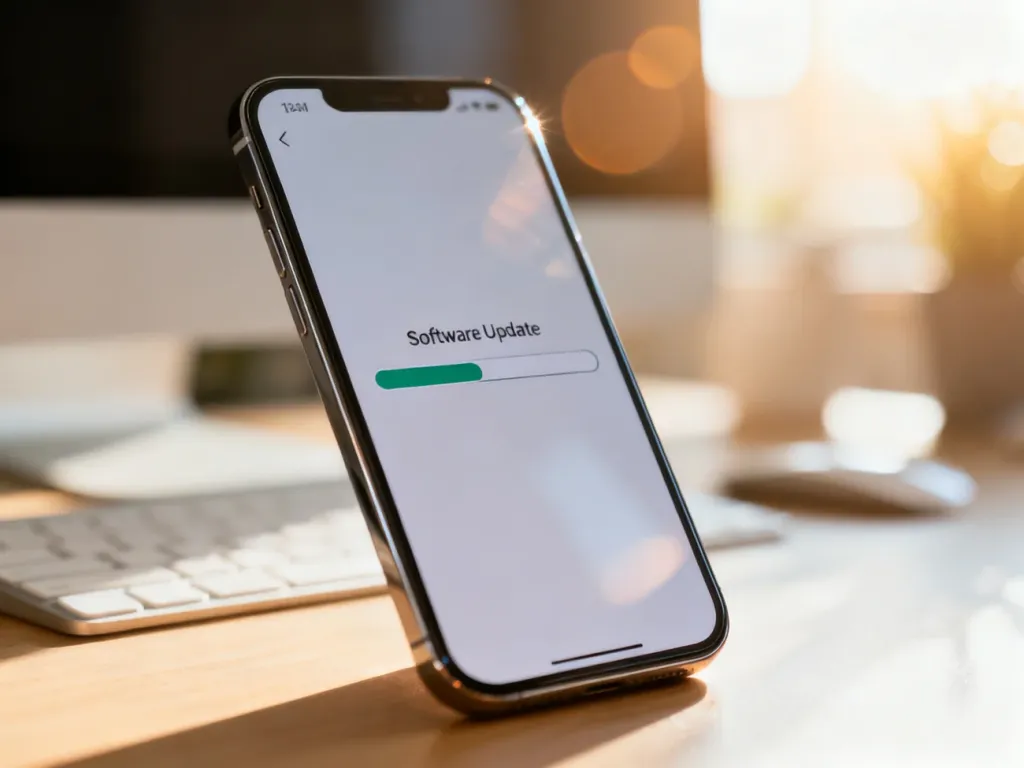
- Poczekaj na pobranie plików, przygotowanie systemu i ponowne uruchomienie iPhone’a.
Po instalacji możesz sprawdzić wersję systemu w Ustawienia > Ogólne > To urządzenie. Jeżeli nie widzisz aktualizacji, może ona nie być dostępna dla danego modelu, urządzenie może nie mieć wystarczającej ilości miejsca albo połączenie internetowe może być niestabilne.
Jak zaktualizować iPhone’a bez Wi-Fi?
Przy braku Wi-Fi możesz użyć danych komórkowych, jeśli dana opcja jest dostępna na Twoim modelu i w taryfie operatora. Innym rozwiązaniem jest hotspot osobisty z drugiego telefonu. Takie pobieranie może zużyć dużo transferu i energii, dlatego przed rozpoczęciem sprawdź limit danych oraz podłącz iPhone’a do ładowarki.
Najbardziej przewidywalną alternatywą pozostaje aktualizacja przez komputer. Na Macu z nowszym systemem używa się Findera, a na komputerze z systemem Windows – iTunes. Potrzebujesz kabla USB oraz aktualnej wersji odpowiedniego programu.
| Metoda | Wymagania | Zalety | Kiedy stosować? |
|---|---|---|---|
| Wi-Fi | Stabilna sieć bezprzewodowa, wolne miejsce i zasilanie | Najprostsza i bezpośrednia aktualizacja | W większości przypadków |
| Dane komórkowe | Obsługiwana opcja, zasięg i odpowiedni pakiet danych | Nie wymaga domowej sieci Wi-Fi | W podróży lub przy braku Wi-Fi |
| Komputer | Kabel USB, Finder lub iTunes, połączenie z internetem | Pomaga przy problemach z aktualizacją OTA | Przy braku Wi-Fi, błędach lub zbyt mało stabilnym połączeniu |
Aktualizacja przez Finder lub iTunes
Przed rozpoczęciem wykonaj kopię zapasową i zainstaluj dostępne uaktualnienia Findera lub iTunes. Następnie:
- Podłącz iPhone’a do komputera przewodem USB.
- Otwórz Findera na Macu albo iTunes w systemie Windows.
- Wybierz iPhone’a na liście urządzeń.
- Wybierz opcję Sprawdź uaktualnienia, a następnie Pobierz i uaktualnij.
- Postępuj zgodnie z instrukcjami na ekranie i pozostaw urządzenie podłączone aż do zakończenia procesu.
Co zrobić, gdy aktualizacja się nie powiedzie?
Jeśli pobieranie nie rozpoczyna się albo pojawia się komunikat o błędzie, wykonaj poniższe czynności:
- Sprawdź połączenie z internetem i spróbuj ponownie przy użyciu innej stabilnej sieci.
- Zwolnij miejsce w pamięci iPhone’a, usuwając zbędne aplikacje, pliki lub zdjęcia.
- Uruchom ponownie iPhone’a, a następnie wróć do sekcji Ustawienia > Ogólne > Uaktualnienia.
- Podłącz urządzenie do komputera i spróbuj przeprowadzić aktualizację przez Finder lub iTunes.
- Jeśli iPhone utknął na logo Apple, wielokrotnie się restartuje albo nie uruchamia systemu, skontaktuj się ze wsparciem Apple lub autoryzowanym serwisem.
Nie odłączaj ładowarki ani kabla i nie wymuszaj wyłączenia iPhone’a podczas instalacji i ponownego uruchamiania. Przerwanie tego etapu może doprowadzić do błędów systemu.
Najbezpieczniejszy schemat jest prosty: wykonaj backup, zwolnij miejsce, podłącz ładowarkę i zaktualizuj iOS przez Ustawienia. Gdy nie masz Wi-Fi lub proces OTA kończy się błędem, użyj Findera albo iTunes.