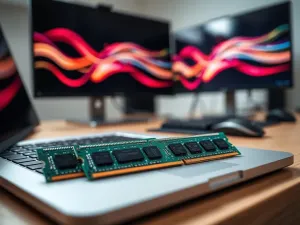
Nie wiesz, czym dokładnie jest pamięć RAM i czemu tyle osób mówi, że to ona „dusi” komputer albo smartfon, gdy jest jej za mało. Z tego artykułu dowiesz się, jak działa pamięć operacyjna RAM, czym różni się od dysku SSD czy HDD i jak wpływa na wydajność w komputerze, laptopie i telefonie. Poznasz też praktyczne sposoby sprawdzania, wymiany i doboru RAM w różnych urządzeniach.
Pamięć ram – co to jest i czym różni się od pamięci masowej?
Pamięć RAM to pamięć operacyjna o bardzo niskiej latencji, w której procesor przechowuje aktualnie używane dane i kod aplikacji. Jest ulotna, co znaczy, że po odcięciu zasilania wszystko z niej znika, ale dzięki temu działa wielokrotnie szybciej niż trwała pamięć masowa. Dyski SSD i HDD służą do długotrwałego przechowywania plików, systemu i gier, są wolniejsze, ale zachowują dane nawet po wyłączeniu urządzenia.
| Cecha | Pamięć RAM | Pamięć masowa (SSD / HDD) |
| Trwałość danych | Ulotna, dane znikają po wyłączeniu zasilania | Trwała, dane pozostają po wyłączeniu |
| Typowe szybkości transferu | Rzędu kilkunastu–kilkudziesięciu GB/s | SSD NVMe – rzędu kilku GB/s, HDD – kilkaset MB/s lub mniej |
| Typowe pojemności | Od kilku do kilkudziesięciu GB | Od setek GB do kilku TB |
| Opóźnienia | Bardzo niskie, rzędu ns–µs | Wyższe, rzędu ms (szczególnie HDD) |
| Główne zastosowanie | Operacje chwilowe, praca uruchomionych programów | Długotrwałe przechowywanie systemu, aplikacji i plików |
Wyłączenie lub restart urządzenia całkowicie usuwa zawartość pamięci RAM, dlatego ważne dane musisz zawsze zapisać na dysku.
Nie myl pamięci RAM z pamięcią masową – dane trzymane tylko w RAM bez zapisu na dysk znikają po restarcie, dlatego przed zamknięciem aplikacji zaplanuj zapis wszystkich ważnych plików.
Jak pamięć ram wpływa na wydajność urządzeń – komputer, laptop, smartfon?
Ilość i prędkość pamięci RAM wprost przekładają się na wielozadaniowość oraz szybkość reakcji systemu. Im więcej dostępnej pamięci operacyjnej DRAM ma procesor, GPU czy inne układy, tym rzadziej system musi „wyrzucać” dane na dysk i ponownie je wczytywać, co eliminuje przycinki w grach, przeglądarce i programach biurowych. Szybka RAM o wysokiej przepustowości i niskich opóźnieniach CL skraca też czas ładowania aplikacji oraz plików.
Architektura pamięci, czyli tryb single, dual lub nawet quad-channel, wpływa na szerokość „autostrady danych” między RAM a procesorem. Konfiguracja dwukanałowa może realnie przyspieszyć pracę zintegrowanego GPU, aplikacji multimedialnych i gier, zwłaszcza gdy dane muszą być szybko przesyłane pomiędzy CPU a GPU. W smartfonach i komputerach z zunifikowaną pamięcią RAM jeszcze ważniejsza staje się jej przepustowość, bo o ten sam zasób walczą CPU, GPU i często Neural Engine.
Na ogólną wydajność pracy z pamięcią wpływa kilka konkretnych parametrów, które możesz samodzielnie kontrolować i analizować:
- ilość dostępnej pamięci RAM zainstalowanej w urządzeniu,
- zużycie pamięci przez aplikacje i system operacyjny,
- prędkość pamięci wyrażona w MT/s lub MHz,
- tryb pracy kontrolera pamięci, czyli single, dual lub więcej kanałów,
- konfiguracja pamięci wirtualnej i swapu na dysku SSD lub HDD.
W komputerach stacjonarnych i laptopach o wydajności decydują nie tylko moduły DDR3, DDR4 czy DDR5, ale też wbudowany kontroler pamięci w procesorze oraz szybkość dysku SSD, natomiast w smartfonach ogromne znaczenie ma SoC z zunifikowaną pamięcią RAM i sposób, w jaki Android lub iOS zarządza dostępnymi zasobami.
Jak brak pamięci ram objawia się w codziennym użytkowaniu?
- częste przycinanie interfejsu, „lagi” podczas przełączania się między oknami i aplikacjami,
- długie czasy ładowania programów i gier, mimo szybkiego dysku SSD,
- wzmożona aktywność dysku, charakterystyczne „mielenie” HDD lub wysokie zużycie SSD przez swap,
- „znikające” karty lub odświeżane zakładki w przeglądarce, gdy wracasz do nich po chwili,
- błędy typu OOM, czyli komunikaty o braku pamięci i niespodziewane zamykanie aplikacji.
Jeżeli w typowym użytkowaniu wolnej pamięci zostaje mniej niż 10–20 procent, to wyraźny sygnał, że urządzenie warto przeanalizować pod kątem zużycia. Długotrwałe utrzymywanie obciążenia RAM na poziomie powyżej 80 procent zazwyczaj powoduje intensywne korzystanie z pamięci wirtualnej i odczuwalny spadek wydajności.
Intensywne użycie pamięci w systemach z aktywnym swapem na dysku SSD powoduje częste zapisy, co potrafi ograniczyć wydajność i żywotność nośnika, dlatego monitoruj obciążenie RAM i rozważ jego rozbudowę zamiast ciągle polegać na swapie.
Czy więcej pamięci ram oznacza automatycznie szybsze działanie?
Do pewnego momentu zwiększanie pojemności RAM daje bardzo wyraźny wzrost płynności pracy, bo system przestaje agresywnie korzystać ze swapu i może dłużej trzymać dane w szybkiej pamięci operacyjnej. Gdy jednak zaspokoisz realne potrzeby systemu i aplikacji, dalsza rozbudowa RAM powyżej tego progu przynosi już tylko minimalne korzyści albo nie daje żadnego przyspieszenia.
Największy efekt z dołożenia pamięci RAM zauważysz w scenariuszach takich jak:
- wielozadaniowość z wieloma aplikacjami otwartymi jednocześnie,
- profesjonalna edycja wideo i grafiki 3D,
- uruchamianie maszyn wirtualnych lub kontenerów,
- praca z dużymi bazami danych i arkuszami,
- gry z rozbudowanymi modami i wysokimi ustawieniami tekstur.
Na wydajność duży wpływ mają też inne elementy niż sama pamięć RAM, między innymi procesor CPU, karta graficzna GPU, prędkość i rodzaj dysku SSD, a także jakość samego oprogramowania. W wielu zastosowaniach lepszą odpowiedź systemu da szybsza pamięć RAM o niższych opóźnieniach i działająca w dual-channel niż po prostu większa pojemność, która i tak pozostaje częściowo niewykorzystana.
Technologie pamięci ram – rodzaje i kluczowe parametry
Pamięć RAM przeszła ogromną ewolucję – od prostych układów SRAM i DRAM do dzisiejszych modułów DDR3, DDR4 oraz DDR5 z wbudowanym PMIC i on-die ECC. Przy wyborze liczą się nie tylko gigabajty, ale też częstotliwość pracy, przepustowość, opóźnienia CAS latency, liczba kanałów oraz ewentualna obsługa korekcji błędów ECC w zastosowaniach profesjonalnych i serwerowych.
| Parametr | Co oznacza | Jak wpływa na wydajność |
| Częstotliwość (MT/s) | Liczba operacji przesyłu danych na sekundę | Wyższa częstotliwość to potencjalnie szybszy transfer danych między RAM a procesorem |
| Przepustowość | Ilość danych, jaką pamięć może przesłać w jednostce czasu | Większa przepustowość poprawia wydajność gier, zintegrowanego GPU i aplikacji multimedialnych |
| Opóźnienia CL | Czas od wysłania żądania do odczytu danych z komórki pamięci | Niższe opóźnienia poprawiają czas reakcji i płynność systemu przy podobnej częstotliwości |
| Napięcie | Poziom zasilania modułów pamięci | Niższe napięcie zmniejsza pobór energii i nagrzewanie, co bywa ważne w laptopach |
| Liczba kanałów | Tryb pracy kontrolera pamięci, np. single, dual, quad-channel | Więcej kanałów zwiększa efektywną przepustowość między CPU i RAM |
| Form-factor (DIMM, SO-DIMM) | Fizyczny format modułu dla PC lub laptopów | Decyduje o kompatybilności z płytą główną i obudową |
| ECC vs non-ECC | Obecność korekcji błędów w danych | ECC zwiększa stabilność i bezpieczeństwo danych w serwerach kosztem nieco wyższej ceny |
| On-die ECC / PMIC (DDR5) | Wbudowana korekcja błędów i kontroler zasilania w module | Poprawia stabilność przy wysokich częstotliwościach i umożliwia większe pojemności modułów |
W praktyce przy wyborze RAM do komputera domowego lub gamingowego często najlepiej sprawdzają się moduły o rozsądnie wysokiej częstotliwości i umiarkowanym CL, działające w dual-channel. W stacjach roboczych i serwerach większy nacisk kładzie się na stabilność, pojemność i ECC, natomiast w laptopach równoważy się prędkość z niższym napięciem, aby ograniczyć temperatury i zużycie energii.
Jakie są różnice między ddr3, ddr4 i ddr5?
| Generacja | Typowe zakresy częstotliwości | Napięcie | Główne cechy | Praktyczne skutki |
| DDR3 | Do około 2133 MT/s | Około 1,5 V w typowych modułach | Starsza generacja, mniejsza przepustowość, większe zużycie energii | Wciąż spotykana w starszych PC i laptopach, może ograniczać nowoczesne procesory i GPU |
| DDR4 | Około 1600–3200 MT/s i wyżej w wersjach OC | Około 1,2 V | Wyższa wydajność niż DDR3, większe pojemności modułów, lepsza efektywność energetyczna | Standard w większości współczesnych komputerów, dobry kompromis ceny i wydajności |
| DDR5 | Od około 4800 MT/s wzwyż | Około 1,1 V | Znacznie wyższe częstotliwości, większa gęstość pamięci, wbudowany PMIC i on-die ECC | Umożliwia montaż bardzo pojemnych, szybkich modułów, wymaga jednak kompatybilnej płyty głównej i BIOS |
DDR5 przynosi nie tylko wzrost prędkości, ale również większą gęstość upakowania pamięci, rozdzielenie modułu na wewnętrzne kanały oraz przeniesienie części zarządzania zasilaniem do samego modułu dzięki PMIC. W praktyce pozwala to na budowę konfiguracji z ogromną ilością RAM, na przykład w komputerach z układami Apple Silicon czy mocnych PC, ale zawsze wymaga płyty głównej jasno przystosowanej do tej generacji.
Nie można mieszać różnych generacji DDR w jednej płycie – włożenie modułu DDR4 do gniazda DDR5 albo odwrotnie kończy się fizyczną niekompatybilnością lub brakiem działania, dlatego zawsze sprawdź w dokumentacji, które moduły pamięci są obsługiwane.
Co to jest zunifikowana pamięć ram i jakie ma ograniczenia?
Zunifikowana pamięć RAM to rozwiązanie stosowane w nowoczesnych układach SoC, takich jak Apple Silicon, gdzie jeden wspólny zasób DRAM współdzielą CPU, GPU i na przykład Neural Engine. Dzięki temu wszystkie jednostki obliczeniowe sięgają do tych samych bloków danych bez kopiowania ich pomiędzy oddzielnymi pamięciami, co obniża latencję i poprawia efektywność energetyczną całego systemu.
Najważniejsze ograniczenia zunifikowanej pamięci RAM są następujące:
- brak fizycznej możliwości rozbudowy po zakupie urządzenia,
- wspólny przydział pamięci dla CPU i GPU zmniejsza zasób dostępny dla aplikacji,
- sztywniejsze ograniczenia konfiguracji kanałów oraz prędkości względem modułów DIMM lub SO-DIMM.
Z praktycznego punktu widzenia, gdy wybierasz Maca lub inny komputer ze zunifikowaną pamięcią RAM, dobrze jest zdecydować się na większą pojemność już przy zakupie, ponieważ później nie wymienisz ani nie dołożysz modułów, jak w klasycznym PC.
Jak sprawdzić pamięć ram – praktyczne metody na windows, macos, android i ios?
Każdy popularny system operacyjny udostępnia narzędzia, które pokazują całkowitą pojemność RAM, bieżące zużycie oraz w komputerach często także liczbę slotów i prędkość pamięci. Warto zapisać sobie zainstalowaną ilość RAM, aktualnie wolną pamięć, prędkość modułów i liczbę kanałów, bo te dane przydają się przy diagnozie spadków wydajności i planowaniu rozbudowy.
| System | Szybka metoda | Co zapisać |
| Windows | Menedżer zadań → Wydajność → Pamięć, ewentualnie Informacje o systemie | Całkowita pamięć, dostępna pamięć, prędkość RAM, liczba użytych i wolnych slotów |
| macOS | About This Mac → Pamięć oraz Monitor aktywności → Pamięć | Łączna pojemność RAM lub zunifikowanej pamięci, obciążenie pamięci, typ modułów |
| Android | Ustawienia → Informacje o telefonie / Pamięć lub sekcja Pielęgnacja urządzenia | Całkowity RAM, aktualnie używany i wolny, ewentualne informacje o pamięci wirtualnej |
| iOS | Ustawienia → Ogólne → To urządzenie i sprawdzenie specyfikacji modelu | Nominalna ilość RAM dla danego modelu, zachowanie systemu przy typowym obciążeniu |
Jak sprawdzić pamięć ram w komputerze?
- Windows – otwórz Menedżera zadań i w zakładce Wydajność wybierz Pamięć, gdzie zobaczysz zainstalowaną ilość RAM, bieżące użycie, prędkość oraz liczbę zajętych slotów.
- Windows – uruchom narzędzie Informacje o systemie, aby odczytać całkowitą pamięć fizyczną oraz podstawowe dane o konfiguracji.
- Windows – skorzystaj z PowerShell lub WMIC, aby poleceniami wyświetlić szczegółowe parametry modułów, takie jak szybkość i obsadzenie poszczególnych banków.
- Windows i macOS – użyj programów diagnostycznych, na przykład CPU-Z w systemie Windows, aby sprawdzić dokładny model modułów, timingi i generację DDR.
- macOS – wejdź w menu About This Mac i sekcję pamięci, a szczegółowe obciążenie sprawdzisz w Monitorze aktywności w zakładce Pamięć.
- macOS na Apple Silicon – w opisie sprzętu zobaczysz informację o zunifikowanej pamięci, która jest współdzielona pomiędzy CPU i GPU.
Przy takim sprawdzaniu warto zanotować całkowitą pojemność RAM, aktualnie wolną pamięć, prędkość w MT/s, liczbę modułów i slotów oraz ewentualną obsługę ECC, bo te dane powiedzą, czy możesz dodać kolejne kości i jakiego typu.
Jak sprawdzić pamięć ram w smartfonie?
W smartfonach z systemem Android informacje o RAM są zazwyczaj dość łatwo dostępne w ustawieniach, natomiast w urządzeniach z iOS system z reguły nie pokazuje bezpośrednio pojemności pamięci operacyjnej, więc trzeba oprzeć się na specyfikacji technicznej konkretnego modelu.
- Android – wejdź w Ustawienia i poszukaj sekcji Informacje o telefonie, Pamięć lub Pielęgnacja urządzenia, gdzie znajdziesz całkowity RAM i aktualne zużycie.
- Android – dla zaawansowanych użytkowników dostępne są informacje w konsoli ADB po wydaniu komendy „adb shell cat /proc/meminfo”, gdzie warto zwrócić uwagę na pozycje MemTotal i MemFree.
- iOS – w Ustawieniach w sekcji Ogólne → To urządzenie spisz dokładną nazwę modelu i sprawdź jego specyfikację w materiałach producenta.
- iOS – deweloperzy i użytkownicy zaawansowani mogą skorzystać z narzędzi testowych i benchmarków, które podają przybliżoną ilość pamięci i sposób jej użycia.
W telefonie zanotuj całkowitą ilość RAM, typowe wolne zasoby przy codziennym korzystaniu oraz informacje o ewentualnej kompresji pamięci lub swapie, bo to pokaże, czy bieżąca konfiguracja jest wystarczająca, czy urządzenie już się „dusi”.
Jak zwiększyć i wymienić pamięć ram – kompatybilność, sloty i ograniczenia?
Przed zakupem nowych modułów RAM do komputera albo laptopa musisz sprawdzić maksymalną obsługiwaną pojemność pamięci przez płytę główną lub SoC, liczbę i typ slotów DIMM albo SO-DIMM, obsługiwane generacje DDR oraz profile XMP czy DOCP. Warto też zweryfikować, czy dana platforma dopuszcza użycie pamięci ECC, jeśli konfigurujesz stację roboczą lub serwer.
| Co sprawdzić | Gdzie znaleźć | Dlaczego ważne |
| Model płyty głównej, laptopa lub SoC | Dokumentacja producenta, systemowe informacje o sprzęcie | Pozwala ustalić maksymalną obsługiwaną pamięć RAM i zgodne moduły |
| Maksymalna pojemność RAM i konfiguracje kanałów | Specyfikacja techniczna na stronie producenta | Informuje, ile pamięci można realnie zainstalować oraz czy możliwy jest tryb dual-channel |
| Liczba i typ slotów (DIMM / SO-DIMM) | Instrukcja obsługi, oględziny wnętrza komputera | Wskazuje, czy można dołożyć moduły, czy trzeba wymienić istniejące |
| Obsługiwane generacje DDR | Lista kompatybilności płyty głównej | Zapobiega próbom montażu niepasujących fizycznie i elektrycznie modułów |
| Potencjalna potrzeba aktualizacji BIOS / firmware | Strona wsparcia producenta | Nowe wersje BIOS często poprawiają obsługę szybszych i pojemniejszych modułów RAM |
| Zgodność napięć i timingów | Specyfikacja pamięci oraz płyty głównej | Gwarantuje stabilną pracę modułów przy deklarowanej prędkości |
W praktyce najlepiej jest kupować pary identycznych modułów RAM, aby w pełni wykorzystać tryb dual-channel i uniknąć problemów z kompatybilnością timingów. Prędkości pamięci dobierz tak, aby odpowiadały temu, co oficjalnie obsługuje płyta główna i procesor, a przy laptopach koniecznie sprawdź, czy RAM nie jest wlutowany w płytę, co całkowicie uniemożliwia wymianę.
Przed rozkręceniem laptopa upewnij się, czy pamięć nie jest wlutowana – wiele ultrabooków ma moduły przylutowane na stałe, więc rozbudowa jest niemożliwa, a każdą ingerencję wykonuj po rozładowaniu ładunków elektrostatycznych i z uwzględnieniem warunków gwarancji.
Jaką ilość pamięci ram wybrać – rekomendacje dla przeglądania, gier i pracy profesjonalnej?
Optymalna ilość pamięci RAM różni się w zależności od tego, czy korzystasz z komputera stacjonarnego, laptopa czy smartfona, a także od tego, czy pamięć jest modułowa, czy zunifikowana i wspólna dla CPU oraz GPU. Innego zapasu potrzebuje prosty komputer biurowy, a innego stacja robocza z pamięcią ECC lub telefon gamingowy z rozbudowanym interfejsem.
| Zastosowanie | Rekomendacja dla komputera | Rekomendacja dla smartfona |
| Podstawowe przeglądanie i praca biurowa | Około 8 GB RAM | Około 4–6 GB RAM |
| Multitasking i multimedia | Około 16 GB RAM | Około 6–8 GB RAM |
| Gry oraz zaawansowana praca kreatywna | Około 32 GB RAM lub więcej | Telefony gamingowe i „pro” około 8–12+ GB RAM |
| Profesjonalne stacje robocze i serwery | Około 64 GB RAM i więcej, często z ECC | Nie dotyczy, smartfony nie pełnią takiej roli w sposób ciągły |
Dobra praktyka to wybór konfiguracji minimalnie o jeden poziom wyższej od bieżących potrzeb, szczególnie w urządzeniach bez możliwości rozbudowy, takich jak wiele laptopów i smartfonów z zunifikowaną pamięcią. W komputerach stacjonarnych możesz zacząć od niższej pojemności i później łatwo dołożyć kolejne moduły, o ile płyta oraz wolne sloty na to pozwalają.
Co warto zapamietać?:
- Pamięć RAM to szybka, ulotna pamięć operacyjna (kilkanaście–kilkadziesiąt GB/s, opóźnienia ns–µs), służąca do bieżącej pracy programów; różni się od SSD/HDD trwałością danych, pojemnością i znacznie niższą latencją.
- Niedobór RAM objawia się lagami, długim ładowaniem aplikacji, intensywnym użyciem dysku (swap), odświeżaniem kart i błędami OOM; stałe obciążenie powyżej ~80% i wolne <10–20% to sygnał do rozbudowy.
- Na wydajność wpływają: ilość RAM, prędkość (MT/s), opóźnienia CL, liczba kanałów (dual-channel wyraźnie przyspiesza CPU/GPU), konfiguracja swapu oraz generacja DDR (DDR4 jako standard, DDR5 – wyższe częstotliwości, PMIC, on-die ECC).
- Przed rozbudową RAM trzeba sprawdzić: maksymalną obsługiwaną pojemność, typ i liczbę slotów (DIMM/SO-DIMM), generację DDR, profile XMP/DOCP, ewentualne wsparcie ECC i BIOS; najlepiej kupować pary identycznych modułów dla dual-channel.
- Rekomendowane ilości RAM: PC – 8 GB (biuro), 16 GB (multitasking), 32 GB+ (gry/praca kreatywna), 64 GB+ z ECC (stacje/serwery); smartfony – 4–6 GB (podstawowe użycie), 6–8 GB (multimedia), 8–12+ GB (gaming/pro), przy pamięci zunifikowanej warto brać większą pojemność już przy zakupie.