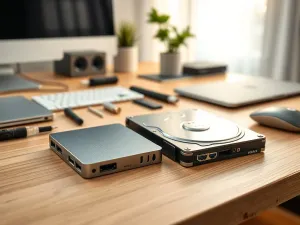
Nie wiesz, jaki dysk SSD do laptopa wybrać i gubisz się w oznaczeniach typu M.2, NVMe czy TLC. W tym poradniku krok po kroku przeprowadzę Cię przez wszystkie ważne decyzje – od formatu, przez pojemność, po realne prędkości i trwałość. Dzięki temu bez problemu dobierzesz nośnik do zwykłego domowego laptopa, maszyny do gier albo mobilnej stacji roboczej.
Jaki dysk ssd do laptopa wybrać?
Ten poradnik jest dla Ciebie, jeśli chcesz przyspieszyć laptopa, wymienić stary HDD albo mały SSD i zyskać więcej miejsca na system, gry oraz programy. Skupimy się na praktycznych sprawach: jaki format (2,5″ SATA czy M.2 PCIe NVMe) wybrać, jaką pojemność wybrać dla domowego użytkownika, gracza i profesjonalisty, jak czytać parametry typu MB/s i IOPS, a także jak bezpiecznie wymienić dysk. Zwrócę też uwagę na trwałość SSD (TBW, typ NAND, DRAM vs DRAM-less), abyś nie kupił nośnika, który szybko „padnie” przy intensywnym zapisie.
Co to jest dysk ssd?
SSD, czyli Solid State Drive, to nowoczesny nośnik danych oparty na pamięci NAND flash oraz kontrolerze, który zarządza zapisem i odczytem, często wspieranym przez pamięci podręczne DRAM. W przeciwieństwie do klasycznego dysku HDD z talerzami i głowicą, w SSD nie ma żadnych ruchomych części, dane są przechowywane jako ładunki elektryczne w komórkach pamięci. Efekt jest prosty – czas dostępu do danych jest wielokrotnie krótszy, nie ma problemu z fragmentacją mechaniczną, a cały laptop działa szybciej, ciszej i jest bardziej odporny na wstrząsy.
- Szybki start systemu – nawet tańszy SSD SATA potrafi skrócić uruchamianie Windowsa z kilkudziesięciu sekund na HDD do kilku–kilkunastu sekund.
- Mniejsze opóźnienia – dzięki bardzo niskiemu czasowi dostępu system i programy reagują znacznie szybciej na każde kliknięcie.
- Odporność na wstrząsy – brak talerzy i głowic oznacza dużo większą szansę przeżycia upadku laptopa bez utraty danych.
- Niższe zużycie energii – SSD pobiera mniej prądu niż HDD, co przekłada się na dłuższy czas pracy na baterii.
- Cicha praca – działanie SSD jest praktycznie bezgłośne, nie ma charakterystycznego „chrobotania” talerzy.
- Mniejsza temperatura – nośniki półprzewodnikowe zwykle nagrzewają się mniej niż szybkie dyski talerzowe o wysokich obrotach.
Jak dysk ssd poprawi wydajność laptopa?
Nawet tani dysk SSD SATA III potrafi zmienić odczuwalną prędkość laptopa bardziej niż wymiana procesora w tej samej klasie. Start systemu operacyjnego zamiast 40–60 s na HDD trwa orientacyjnie 10–20 s na SSD SATA, a na szybkim SSD PCIe NVMe jeszcze krócej. Programy biurowe, przeglądarka, komunikatory czy klient poczty uruchamiają się wyraźnie szybciej, przestają „mielić” dyskiem przy każdym kliknięciu. Odczyt sekwencyjny SSD SATA to zwykle 500–560 MB/s, podczas gdy HDD osiąga orientacyjnie 100–150 MB/s, ale to nie jedyna różnica – SSD są nieporównywalnie szybsze przy małych plikach, czyli w realnej pracy systemu.
Jeszcze większy skok odczujesz przy dyskach M.2 PCIe NVMe. Modele PCIe 3.0 oferują orientacyjnie 1500–3500 MB/s odczytu sekwencyjnego, dyski PCIe 4.0 dochodzą do ok. 7000 MB/s, a nowoczesne PCIe 5.0 potrafią przekroczyć te wartości w sprzyjających warunkach. Taka prędkość ujawnia się przede wszystkim przy kopiowaniu dużych plików, pracy z wideo 4K/8K, dużych projektach graficznych czy archiwach ważących dziesiątki–setki gigabajtów. W zastosowaniach typowo biurowych i domowych różnica między dobrym SSD SATA a przeciętnym NVMe będzie mniejsza, ale wciąż zauważysz lepszą responsywność, gdy aplikacje intensywnie korzystają z dysku.
Najbardziej z wysokiego IOPS korzystają system operacyjny, bazy danych i gry (losowe I/O), a z szybkiego transferu sekwencyjnego największą korzyść mają kopiowanie dużych plików, montaż i edycja materiałów wideo oraz praca na bardzo dużych projektach.
Jakie są rodzaje dysków ssd i ich różnice
Jak pamięć nand wpływa na wydajność i trwałość?
NAND flash to rodzaj pamięci, w której w każdej komórce zapisuje się określoną liczbę bitów, a od tego zależy prędkość, wytrzymałość i cena dysku. Im więcej bitów na komórkę, tym gęściej można upakować dane, co obniża koszt produkcji i zwiększa pojemność, ale spada trwałość (mniej cykli zapisu P/E) i typowa prędkość zapisu. Dlatego dyski z pamięciami SLC, MLC, TLC i QLC różnią się nie tylko ceną, ale też parametrami – w segmencie konsumenckim dominują dziś 3D TLC, a QLC służy głównie do tanich, bardzo pojemnych modeli, w których wydajność podtrzymuje duży cache SLC i dopracowany kontroler.
| Typ NAND | Liczba bitów na komórkę | Typowe zastosowanie | Charakterystyka trwałości | Uwaga |
| SLC | 1 | Serwery, urządzenia przemysłowe, aplikacje krytyczne | Bardzo wysoka | Bardzo drogie, w dyskach konsumenckich zwykle występują tylko jako SLC cache. |
| MLC | 2 | Sprzęt profesjonalny, starsze dyski premium dla wymagających użytkowników | Wysoka | Coraz rzadziej spotykane w laptopowych SSD dla masowego rynku. |
| TLC (w tym 3D TLC) | 3 | Laptopy, desktopy, konsole, większość konsumenckich SSD | Średnia do wysokiej | Dobry kompromis ceny, wydajności i TBW, często wspierane przez duży bufor SLC i pamięci DRAM. |
| QLC | 4 | Tanie, bardzo pojemne dyski konsumenckie i magazyny danych | Niższa | Po wyczerpaniu cache SLC spadek prędkości zapisu, wymaga rozważnego doboru do zastosowań. |
W specyfikacji mocno eksponowany jest parametr TBW (Total Bytes Written) oraz czasem DWPD (Drive Writes Per Day). TBW mówi orientacyjnie, ile terabajtów można zapisać na dysku w okresie gwarancji, zanim producent uzna, że nośnik „wypełnił limit”, np. typowy SSD 500 GB ma dziś TBW rzędu dziesiątek do kilkuset TB. DWPD informuje, ile razy dziennie można zapisać całą pojemność dysku w czasie gwarancji, co jest szczególnie istotne dla serwerów i stacji roboczych. Dla użytkownika domowego najczęściej nawet pozornie niski TBW jest więcej niż wystarczający, natomiast profesjonalista pracujący na dużych projektach wideo czy danych transakcyjnych powinien szukać SSD o wyraźnie wyższym TBW i korzystniejszym DWPD.
Na trwałość i faktyczną wydajność dysku działają też inne elementy niż sama pamięć NAND – kontroler (np. Silicon Motion, Phison, Samsung), wielkość bufora SLC cache, obecność lub brak pamięci DRAM (często wyróżniane jako konstrukcje DRAM-less) oraz wsparcie funkcji takich jak Host Memory Buffer (HMB) w tańszych modelach NVMe. Dobrze dobrany zestaw tych elementów potrafi sprawić, że pozornie „skromny” dysk TLC działa w praktyce sprawniej i dłużej niż tani model na QLC.
Jeśli zapisujesz na dysku ogromne ilości danych – regularne backupy, montaż wideo 4K/8K, praca na plikach po kilkaset GB – unikaj tanich SSD na QLC, bo po zapełnieniu bufora SLC prędkość zapisu gwałtownie spada, a niższa trwałość może stać się problemem znacznie szybciej niż przy typowym domowym użytkowaniu.
Jakie formaty i interfejsy istnieją – m.2, sata i pcie nvme?
W laptopach spotkasz głównie trzy rozwiązania: klasyczny dysk 2,5″ SATA III, nowoczesne moduły M.2 SATA oraz M.2 PCIe NVMe. Format 2,5″ SATA przypomina dawny HDD – prostokątna „kostka” montowana w kieszeni z użyciem kabla lub złącza krawędziowego, najczęściej o grubości 7 mm. Z kolei M.2 to wąska płytka drukowana bez obudowy, przykręcana śrubką bezpośrednio do płyty głównej laptopa. Ten sam fizyczny slot M.2 może obsługiwać zarówno interfejs SATA III, jak i PCIe NVMe, dlatego zawsze trzeba to sprawdzić w specyfikacji. Starsze laptopy mogą jeszcze używać mSATA, a interfejs U.2 praktycznie nie występuje w notebookach, pozostając domeną profesjonalnych serwerów i stacji roboczych.
| Interfejs | Orientacyjne prędkości sekwencyjne (odczyt/zapis) | Typowe opóźnienia / zalety | Fizyczne wymiary | Uwagi o keyingu i obsłudze |
| SATA III | Odczyt ok. 500–560 MB/s, zapis ok. 450–520 MB/s | Wyższe opóźnienia niż NVMe, ale duży skok względem HDD, bardzo dojrzała technologia | 2,5″ (zwykle 7 mm grubości), czasem M.2 2280 z trybem SATA | Dysk 2,5″ wymaga złącza SATA, M.2 SATA działa tylko w gniazdach obsługujących SATA; brak keyingu M/M+B ma znaczenie tylko przy M.2. |
| PCIe NVMe 3.0 | Odczyt orientacyjnie 1500–3500 MB/s, zapis 1000–3300 MB/s | Niższe opóźnienia, wysoki IOPS, bardzo szybkie uruchamianie systemu i programów | M.2 2242 / 2260 / 2280 | Złącza M.2 najczęściej w wersji Key M lub B+M; jeden slot może obsługiwać zarówno SATA, jak i NVMe, trzeba sprawdzić w dokumentacji. |
| PCIe NVMe 4.0 | Odczyt orientacyjnie 5000–7500 MB/s, zapis 4000–6500 MB/s | Bardzo niskie opóźnienia, świetne do intensywnej pracy na dużych plikach i wymagających gier | M.2 2280, rzadziej krótsze warianty | Wymaga wsparcia PCIe 4.0 przez kontroler w laptopie; szybkie modele często korzystają z radiatora lub dobrej wentylacji. |
| PCIe NVMe 5.0 | Odczyt powyżej 10 000 MB/s, zapis zależnie od modelu, orientacyjnie 8 000–11 000 MB/s | Ekstremalnie niskie opóźnienia, przeznaczone do najbardziej wymagających zastosowań | M.2 2280, czasami z fabrycznym radiatorem | Wymaga nowoczesnej platformy z PCIe 5.0; w laptopach stosowane głównie w segmentach premium i stacjach roboczych. |
W specyfikacji laptopa warto od razu zweryfikować takie elementy, jak:
- informacja o obecności gniazda M.2 i obsługiwanych długościach (np. 2242, 2260, 2280),
- czy slot M.2 obsługuje PCIe NVMe, czy tylko tryb SATA,
- maksymalna obsługiwana generacja PCIe (3.0, 4.0, czasem 5.0),
- czy w laptopie można jednocześnie użyć 2,5″ SATA i M.2, czy trzeba zastąpić jeden drugim.
Jak dobrać dysk ssd do laptopa – kluczowe kryteria
Jaką pojemność wybrać?
Dobór pojemności to w praktyce balans między budżetem, wygodą a tym, do czego faktycznie używasz laptopa. System operacyjny, aktualizacje, sterowniki i podstawowe aplikacje zajmują obecnie orientacyjnie 80–150 GB, więc realne minimum to 256 GB, a znacznie rozsądniej celować w 500 GB. Im większy SSD, tym lepszy stosunek ceny do pojemności oraz zwykle wyższa trwałość TBW i trochę lepsza prędkość zapisu, bo kontroler ma więcej kości NAND do równoległej pracy. Duże nośniki 1–2 TB są z kolei idealne dla graczy i twórców, którzy instalują dziesiątki gier albo trzymają lokalnie projekty wideo i zdjęcia RAW.
Można to uprościć, dopasowując pojemność do scenariusza pracy:
- Podstawowe użytkowanie (internet, biuro, kilka aplikacji) – wystarczy SSD 256–500 GB, jeśli trzymasz multimedia na zewnętrznym dysku lub w chmurze.
- Wiele aplikacji, kilka gier, zdjęcia i filmy z telefonu – celuj w 500 GB do 1 TB, aby nie martwić się ciągłym sprzątaniem miejsca.
- Gracz, montażysta wideo, grafik 3D, programista z wieloma projektami – sensownym wyborem jest 1–2 TB, żeby system, biblioteka gier i projekty mieściły się na jednym szybkim SSD.
Jeśli zależy Ci na niskich kosztach, a przechowujesz duże biblioteki wideo czy archiwa zdjęć, bardzo dobrą strategią jest SSD o rozsądnej pojemności jako dysk systemowy i do bieżącej pracy, a do tego dysk zewnętrzny USB lub przestrzeń w chmurze na rzadziej używane dane. Pozwala to kupić szybszy dysk (np. NVMe zamiast SATA) i jednocześnie nie przepłacać za ogromną pojemność wewnątrz laptopa.
Jak interpretować prędkości liniowe i iops?
W specyfikacji dysków SSD producenci podają przede wszystkim prędkości sekwencyjne w MB/s oraz IOPS (operacje wejścia/wyjścia na sekundę) dla losowego odczytu/zapisu, zwykle w bloku 4K. Prędkości sekwencyjne to to, co widzisz przy kopiowaniu dużych plików – filmów, archiwów, obrazów ISO; im wyższa wartość, tym szybciej przeniesiesz duże dane. IOPS opisuje z kolei, jak nośnik radzi sobie z tysiącami małych plików i losowym dostępem – to właśnie ten parametr mocno wpływa na „płynność” systemu, start programu, wczytywanie poziomu w grze czy działanie baz danych. W codziennym użyciu różnice w MB/s powyżej pewnego poziomu są mniej odczuwalne niż różnice w IOPS i stabilności przy zapełnionym dysku.
| Typ nośnika | Przykładowe prędkości sekwencyjne (odczyt/zapis) | Orientacyjne IOPS 4K (losowy odczyt/zapis) | Co to oznacza w praktyce |
| Typowy HDD 2,5″ | Odczyt 80–150 MB/s, zapis 70–130 MB/s | Odczyt ok. 100–200 IOPS, zapis podobnie | Długi start systemu, częste „mielenie” przy wielu otwartych programach, powolne ładowanie gier. |
| SSD SATA | Odczyt 500–560 MB/s, zapis 450–520 MB/s | Odczyt 50 000–100 000 IOPS, zapis 40 000–90 000 IOPS | Laptop ożywa, system startuje kilkukrotnie szybciej, gry i aplikacje otwierają się bez długiego czekania. |
| NVMe PCIe 3.0 | Odczyt 1500–3500 MB/s, zapis 1000–3300 MB/s | Odczyt 200 000–600 000 IOPS, zapis 200 000–500 000 IOPS | Świetna responsywność, szybkie kopiowanie danych, komfortowa praca z dużymi projektami. |
| NVMe PCIe 4.0 | Odczyt 5000–7500 MB/s, zapis 4000–6500 MB/s | Odczyt 600 000–1 200 000 IOPS, zapis 600 000–1 000 000 IOPS | Optymalny wybór do gier AAA, montażu wideo, pracy z dużymi bazami danych i mocno obciążonych stacji roboczych. |
Na realne działanie dysku ogromny wpływ mają też: wielkość i sposób pracy SLC cache, czyli bufora, do którego dane są zapisywane tymczasowo z bardzo wysoką prędkością, throttling termiczny – ograniczanie prędkości przy wysokiej temperaturze, jakość kontrolera, obecność lub brak pamięci DRAM oraz obsługa funkcji takich jak TRIM i komendy NVMe (np. kolejkowanie zadań). Dlatego dwa dyski o podobnym „papierowym” odczycie 7000 MB/s mogą w codziennej pracy zachowywać się bardzo różnie.
Jak sprawdzić kompatybilność laptopa z nowym dyskiem ssd
- Sprawdź dokumentację producenta laptopa – na stronie producenta lub w instrukcji wyszukaj informacje o obsługiwanych formatach dysków (2,5″ SATA, M.2) i interfejsach (SATA, PCIe NVMe).
- Otwórz dolną pokrywę lub klapkę serwisową i zidentyfikuj fizyczny slot – zobacz, czy masz kieszeń 2,5″, slot M.2, a jeśli M.2, to jaką długość obsługuje (np. 2242, 2260, 2280).
- Zweryfikuj, czy gniazdo M.2 obsługuje tylko SATA, czy również PCIe NVMe – ta informacja często jest podana w specyfikacji lub na laminacie płyty (opisy obok złącza).
- Sprawdź rodzaj keyingu w gnieździe M.2 – najczęściej Key M (NVMe) lub B+M (kompatybilne z SATA/NVMe), dobierz dysk z takim samym wycięciem we wtyku.
- Wejdź do BIOS/UEFI i sprawdź obsługiwaną generację PCIe dla slotu (3.0, 4.0, 5.0) oraz tryb pracy kontrolera dysków (AHCI, RAID) – ma to wpływ na wydajność i kompatybilność.
- Upewnij się, że w obudowie jest miejsce na dysk i ewentualny radiator – niektóre szybkie SSD M.2 oraz konstrukcje z radiatorem mogą nie mieścić się pod cienką pokrywą ultrabooka.
- Zweryfikuj, czy do montażu 2,5″ SATA nie jest wymagany specjalny koszyk lub adapter – w wielu laptopach trzeba wykorzystać dedykowany bracket lub taśmę, która czasem nie jest dołączona.
- Jeśli laptop korzysta z nietypowego złącza, poszukaj odpowiedniego adaptera lub rozważ montaż dysku zewnętrznego przez USB, gdy wewnętrzna rozbudowa jest mocno ograniczona.
Szybko w samym systemie możesz rozpoznać aktualnie zainstalowany rodzaj dysku, korzystając np. z Menedżera urządzeń i zakładki „Stacje dysków” w Windows, narzędzi UEFI pokazujących listę nośników, albo w Linuksie komend lspci i lsblk, które ujawniają, czy masz SSD SATA, czy NVMe oraz jaki interfejs wykorzystuje.
Częste problemy biorą się stąd, że ktoś kupuje szybki dysk M.2 PCIe NVMe do laptopa, który ma slot M.2 obsługujący wyłącznie SATA, albo wybiera SSD o długości 2280, podczas gdy sprzęt przyjmuje tylko krótsze moduły 2242 – innym klasycznym błędem jest pominięcie wymaganego bracketu dla dysku 2,5″ SATA, przez co fizyczny montaż staje się niemożliwy lub bardzo niepewny.
Jak podłączyć i wymienić dysk ssd w laptopie
- Zrób pełną kopię zapasową ważnych danych – na zewnętrzny dysk, do chmury lub na inny komputer, tak aby nie ryzykować utraty plików w razie problemów z wymianą.
- Przygotuj nośnik instalacyjny systemu albo oprogramowanie do klonowania dysku oraz ewentualną obudowę USB/SATA lub adapter M.2–USB, jeśli chcesz sklonować stary dysk na nowy.
- Wyłącz laptop, odłącz zasilacz z gniazdka, a jeśli konstrukcja na to pozwala, wyjmij baterię, aby całkowicie odciąć zasilanie.
- Zabezpiecz się przed wyładowaniami ESD – pracuj na nieprzewodzącej powierzchni, dotknij uziemionego elementu lub użyj opaski antystatycznej, nie dotykaj styków dysku palcami.
- Odkręć dolną pokrywę obudowy albo klapkę serwisową zgodnie z instrukcją producenta, zachowując kolejność i miejsce śrubek, żeby nie uszkodzić plastików przy składaniu.
- Zlokalizuj stary dysk – dla M.2 będzie to wąska płytka przykręcona jedną śrubką, dla 2,5″ SATA prostokątna „kostka” w koszyku – ostrożnie wyjmij nośnik, odkręcając śrubkę M.2 lub wysuwając dysk z konektora SATA.
- Włóż nowy dysk SSD – w przypadku M.2 wsuwasz go pod kątem ok. 30 stopni w gniazdo, a następnie dociskasz i przykręcasz śrubkę; dysk 2,5″ montujesz w koszyku/brackecie i wsuwasz do złącza SATA.
- Złóż obudowę laptopa, przykręć śrubki i podłącz zasilanie, a następnie uruchom komputer i wejdź do BIOS/UEFI, aby sprawdzić, czy nowy dysk jest wykrywany oraz czy ustawiony jest właściwy tryb (AHCI/NVMe, ewentualnie konfiguracja RAID).
- Zainstaluj system operacyjny na nowym SSD lub przywróć wcześniej przygotowany obraz/klon – upewnij się, że instalator wybiera poprawną tabelę partycji (UEFI zwykle korzysta z GPT).
- Po starcie systemu włącz obsługę TRIM (w nowszych systemach Windows jest aktywna domyślnie), a także zainstaluj oprogramowanie producenta dysku w celu aktualizacji firmware, jeśli to zalecane.
- Przeprowadź podstawowy test diagnostyczny – sprawdź parametry SMART i wykonaj krótki benchmark, aby upewnić się, że prędkości są zbliżone do deklarowanych w specyfikacji i że dysk działa stabilnie.
- Na końcu możesz sformatować stary nośnik i wykorzystać go jako dodatkowy magazyn danych (wewnętrzny lub w obudowie USB), o ile jest w pełni sprawny i ma wystarczającą pojemność.
Klonowanie starego dysku na nowy SSD jest wygodne, bo zachowujesz system, programy i ustawienia, ale czysta instalacja często zapewnia wyższą stabilność, usuwa śmieci, stare sterowniki i błędy, więc warto ją rozważyć przy większej modernizacji lub po latach intensywnej pracy systemu.
Po klonowaniu systemu na nowy SSD problemy z uruchomieniem najczęściej wynikają z pomylenia schematu partycji MBR/GPT lub trybu UEFI/Legacy oraz włączonego Secure Boot – jeśli laptop nie chce startować, sprawdź w UEFI, czy dysk jest ustawiony jako pierwszy w kolejności, czy tryb rozruchu pasuje do typu tablicy partycji i ewentualnie wyłącz Secure Boot na czas diagnostyki.
Ile kosztuje szybki i dobry dysk ssd do laptopa – orientacyjne przedziały cenowe
Ceny SSD do laptopów zmieniają się bardzo dynamicznie, dlatego wszystkie wartości należy traktować jako orientacyjne dla rynku w okolicach roku 2026. Można jednak wyróżnić kilka wyraźnych segmentów cenowych, które ułatwiają dobrać nośnik do budżetu i wymagań – od prostych dysków SATA do starszych laptopów, po bardzo szybkie konstrukcje PCIe 4.0 i 5.0 dla graczy oraz profesjonalistów.
| Kategoria | Typ | Preferowane pojemności | Orientacyjny zakres cenowy (PLN) | Krótka sugestia zastosowania |
| Budżetowy | SATA 2,5″ lub M.2 SATA | 240–512 GB | ok. 120–220 zł | Modernizacja starszego laptopa, szybki start systemu i podstawowe programy bez dużych wydatków. |
| Mainstream NVMe | M.2 PCIe NVMe 3.0 | 500 GB–1 TB | ok. 200–350 zł | Uniwersalny wybór do codziennego użytku, studiów i pracy biurowej, wyraźnie szybszy niż SATA. |
| Wydajnościowy PCIe 4 | M.2 PCIe NVMe 4.0 | 1–2 TB | ok. 350–700 zł | Nowoczesne laptopy, gaming, montaż wideo, praca kreatywna wymagająca wysokich transferów. |
| Profesjonalny PCIe 5 | M.2 PCIe NVMe 5.0 | 1–2 TB | ok. 700–1400 zł | Stacje robocze, bardzo wymagające projekty, praca z ogromnymi bazami danych i materiałami 8K. |
| Pojemnościowy | SATA lub M.2 PCIe NVMe (często QLC) | 2–4 TB | ok. 500–1500 zł | Dla osób potrzebujących dużej przestrzeni na dane lokalnie – biblioteki gier, archiwa wideo, zdjęcia. |
| Model (przykłady 2026) | Format | Typowa pojemność | Interfejs | Cechy wyróżniające |
| GOODRAM CX400 Gen.2 512GB | 2,5″ | 512 GB | SATA III | Solidny dysk na 3D TLC, bardzo dobry wybór do modernizacji starszych laptopów w rozsądnej cenie. |
| Lexar NM620 1TB | M.2 2280 | 1 TB | PCIe NVMe 3.0 | Odczyt do ok. 3300 MB/s, bardzo dobry stosunek ceny do wydajności i wysoka responsywność w laptopach. |
| WD Blue SN5000 1TB | M.2 2280 | 1 TB | PCIe NVMe 4.0 | Szybki odczyt rzędu 5000+ MB/s, uniwersalny dysk do gier i pracy kreatywnej, linia WD Blue ceniona za stabilność. |
| Kingston KC3000 1TB | M.2 2280 | 1 TB | PCIe NVMe 4.0 | Bardzo wysokie prędkości i TBW, kontroler Phison, dobry wybór do wymagających zadań. |
| Samsung 990 EVO Plus 1TB | M.2 2280 | 1 TB | PCIe NVMe 5.0 | Ekstremalnie szybki odczyt i zapis, wysoki IOPS, świetny do stacji roboczych i laptopów premium. |
| Samsung 980 M.2 PCIe NVMe 1TB | M.2 2280 | 1 TB | PCIe NVMe 3.0 | Sprawdzony model z dobrym oprogramowaniem Samsung Magician, znakomita relacja ceny do możliwości. |
| Lexar NM790 2TB | M.2 2280 | 2 TB | PCIe NVMe 4.0 | Wysokie transfery, technologia HMB 3.0 i dynamiczny SLC cache, świetny dla graczy i twórców. |
Przy ograniczonym budżecie często lepiej jest kupić dysk o większej pojemności w nieco wolniejszym standardzie (np. solidny NVMe PCIe 3.0 lub SATA), niż bardzo szybki PCIe 4.0 lub 5.0 o zbyt małej pojemności, która szybko się zapełni. W laptopach gamingowych i do montażu wideo warto jednak dopłacić do interfejsu PCIe 4.0, jeśli sprzęt go obsługuje – wyższe prędkości odczytu skracają ładowanie poziomów w grach i przyspieszają pracę nad dużymi plikami.
Szybkie rekomendacje: przeciętny użytkownik, który korzysta głównie z internetu, biura i multimediów, będzie bardzo zadowolony z SSD SATA lub NVMe 500 GB–1 TB na 3D TLC. Gracz powinien szukać M.2 PCIe NVMe 4.0 o pojemności przynajmniej 1 TB, najlepiej z radiatorem i wysokim TBW. Profesjonalista pracujący z wideo, grafiką czy dużymi bazami danych skorzysta z wydajnego dysku PCIe 4.0 lub 5.0 o pojemności 1–2 TB, z pamięcią TLC, DRAM i wyraźnie wyższą deklarowaną wartością TBW.
Co warto zapamietać?:
- Do większości laptopów najlepszym wyborem jest SSD M.2 PCIe NVMe na pamięciach 3D TLC (z DRAM), a w starszych modelach – 2,5″ SATA; zawsze trzeba sprawdzić w specyfikacji, czy slot M.2 obsługuje NVMe, jaką długość (np. 2280) i generację PCIe (3.0/4.0/5.0).
- Optymalne pojemności: 256–500 GB dla podstawowego użytku, 500 GB–1 TB dla typowego użytkownika z kilkoma grami i multimediami, 1–2 TB dla graczy i profesjonalistów (wideo, grafika, programowanie); większy dysk zwykle ma lepszy TBW i wyższe prędkości zapisu.
- Najlepszy kompromis trwałości i ceny daje TLC; QLC wybieraj tylko do tanich, pojemnych magazynów danych (po zapełnieniu cache SLC mocno spada prędkość zapisu); przy intensywnym zapisie (wideo 4K/8K, bazy danych) szukaj wysokiego TBW i unikaj tanich QLC.
- Różnice w realnej szybkości: każdy SSD (nawet SATA ~500 MB/s) daje ogromny skok względem HDD, NVMe PCIe 3.0 (1500–3500 MB/s) i 4.0 (do 7000+ MB/s) najbardziej opłacają się przy dużych plikach, grach AAA i pracy kreatywnej; w codziennym użyciu kluczowe są IOPS i stabilność, nie tylko „papierowe” MB/s.
- Przed zakupem i montażem: sprawdź kompatybilność (format, interfejs, keying, miejsce na radiator), zrób backup, rozważ klonowanie vs czystą instalację, po wymianie upewnij się w BIOS/UEFI, że dysk jest wykryty i poprawnie ustawiony (UEFI/GPT, AHCI/NVMe), a w systemie działa TRIM i aktualny firmware.