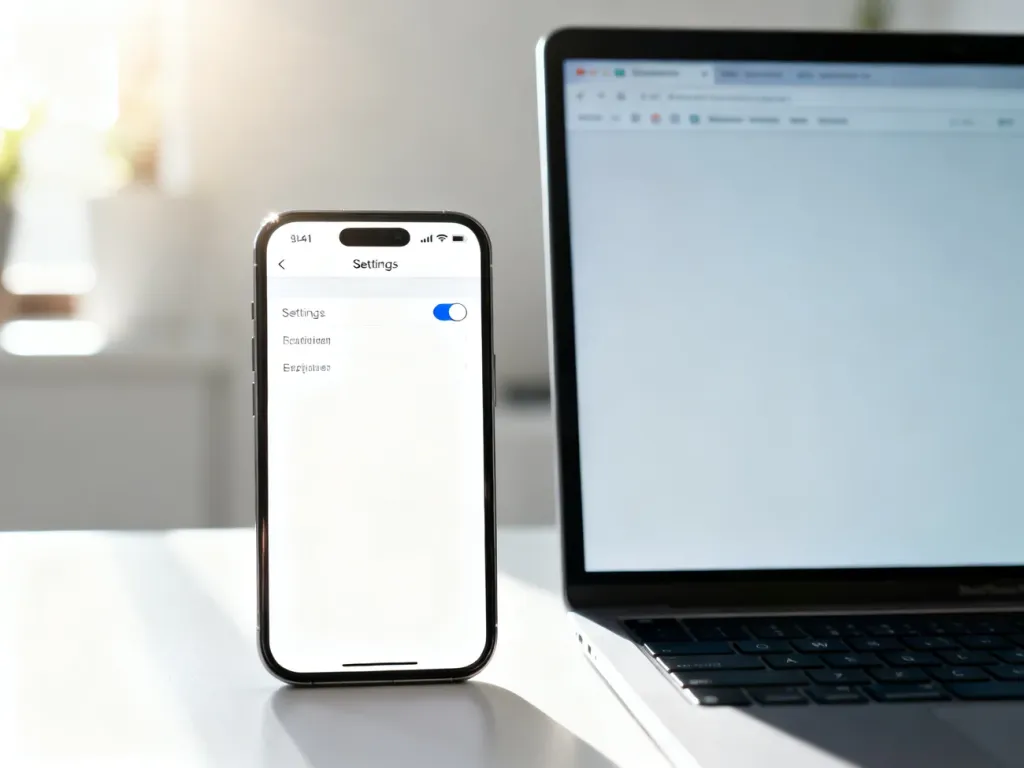
Tryb ciemny wyłączysz w ustawieniach systemu, wybierając jasny wygląd. Na komputerze użyj sekcji „Kolory” lub „Wygląd”, a na telefonie ustawień ekranu. Jeśli ciemny interfejs dotyczy tylko przeglądarki, zmień także jej motyw.
Jak wyłączyć tryb ciemny w Windows i macOS?
Windows 11 i Windows 10
W systemie Windows tryb ciemny jest ustawiany centralnie. Zmiana obejmuje interfejs systemu oraz aplikacje, które korzystają z ustawień systemowych.
Aby włączyć jasny wygląd:
- Otwórz menu Start i wybierz Ustawienia.
- Przejdź do sekcji Personalizacja.
- Wybierz Kolory.
- Przy pozycji Wybierz tryb ustaw opcję Jasny.
W niektórych wersjach Windows możesz osobno ustawić tryb systemu i aplikacji. Jeśli część okien nadal jest ciemna, sprawdź oba dostępne pola wyboru i ustaw dla nich wariant jasny.
macOS
W aktualnych wersjach systemu macOS, w tym Sonoma i Sequoia, ustawienie znajduje się w panelu wyglądu.
Wykonaj następujące czynności:
- Kliknij menu Apple w lewym górnym rogu ekranu.
- Otwórz Ustawienia systemowe.
- Wybierz Wygląd.
- Ustaw opcję Jasny.
Na starszych wersjach systemu nazwa panelu może brzmieć Preferencje systemowe. Samo ustawienie znajdziesz w sekcji Ogólne, przy pozycji Wygląd. Systemowy tryb ciemny jest dostępny od macOS Mojave 10.14.
Jak wyłączyć tryb ciemny na telefonie?
Android
Ścieżka może nieznacznie różnić się zależnie od producenta telefonu i nakładki systemowej. Najczęściej ustawienie znajduje się w opcjach wyświetlacza.
Aby przełączyć Androida na jasny motyw:
- Otwórz aplikację Ustawienia.
- Wybierz Wyświetlacz albo Ekran.
- Znajdź opcję Motyw ciemny, Tryb ciemny lub Ciemny motyw.
- Wyłącz przełącznik albo wybierz Jasny.
Na części telefonów można też rozwinąć panel szybkich ustawień i stuknąć kafelek Tryb ciemny. Jeśli aplikacja nadal ma ciemny wygląd, sprawdź jej własne ustawienia motywu.
iPhone i iPad
W systemie iOS ustawienie znajduje się w sekcji „Ekran i jasność”.
Postępuj według tych kroków:
- Otwórz Ustawienia.
- Przejdź do Ekran i jasność.
- W sekcji Wygląd wybierz Jasny.
Możesz także otworzyć Centrum sterowania, przytrzymać suwak jasności i wyłączyć przycisk Tryb ciemny. Ta metoda zmienia to samo ustawienie systemowe.
Jak wyłączyć tryb ciemny w przeglądarce?
Chrome, Safari i Firefox często dziedziczą wygląd systemu. Dlatego przełączenie Windows, macOS, Androida lub iOS na jasny motyw zwykle zmienia także interfejs przeglądarki. Przeglądarka może jednak mieć własny motyw, który trzeba wyłączyć niezależnie.
Sprawdź ustawienia właściwe dla używanego programu:
- Chrome na komputerze – otwórz menu z trzema kropkami, wybierz Ustawienia, a następnie Wygląd. Przy motywie wybierz wariant jasny lub ustaw opcję korzystania z domyślnego motywu urządzenia.
- Chrome na Androidzie i iOS – otwórz menu aplikacji, przejdź do Ustawień i znajdź sekcję Motyw. Wybierz Jasny albo Domyślny systemowy.
- Safari – przeglądarka zwykle korzysta z wyglądu systemu. Wyłącz tryb ciemny w ustawieniach macOS lub iOS. Jeśli ciemna jest tylko strona internetowa, może ona mieć własny motyw albo korzystać z rozszerzenia.
- Firefox – otwórz menu, wybierz Ustawienia, przejdź do sekcji Ogólne i Język i wygląd, a następnie ustaw jasny motyw. W razie potrzeby sprawdź także zainstalowane dodatki zmieniające wygląd stron.
Jeśli ciemne są wyłącznie treści stron, a menu przeglądarki pozostaje jasne, problem najczęściej dotyczy ustawień witryny lub rozszerzenia, nie systemowego trybu ciemnego.
Dlaczego tryb ciemny włącza się ponownie?
Najczęstszą przyczyną jest aktywny harmonogram. W ustawieniach wyglądu lub ekranu poszukaj opcji Harmonogram, Włączaj automatycznie albo ustawienia przełączającego motyw po zachodzie słońca, a następnie je wyłącz.
Sprawdź też funkcje takie jak Tryb nocny i Night Shift. Nie zawsze zmieniają one pełny motyw interfejsu, ale mogą modyfikować barwy ekranu i sprawiać wrażenie, że tryb ciemny nadal działa. Jeśli problem występuje tylko w jednej aplikacji, zmień jej motyw niezależnie od ustawień systemu.