Większości reklam wyświetlanych wewnątrz aplikacji Temu nie da się wyłączyć jednym przyciskiem. Możesz jednak zablokować powiadomienia push, ograniczyć uprawnienia aplikacji i sprawdzić, czy reklamy pojawiające się poza Temu nie są skutkiem działania adware.
Czy można wyłączyć reklamy w Temu?
Banery i promowane produkty widoczne podczas korzystania z aplikacji są częścią jej modelu działania. Ustawienia systemowe nie usuną ich całkowicie. Inaczej jest z powiadomieniami push, czyli komunikatami pojawiającymi się na ekranie blokady lub w centrum powiadomień. Te możesz wyłączyć niezależnie od reklam znajdujących się wewnątrz aplikacji.
Jeżeli reklamy pojawiają się także na ekranie głównym, podczas pisania wiadomości albo bez uruchamiania Temu, problem najpewniej nie dotyczy samej aplikacji. Przyczyną może być inny program z agresywną reklamą lub adware, czyli niechciane oprogramowanie generujące reklamy.
Jak wyłączyć powiadomienia z Temu?
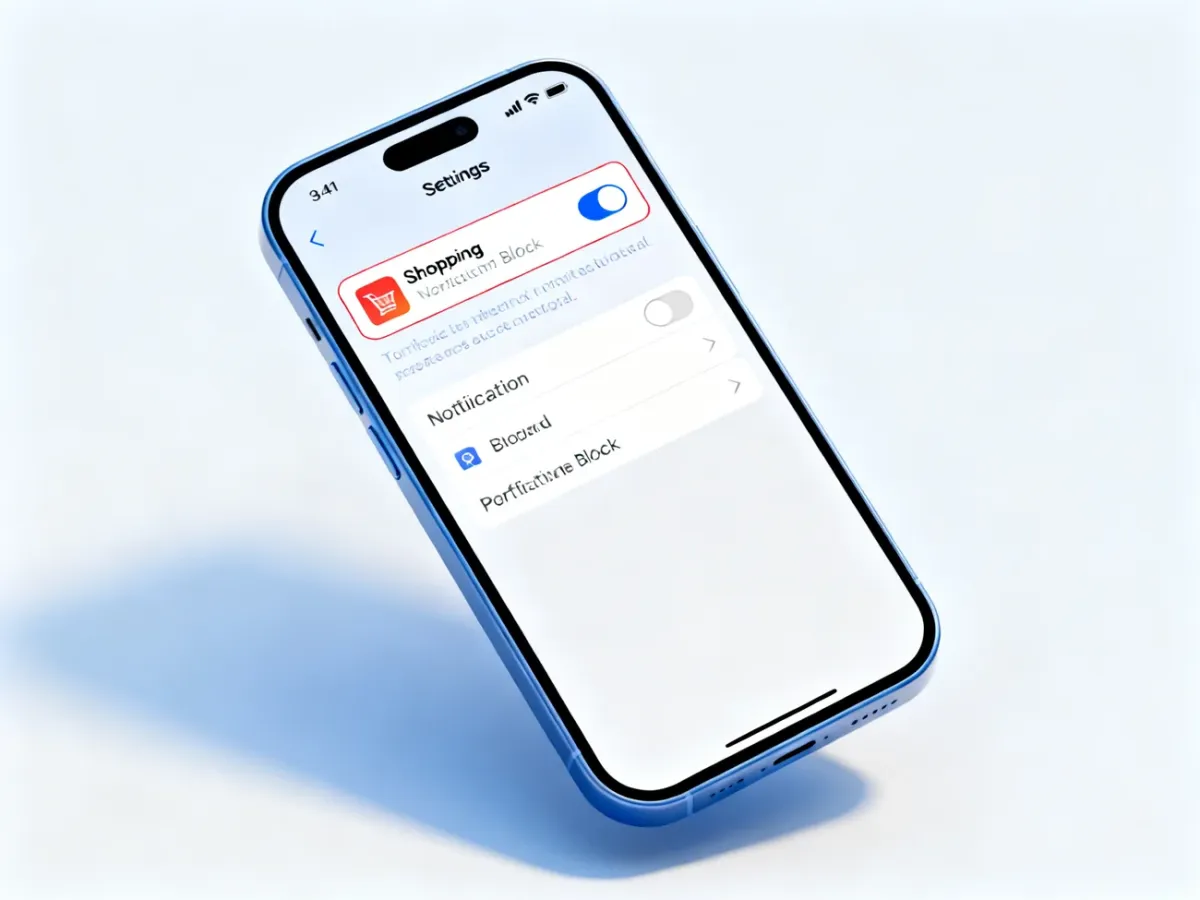
Najprościej zrobić to w ustawieniach systemu. Nazwy pozycji mogą nieznacznie różnić się w zależności od wersji Androida, nakładki producenta i wersji iOS.
- Android – otwórz Ustawienia, wybierz Aplikacje, znajdź Temu, przejdź do sekcji Powiadomienia i wyłącz możliwość ich wysyłania.
- Android – jeśli chcesz zachować część komunikatów, wyłącz tylko wybrane kategorie, na przykład promocje lub rekomendacje.
- iPhone – otwórz Ustawienia, wybierz Powiadomienia, znajdź Temu i wyłącz opcję Zezwalaj na powiadomienia.
- iPhone – zamiast całkowitego blokowania możesz wyłączyć wyświetlanie alertów na ekranie blokady, w centrum powiadomień lub jako banery.
Zmiana tych ustawień blokuje komunikaty systemowe, ale nie usuwa banerów widocznych po otwarciu aplikacji. Warto też sprawdzić uprawnienia Temu w ustawieniach telefonu i odebrać te, które nie są potrzebne do korzystania z aplikacji.
Co zrobić, gdy reklamy pojawiają się wszędzie?
Reklamy wyświetlane poza Temu mogą wskazywać na niedawno zainstalowaną aplikację albo zgodę udzieloną stronie internetowej w przeglądarce. Na obecność adware wskazują szczególnie takie objawy:
- Reklamy pojawiają się bez uruchamiania żadnej aplikacji.
- Telefon wyraźnie zwolnił albo częściej się zacina.
- Problem zaczął się po instalacji nowego programu.
- Pojawia się nagły wzrost liczby komunikatów i wyskakujących okien.
- Bateria rozładowuje się szybciej niż wcześniej.
W Androidzie zacznij od uruchomienia skanowania przez Google Play Protect. Następnie przejrzyj ostatnio zainstalowane aplikacje i usuń te, których nie rozpoznajesz lub które zostały dodane tuż przed pojawieniem się problemu.
Pomocny jest także tryb awaryjny. Jeżeli po jego uruchomieniu reklamy znikają, prawdopodobnie odpowiada za nie aplikacja zainstalowana przez użytkownika, a nie sam system. Usuń podejrzane programy pojedynczo i po każdym odinstalowaniu sprawdź, czy problem ustąpił.
Nie instaluj przypadkowych narzędzi obiecujących blokowanie wszystkich reklam. Część takich aplikacji może sama wyświetlać agresywne komunikaty albo zbierać nadmiarowe dane. Jeśli reklamy pozostają mimo usunięcia podejrzanych programów i skanowania, skorzystaj z pomocy serwisu lub rozważ kopię danych i reset urządzenia.
Co rzeczywiście zadziała?
Gdy przeszkadzają Ci komunikaty Temu, wyłącz jego powiadomienia w ustawieniach Androida lub iOS. Gdy reklamy są widoczne w samej aplikacji, system nie usunie ich całkowicie. W takiej sytuacji pozostaje ograniczenie uprawnień, korzystanie z aplikacji tylko wtedy, gdy jest potrzebna, albo jej odinstalowanie. Reklamy pojawiające się w całym telefonie wymagają natomiast diagnostyki adware, a nie zmiany ustawień Temu.