Telefon może usypiać aplikacje działające w tle, przez co powiadomienia przychodzą z opóźnieniem, a aplikacje monitorujące GPS lub zegarki tracą połączenie. Aby temu zapobiec, wyłącz optymalizację baterii tylko dla wybranej aplikacji i ustaw tryb „Bez ograniczeń” albo „Nie optymalizuj”.
Dlaczego Android usypia aplikacje?
Optymalizacja baterii to mechanizm Androida, który ogranicza aktywność aplikacji, gdy nie korzystasz z nich bezpośrednio. System zmniejsza w ten sposób zużycie energii, ale może też opóźniać powiadomienia lub przerywać działanie aplikacji korzystających z lokalizacji i transmisji danych w tle.
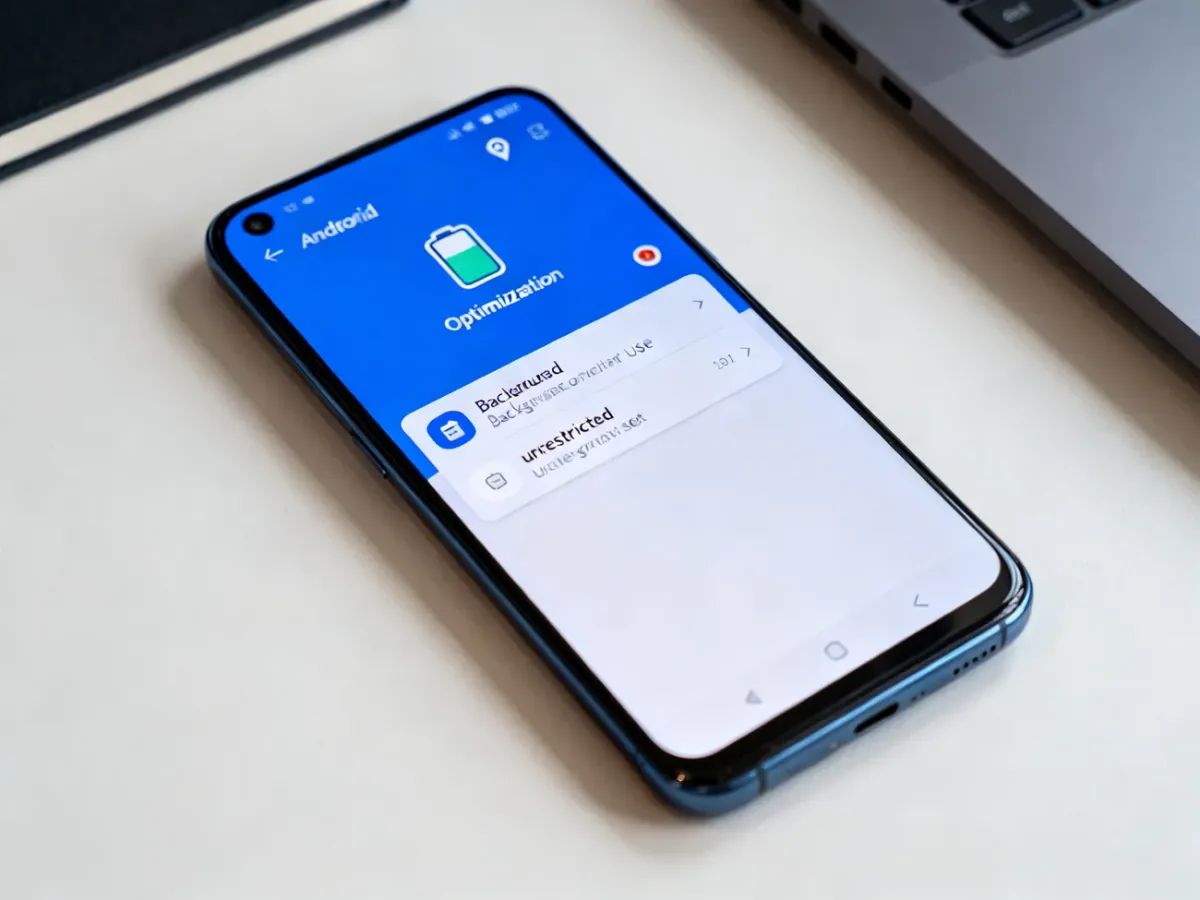
Zmianę wykonuje się osobno dla każdej aplikacji. Nie trzeba wyłączać optymalizacji w całym telefonie. W zależności od producenta opcja może nazywać się „Bez ograniczeń”, „Nie optymalizuj” albo „Zezwalaj na użycie w tle”.
Wyłączenie optymalizacji a czas pracy baterii
Wyłączenie optymalizacji zwiększa zużycie energii. Aplikacja może działać intensywniej także wtedy, gdy jej nie używasz, dlatego ustawienie zastosowane dla wielu programów może wyraźnie skrócić czas pracy telefonu.
Najlepiej zmienić je tylko dla aplikacji, które muszą reagować w czasie rzeczywistym. W pozostałych przypadkach pozostaw domyślną optymalizację baterii.
Jak wyłączyć optymalizację baterii?
Czysty Android
W telefonach z czystym Androidem, w tym w wielu modelach Pixel i Motorola, użyj następującej ścieżki:
- Otwórz Ustawienia.
- Przejdź do Aplikacje i wybierz aplikację, której dotyczy problem.
- Otwórz sekcję Zużycie baterii przez aplikacje albo Bateria.
- Wybierz Zezwalaj na użycie w tle.
- Zmień ustawienie na Bez ograniczeń lub Nieograniczone.
W starszych wersjach systemu opcja może znajdować się tutaj: Ustawienia > Aplikacje > Specjalny dostęp > Optymalizuj zużycie baterii. Następnie wybierz wszystkie aplikacje, znajdź właściwą pozycję i zaznacz „Nie optymalizuj”.
Samsung z One UI
W nowszych telefonach Samsung ustawienie zwykle znajduje się w informacjach o aplikacji:
- Otwórz Ustawienia.
- Wybierz Aplikacje i dotknij nazwy aplikacji.
- Przejdź do Bateria.
- Ustaw tryb Bez ograniczeń.
W One UI sprawdź też, czy aplikacja nie trafiła na listę uśpionych lub głęboko uśpionych aplikacji. Możesz wejść w Ustawienia > Bateria > Limity użycia w tle, otworzyć listę aplikacji, które nigdy nie zasypiają, i dodać wybrany program.
Xiaomi z MIUI
W Xiaomi, Redmi i części urządzeń POCO ścieżka wygląda zazwyczaj tak:
- Otwórz Ustawienia.
- Przejdź do Aplikacje > Zarządzanie aplikacjami.
- Wybierz konkretną aplikację.
- Otwórz Oszczędzanie baterii.
- Zaznacz Bez ograniczeń albo Brak ograniczeń.
W MIUI warto też sprawdzić autostart. Wejdź w ustawienia aplikacji i włącz Autostart, jeśli program ma uruchamiać się po włączeniu telefonu. W starszych wersjach MIUI dodatkowe opcje mogą znajdować się w aplikacji Bezpieczeństwo, w sekcji dotyczącej oszczędzania energii.
Inne marki i starsze wersje Androida
W Huawei, OnePlus, Sony, Asusie i innych urządzeniach nazwy menu mogą się różnić. Najpierw sprawdź krótszą ścieżkę:
- Otwórz Ustawienia.
- Przejdź do Aplikacje.
- Otwórz menu dodatkowych opcji lub sekcję Specjalny dostęp.
- Wybierz Optymalizacja baterii albo Optymalizuj zużycie baterii.
- Znajdź aplikację i wybierz Nie optymalizuj.
Jeśli nie widzisz takiej pozycji, otwórz kartę konkretnej aplikacji i sprawdź sekcję Bateria, Zużycie baterii lub Działanie w tle. W Androidzie 14 i nowszych ustawienie „Bez ograniczeń” może być ukryte właśnie w opcji „Zezwalaj na użycie w tle”.
Dla jakich aplikacji warto wyłączyć optymalizację?
Zmiana ma sens wtedy, gdy aplikacja musi działać bez przerw albo dostarczać komunikaty natychmiast. Najczęściej dotyczy to takich programów:
- Aplikacje śledzące trasę i lokalizację GPS.
- Komunikatory, w których opóźnione powiadomienia są problemem.
- Aplikacje obsługujące smartwatche i opaski sportowe.
- Narzędzia monitorujące aktywność, połączenie lub inne dane w tle.
Optymalizację zwykle można pozostawić włączoną dla aplikacji używanych sporadycznie:
- Przeglądarki internetowe.
- Czytniki e-booków.
- Gry uruchamiane tylko na ekranie.
- Aplikacje, które nie muszą wysyłać natychmiastowych powiadomień.
Jeśli po zmianie aplikacja nadal jest zamykana, sprawdź ustawienia autostartu oraz listę aplikacji uśpionych. W nakładkach takich jak MIUI system może niezależnie ograniczać działanie programu także z powodu zarządzania pamięcią.
Najbezpieczniej wyłączyć optymalizację tylko dla jednej lub kilku naprawdę potrzebnych aplikacji. Pozostawienie jej aktywnej dla reszty programów ograniczy zużycie energii bez ryzyka utraty ważnych powiadomień.