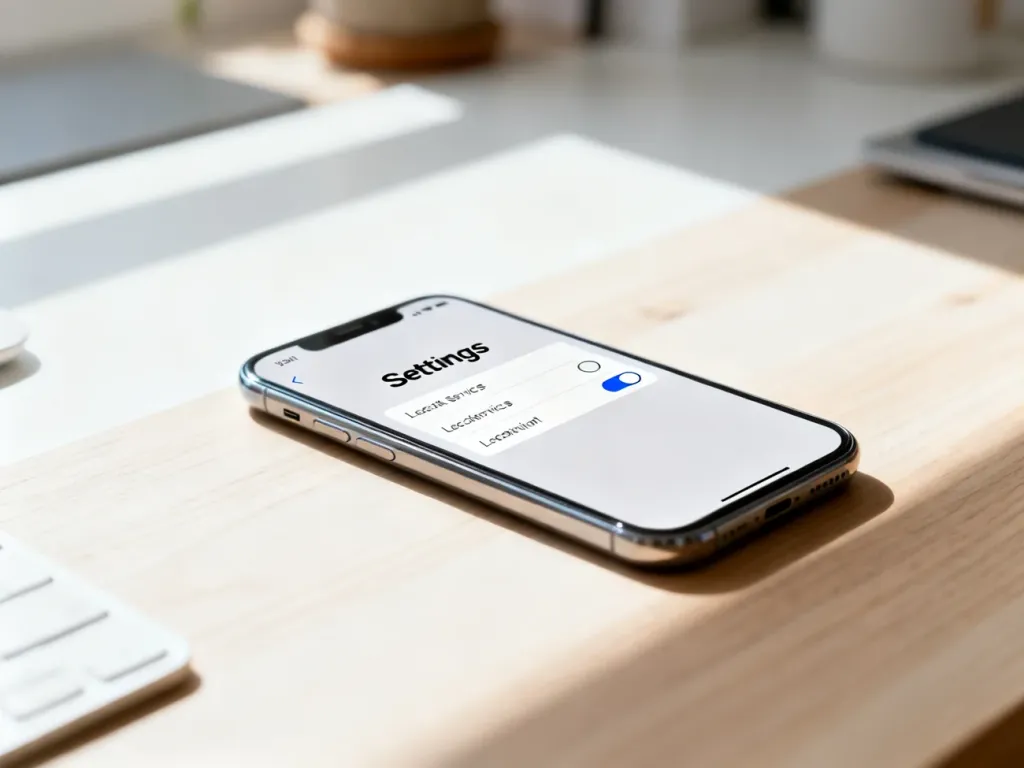
Aby wyłączyć lokalizację Google, zmień ustawienia w trzech miejscach: na koncie Google, w systemie telefonu oraz w przeglądarce Chrome. Wyłączenie tylko jednej opcji nie zatrzymuje wszystkich sposobów określania położenia.
Wyłącz historię lokalizacji na koncie Google
Historia lokalizacji, nazywana też Osią czasu, zapisuje odwiedzane miejsca na koncie Google. Jej wyłączenie zatrzymuje zapisywanie nowych danych, ale nie usuwa automatycznie historii zgromadzonej wcześniej.
Wejdź na myaccount.google.com i wykonaj następujące czynności:
- Zaloguj się na swoje konto Google.
- Otwórz sekcję Dane i prywatność.
- Znajdź ustawienie Historia lokalizacji.
- Wybierz opcję wyłączenia i potwierdź zmianę.
Jeśli chcesz usunąć także wcześniejsze dane, otwórz ustawienia Osi czasu w Mapach Google, wybierz menu z trzema kropkami, a następnie opcję usunięcia całej historii lokalizacji. Usuniętych danych nie można później przywrócić.
Możesz też ustawić automatyczne usuwanie danych z wybranego okresu. Dostępne opcje zależą od rodzaju aktywności i ustawień konta. Pamiętaj, że historia lokalizacji to nie to samo co Aktywność w internecie i aplikacjach. Ta druga może zawierać informacje o wyszukiwaniach i użyciu usług Google, w tym dane związane z przybliżonym obszarem, w którym przebywasz.
Zmień uprawnienia lokalizacji w telefonie
Wyłączenie historii na koncie Google nie blokuje aplikacjom dostępu do GPS. W tym celu trzeba zmienić uprawnienia systemowe dla konkretnych aplikacji albo wyłączyć lokalizację urządzenia.
Android
W Androidzie otwórz:
- Wejdź w Ustawienia.
- Wybierz Lokalizacja.
- Otwórz Uprawnienia aplikacji.
- Wybierz aplikację, na przykład Google, Mapy Google lub Chrome.
- Ustaw Nie zezwalaj albo ogranicz dostęp do opcji Tylko podczas używania aplikacji.
Opcja Zezwalaj zawsze daje aplikacji dostęp do lokalizacji także wtedy, gdy nie jest aktywnie używana. Ustawienie „Tylko podczas używania” ogranicza ten dostęp do czasu korzystania z aplikacji, ale nie wyłącza go całkowicie. Nazwy menu mogą nieznacznie różnić się zależnie od producenta telefonu i wersji Androida.
iPhone i iPad
Na urządzeniu Apple przejdź do:
- Otwórz Ustawienia.
- Wybierz Prywatność i ochrona.
- Stuknij Usługi lokalizacji.
- Znajdź aplikację Google, Mapy Google lub Chrome.
- Wybierz Nigdy albo Podczas używania aplikacji.
W tym samym miejscu możesz wyłączyć opcję Dokładna lokalizacja. Wtedy aplikacja otrzyma mniej precyzyjne dane, ale nadal może znać przybliżony obszar Twojego położenia.
Wyłączenie lokalizacji może ograniczyć działanie map, nawigacji, prognozy pogody oraz wyników wyszukiwania dla najbliższej okolicy.
Zablokuj lokalizację witryn w Chrome
Chrome ma osobne ustawienie określające, czy strony internetowe mogą prosić o dostęp do lokalizacji. Na komputerze otwórz przeglądarkę i wykonaj te kroki:
- Kliknij menu z trzema kropkami i wybierz Ustawienia.
- Przejdź do Prywatność i bezpieczeństwo.
- Otwórz Ustawienia witryn.
- Wybierz Lokalizacja.
- Zaznacz Nie zezwalaj witrynom na wyświetlanie lokalizacji.
Możesz również zablokować dostęp tylko wybranej stronie. Otwórz ją, kliknij ikonę informacji po lewej stronie adresu, wybierz Uprawnienia i zmień ustawienie lokalizacji.
Na Androidzie dostęp Chrome do lokalizacji kontrolujesz na dwóch poziomach. Najpierw zablokuj go systemowo w ścieżce Ustawienia > Lokalizacja > Uprawnienia aplikacji > Chrome. Następnie w samym Chrome otwórz Ustawienia > Ustawienia witryn > Lokalizacja i wybierz wyłączenie dostępu.
Na iPhonie i iPadzie przejdź do Ustawienia > Chrome > Lokalizacja, a następnie wybierz Nigdy. To blokuje Chrome dostęp do lokalizacji urządzenia, niezależnie od ustawień poszczególnych witryn.
Jaki zakres ma każda zmiana?
Poszczególne ustawienia odpowiadają za różne źródła danych. Ich zakres przedstawia tabela:
| Miejsce zmiany | Co wyłączasz | Efekt |
|---|---|---|
| Konto Google | Historię lokalizacji | Google przestaje zapisywać nowe miejsca na Osi czasu |
| Przeglądarka Chrome | Dostęp witryn do lokalizacji | Strony nie mogą pobierać lokalizacji przez Chrome |
| System telefonu | Uprawnienia aplikacji do GPS | Wybrane aplikacje nie otrzymują lokalizacji urządzenia |
Te ustawienia ograniczają dostęp do dokładnej lokalizacji, ale nie sprawiają, że Google całkowicie przestaje ją szacować. Usługi internetowe mogą nadal korzystać z przybliżonych informacji, takich jak adres IP, wcześniejsza aktywność czy ustawione miejsca zamieszkania i pracy. Jeśli zależy Ci na ograniczeniu zapisywania danych, wyłącz historię lokalizacji i usuń wcześniejsze wpisy. Jeśli chcesz zablokować dostęp aplikacji lub witryn do GPS, zmień także uprawnienia systemowe i ustawienia Chrome.