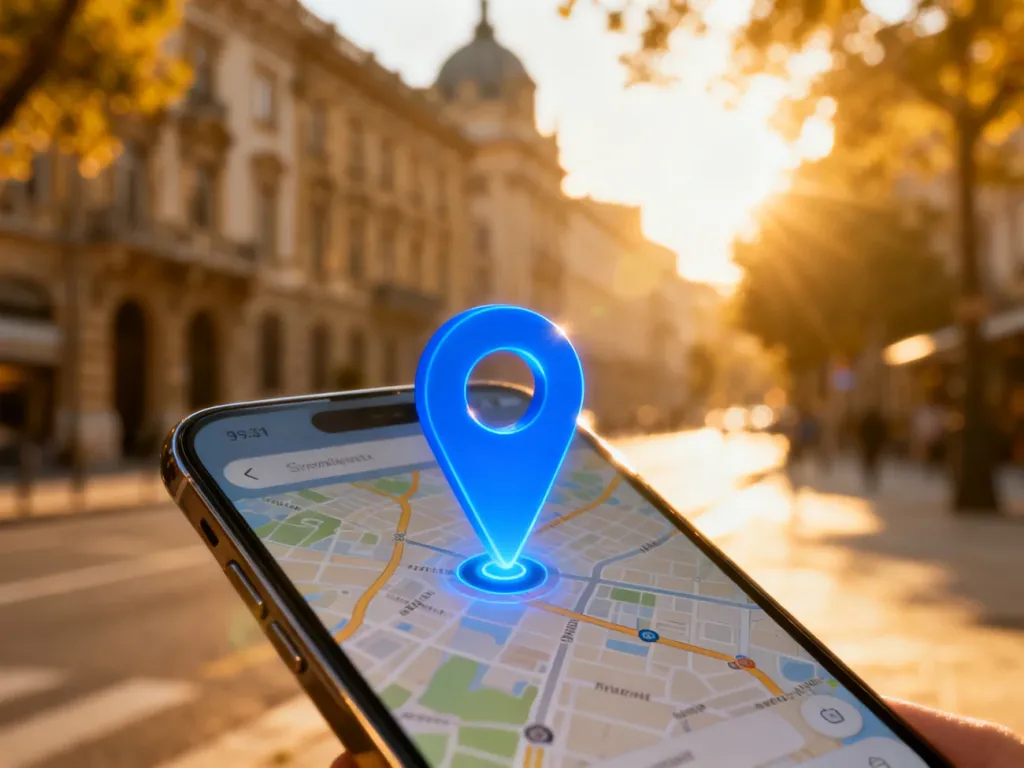
Street View włączysz na komputerze przez ikonę Pegmana, czyli żółtego ludzika, a w aplikacji mobilnej przez pinezkę lub warstwę „Street View”. Niebieskie linie na mapie pokazują miejsca, w których dostępne są zdjęcia.
Jak włączyć Street View na komputerze?
W przeglądarce używa się do tego Pegmana. Nie trzeba przełączać mapy na widok satelitarny.
Wykonaj następujące kroki:
- Otwórz Mapy Google w przeglądarce.
- Wyszukaj adres, ulicę lub miejscowość, którą chcesz obejrzeć.
- W prawym dolnym rogu mapy znajdź ikonę żółtego ludzika, czyli Pegmana.
- Przeciągnij Pegmana na wybrane miejsce na mapie.
- Upuść go na niebieskiej linii lub punkcie oznaczonym na niebiesko.
Po wykonaniu ostatniego kroku otworzy się widok ulicy. Możesz rozglądać się za pomocą myszy i przemieszczać się, klikając kolejne punkty na niebieskiej trasie. Aby wrócić do zwykłej mapy, kliknij przycisk „Wstecz” w lewym górnym rogu.
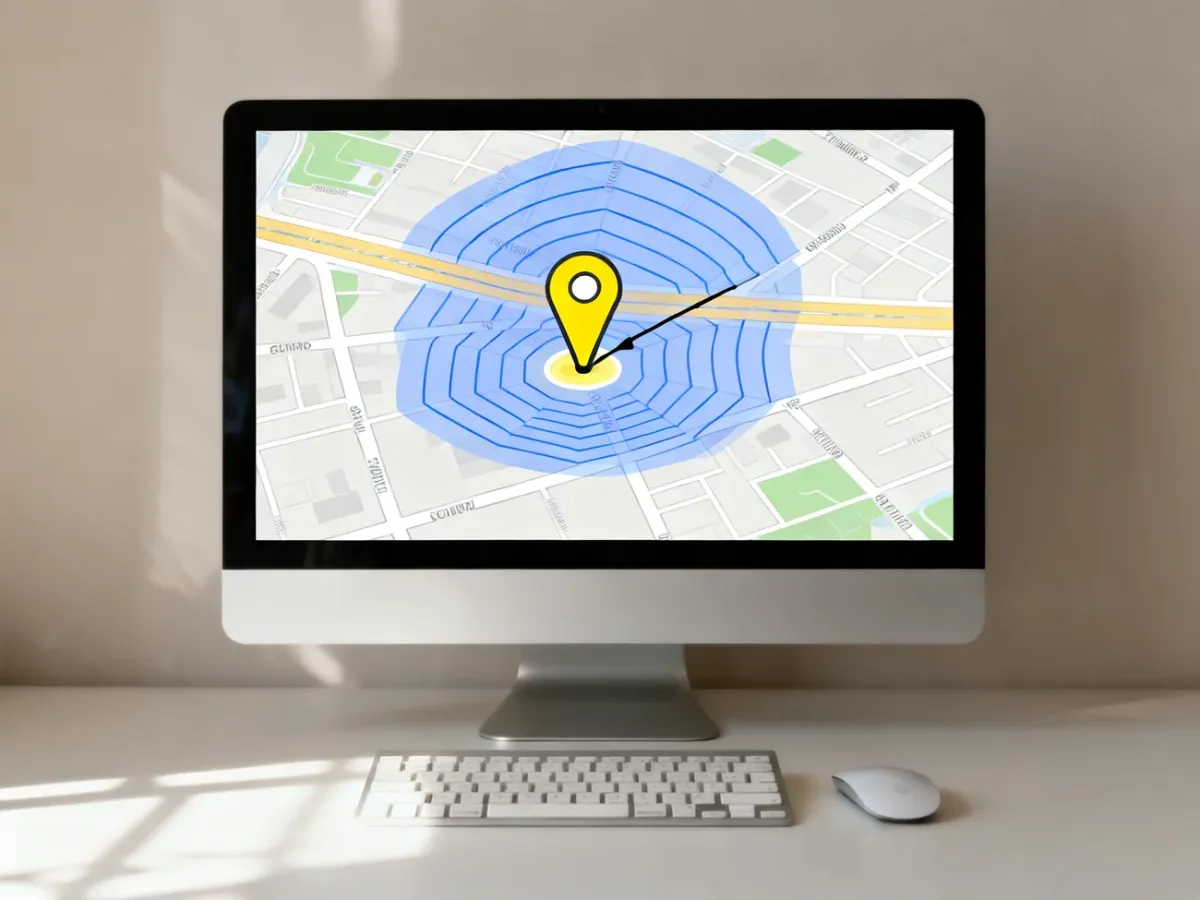
Jak włączyć Street View na telefonie?
W aplikacji Mapy Google na Androidzie możesz skorzystać z dwóch metod. Pierwsza działa po wyszukaniu konkretnego miejsca, a druga pokazuje zasięg Street View bezpośrednio na mapie.
Metoda z pinezką lub znacznikiem miejsca
Ta opcja przydaje się, gdy chcesz sprawdzić konkretny adres:
- Otwórz aplikację Mapy Google.
- Wyszukaj miejsce albo przytrzymaj palec na wybranym punkcie mapy, aby umieścić pinezkę.
- Na dole ekranu kliknij nazwę lub adres miejsca.
- Przewiń informacje i wybierz zdjęcie z etykietą „Street View” albo miniaturę z ikoną Street View.
Jeśli miejsce ma już znacznik na mapie, możesz kliknąć go bez dodawania własnej pinezki, a następnie wybrać miniaturę Street View.
Metoda z warstwą Street View
Warstwa pozwala szybko sprawdzić, gdzie w okolicy dostępne są zdjęcia:
- Otwórz aplikację Mapy Google.
- Kliknij ikonę „Warstwy” w prawym górnym rogu.
- Wybierz „Street View”.
- Kliknij dowolną niebieską linię na mapie.
Niebieskie linie oznaczają zasięg zdjęć Street View. Po wejściu do widoku możesz przesuwać obraz palcem i przechodzić dalej, wybierając kolejne fragmenty niebieskiej trasy.
Co zrobić, gdy Street View nie działa?
Najczęstsze przyczyny problemów są związane z dostępnością zdjęć albo ich aktualnością:
- Brak niebieskich linii oznacza, że dla danego miejsca nie ma dostępnych zdjęć Street View.
- Zdjęcia nie są wyświetlane na żywo, więc mogą przedstawiać stan ulicy sprzed kilku miesięcy lub lat.
- W niektórych lokalizacjach można wybrać „Zobacz więcej dat” i otworzyć starsze ujęcia, ale ta opcja nie jest dostępna wszędzie.
- Jeśli widok się nie ładuje, sprawdź połączenie z internetem, odśwież Mapy Google i spróbuj ponownie wybrać niebieską linię.
Jeżeli zdjęcie jest nieaktualne albo zawiera problem wymagający zgłoszenia, w widoku Street View otwórz menu „Więcej” i wybierz opcję zgłoszenia problemu.