Jak ustawić czas wygaszania ekranu?
Czas wygaszania ekranu zmienisz w ustawieniach systemowych urządzenia. W Windows użyj sekcji „Zasilanie i bateria”, na Androidzie „Ekran”, a na iPhonie „Ekran i jasność”. Krótszy czas oszczędza baterię, natomiast dłuższy zwiększa wygodę podczas czytania lub pracy.
Windows 10 i 11
W Windows 11 ustawienia znajdują się w sekcji „Zasilanie i bateria”. Laptop może mieć osobny czas wygaszania przy pracy na baterii i po podłączeniu do zasilacza.
- Otwórz menu Start i wybierz Ustawienia.
- Przejdź do System, a następnie wybierz Zasilanie i bateria.
- Rozwiń sekcję Ekran i uśpienie.
- Ustaw czas w polach dotyczących pracy na baterii oraz zasilania sieciowego.
W Windows 10 ścieżka wygląda podobnie, ale właściwa sekcja nosi nazwę System → Zasilanie i uśpienie. Na komputerze stacjonarnym zobaczysz tylko ustawienie dla zasilania sieciowego.
Jeżeli ekran nadal wygasza się szybciej, sprawdź, czy nie jest włączony tryb oszczędzania energii. Może on ograniczać maksymalny czas bezczynności i nadpisywać wybrane ustawienie.
Android
Na telefonach z Androidem opcja może mieć różną nazwę zależnie od producenta i użytej nakładki. Najczęściej znajduje się w ustawieniach ekranu jako „Automatyczne wygaszanie”, „Automatyczne wyłączanie obrazu” albo podobna funkcja.
- Otwórz aplikację Ustawienia.
- Wybierz Ekran, Wyświetlacz lub Ekran i jasność.
- Znajdź opcję Automatyczne wygaszanie albo Automatyczne wyłączanie obrazu.
- Wybierz czas bezczynności, po którym ekran ma się wyłączyć.
W zależności od telefonu dostępne wartości mogą obejmować między innymi 15 sekund, 30 sekund, 1 minutę, 2 minuty, 5 minut i 10 minut. Włączony tryb oszczędzania baterii może skrócić ten czas lub zablokować możliwość wybrania dłuższej wartości.
iPhone i iOS
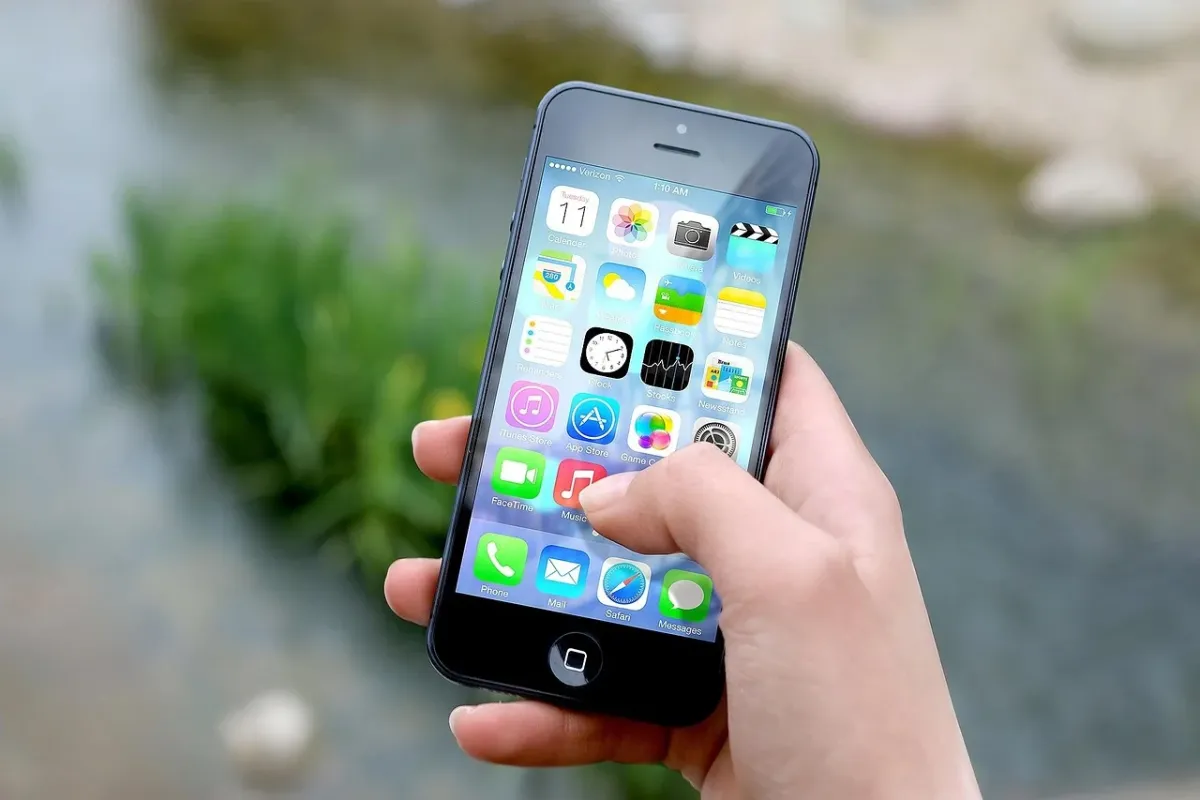
W iPhonie ustawienie czasu wygaszania jest powiązane z funkcją automatycznej blokady ekranu.
- Otwórz Ustawienia.
- Wybierz Ekran i jasność.
- Stuknij Blokada automatyczna.
- Wybierz czas, po którym ekran ma się wygasić i zablokować.
Jeśli opcja jest niedostępna albo ustawiony czas nie działa zgodnie z wyborem, sprawdź tryb niskiego zużycia energii. W niektórych sytuacjach ogranicza on działanie ustawień związanych z automatycznym blokowaniem ekranu.
O autorze
Jako redakcja malinowepi.pl z pasją zgłębiamy świat IT, komputerów, technologii i smartfonów. Uwielbiamy dzielić się naszą wiedzą z czytelnikami, pokazując, że nawet najbardziej złożone tematy mogą być zrozumiałe i ciekawe dla każdego. Razem odkrywamy nowe możliwości cyfrowego świata!
Wszystkie wpisy autora