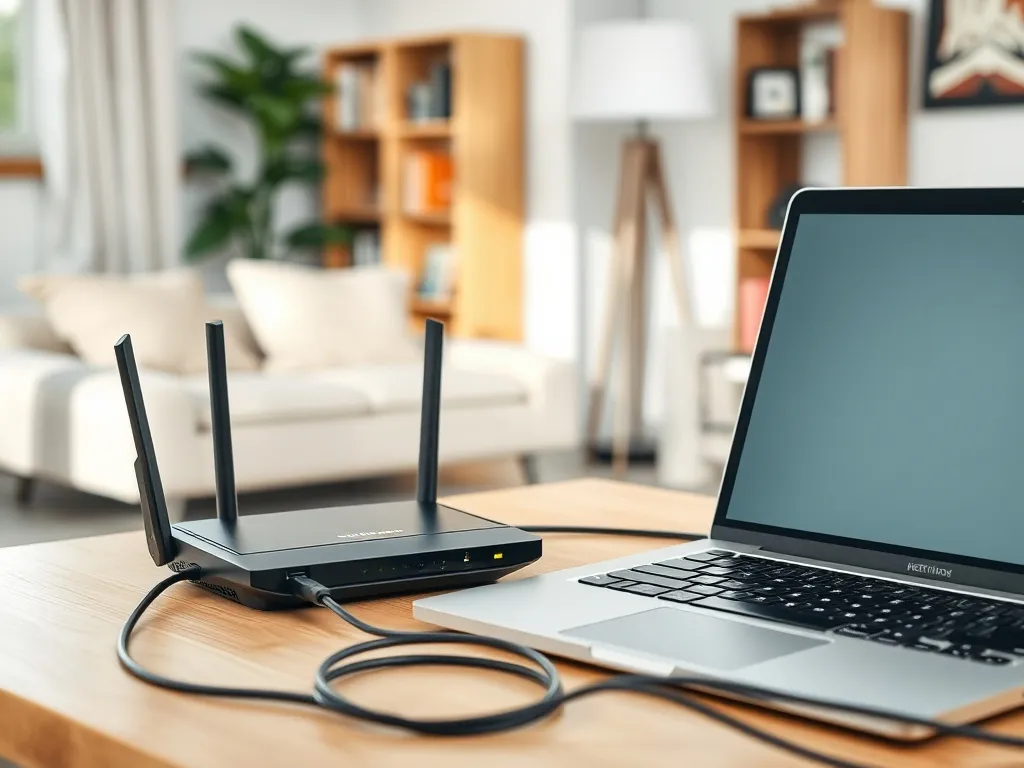
Nie wiesz, jak podłączyć router do sieci Wi-Fi i skonfigurować domowy internet krok po kroku. Z tego poradnika dowiesz się, jak fizycznie podłączyć router, ustawić połączenie z modemem lub LTE oraz jak zabezpieczyć sieć bezprzewodową. Pokażę ci też, jak korzystać z panelu administracyjnego, by twoje Wi-Fi było szybkie i bezpieczne.
Jeśli zastanawiasz się, jak podłączyć router, jak skonfigurować router i jak zabezpieczyć połączenie Wi-Fi, to jesteś we właściwym miejscu, ponieważ przejdziemy cały proces od strony kabli, przez ustawienia WAN, aż po zmianę haseł i aktualizację oprogramowania.
Jak działa router i czym różni się od modemu
Router WiFi to urządzenie, które zarządza twoją siecią domową. Odpowiada za ruting pakietów między twoimi urządzeniami a internetem, wykonuje NAT czyli tłumaczenie adresów, prowadzi serwer DHCP przydzielający adresy IP w sieci lokalnej, pełni funkcję punktu dostępowego Wi-Fi oraz prostego firewalla. W środku znajdziesz procesor, pamięć, układy radiowe Wi-Fi, anteny zewnętrzne lub wbudowane oraz porty sieciowe, w tym WAN port i kilka portów LAN.
Modem tłumaczy sygnały internetowe od twojego ISP na sygnał Ethernet rozumiany przez router i urządzenia w sieci domowej. Modem łączy się z fizyczną linią operatora, czy jest to DSL/ADSL, XDSL, łącze kablowe czy światłowodowe, natomiast router zarządza ruchem w twojej sieci lokalnej i rozdziela internet na wiele urządzeń. Coraz częściej spotkasz urządzenia typu gateway / modem-router, gdzie w jednej obudowie działają jednocześnie modem i router Wi-Fi.
- Modem – konwersja sygnału z linii operatora na Ethernet. Router – rozdzielanie połączenia, przydzielanie adresów IP, tworzenie Wi-Fi i podstawowe bezpieczeństwo sieci.
Na obudowie routera szukaj opisów portów takich jak WAN, LAN, DSL albo Internet, a także gniazd USB i przycisku zasilania. Dobrze jest od razu zapamiętać, gdzie jest Reset button, ponieważ służy do przywracania ustawień fabrycznych w razie problemów.
Jak przygotować router do podłączenia krok po kroku
Zanim podłączysz router, przygotuj kilka rzeczy. Spisz model urządzenia, miej pod ręką instrukcję producenta, dane logowania od ISP jeśli wymagają PPPoE lub statycznego IP, przygotuj Ethernet cable z wtyczkami RJ-45, ewentualną SIM card do routera LTE oraz notatkę z numerem seryjnym i informacją o wersji firmware. To ułatwi także kontakt z pomocą techniczną TP-Link, ASUS, Huawei, D-Link, MikroTik czy Ubiquiti, jeśli coś przestanie działać.
Zwróć uwagę na bezpieczeństwo elektryczne i warunki pracy. Router podłącz do sprawnego gniazdka, używaj tylko oryginalnego Power adapter z zestawu, trzymaj urządzenie w suchym miejscu z dobrą wentylacją i nie przykrywaj go tekstyliami. Warto podłączyć zasilacz do listwy z zabezpieczeniem przeciwprzepięciowym, szczególnie jeśli masz drogi router Wi-Fi 6 lub sprzęt typu Ubiquiti czy MikroTik.
Podłączanie zasilania i przywracanie ustawień fabrycznych
Na obudowie routera znajdź etykietę z informacją o wymaganym napięciu oraz polaryzacji zasilania i porównaj ją z opisem na zasilaczu. Podłącz Power adapter najpierw do routera, a dopiero potem do gniazdka elektrycznego i włącz urządzenie przyciskiem Power jeśli taki posiada. Po włączeniu obserwuj LED indicators na obudowie, bo start systemu może trwać od około 30 do nawet 120 sekund, zanim diody sygnalizujące Wi-Fi i połączenie WAN zaczną świecić w sposób ciągły.
Jeżeli router był wcześniej używany albo nie masz pewności co do jego konfiguracji, dobrym ruchem jest przywrócenie ustawień fabrycznych. Niektóre modele TP-Link, ASUS czy D-Link mają kombinację przycisków zasilania i WPS, ale najczęściej używa się małego Reset button ukrytego w obudowie. Krótkie naciśnięcie zwykle tylko restartuje urządzenie, natomiast przytrzymanie przez około 10 sekund przy włączonym zasilaniu kasuje konfigurację i przywraca ustawienia fabryczne.
Zanim jednak wykonasz reset do fabryki, postaraj się wykonać kopię zapasową konfiguracji w panelu administracyjnym. Warto zachować plik z konfiguracją zawierający dane PPPoE od dostawcy, ustawienia VLAN dla IPTV, ręcznie wpisany APN w routerze LTE, niestandardowe reguły Port forwarding i konfigurację Firewall. Po wgraniu nowego firmware albo zmianie routera przywrócenie takiego pliku znacząco skraca czas ponownego uruchomienia sieci.
Jeśli masz od ISP urządzenie typu modem-router i wykonasz na nim reset do ustawień fabrycznych, możesz stracić zapisane przez operatora parametry usług DSL lub światłowodowych oraz autoryzację PPPoE, co często kończy się brakiem internetu aż do ponownej konfiguracji przez dział techniczny.
Jak rozpoznać porty i rodzaje wtyczek – rj-45, rj-11 oraz wan/dsl?
W domowych sieciach spotkasz głównie dwie wtyczki. RJ-45RJ-11 jest mniejsza, cztero lub sześciopinowa, używana w liniach telefonicznych oraz w starszych usługach DSL/ADSL. Mechanicznie wtyczka RJ-11 wejdzie do gniazda RJ-45, ale takie połączenie jest nieprawidłowe i grozi uszkodzeniem portu.
| Nazwa portu | Opis / zastosowanie |
| LAN | Port Ethernet do podłączania komputerów, telewizorów i innych urządzeń w sieci lokalnej, zwykle w tej samej kolorystyce. |
| WAN | Port wejściowy do internetu, zwykle opisany jako WAN lub Internet, często w innym kolorze niż LAN. |
| DSL | Port do podłączenia kabla telefonicznego przy usługach DSL/ADSL za pomocą wtyczki RJ-11. |
| USB | Gniazdo do podłączenia modemu LTE, dysku zewnętrznego lub drukarki sieciowej, oznaczone ikoną USB. |
- Port WAN bywa oznaczony innym kolorem, ikoną globu lub napisem Internet, porty LAN często są ponumerowane, a DSL ma symbol wtyczki telefonicznej.
Jeśli masz wątpliwości, który port wykorzystać do podłączenia modemu lub gniazdka od ISP, poszukaj właśnie etykiety WAN albo DSL oraz odpowiedniej ikonki. Pozostałe porty LAN służą do podłączenia komputerów, konsol i telewizorów kablem Ethernet cable.
Jak podłączyć router do komputera przewodowo i bezprzewodowo?
Połączenie przewodowe jest najpewniejszym sposobem pierwszej konfiguracji routera. Włóż wtyczkę RJ-45 kabla Ethernet do jednego z portów LAN routera, a drugi koniec do gniazda karty sieciowej w komputerze. Sprawdź, czy przy porcie LAN świeci się dioda informująca o aktywnym połączeniu, bo brak światła zwykle oznacza problem z kablem lub kartą sieciową. W ustawieniach karty sieciowej wybierz pobieranie adresu IP z serwera DHCP, a gdyby to nie zadziałało, ręcznie ustaw IP z puli, na przykład 192.168.1.10, maskę 255.255.255.0 i bramę 192.168.1.1 albo 192.168.0.1 w zależności od routera.
Połączenie bezprzewodowe jest wygodne, ale przy pierwszej konfiguracji bywa mniej stabilne. Znajdź na nalepce pod routerem domyślną nazwę sieci SSID oraz hasło do sieci Wi-Fi. Na komputerze, telefonie czy tablecie otwórz listę dostępnych sieci, znajdź tę nazwę i połącz się, wpisując podane hasło. Wiele routerów ma przycisk WPS, który umożliwia szybkie parowanie urządzeń bez podawania hasła, jednak ze względów bezpieczeństwa lepiej nie korzystać z WPS lub wyłączyć tę funkcję po zakończeniu konfiguracji.
- Jeśli komputer nie widzi internetu, sprawdź poprawność wpięcia kabli, diody przy porcie LAN i WAN, adres IP komputera oraz aktualność sterowników karty sieciowej.
Jak podłączyć router do modemu i do internetu – połączenie przewodowe i lte
Standardowa sekwencja podłączania wygląda następująco. Najpierw podłącz kabel od operatora do Modemu albo do gniazda w modem-routerze od ISP i włącz jego zasilanie. Gdy modem całkowicie się uruchomi, co może potrwać kilka minut, połącz go kablem Ethernet cable z portem WAN port twojego routera. Dopiero wtedy włącz router do prądu i odczekaj, aż diody LED indicators dla zasilania, WAN i Wi-Fi przejdą w stan świecenia ciągłego. Na końcu podłącz przewodowo lub bezprzewodowo swoje urządzenia końcowe.
Istnieje kilka typowych trybów pracy zestawu modem plus router. Gdy modem od operatora sam pełni funkcję routera, a twój własny sprzęt ma działać jako dodatkowy router, ustaw go w standardowym trybie router z własnym NAT i DHCP, a w modemie od ISP możesz włączyć DMZ na adres WAN twojego routera. W trybie bridge modem przekazuje publiczny adres IP bezpośrednio do twojego routera, który sam zestawia połączenie PPPoE lub inne, obsługuje Firewall i Port forwarding. Jeśli chcesz użyć własnego routera tylko jako punktu dostępowego Wi-Fi, włącz tryb AP/bridge, wyłącz serwer DHCP i NAT, a port WAN pozostaw nieużywany lub odpowiednio przełączony w tryb LAN.
Podłączenie internetu LTE w routerze wygląda trochę inaczej. Urządzenie z wbudowanym modemem LTE wymaga włożenia SIM card do wyznaczonego slotu, a następnie ustawienia poprawnego APN w zakładce WAN albo Mobile. Na jakość połączenia duży wpływ ma siła sygnału radiowego oraz zastosowane anteny zewnętrzne, jeśli router je obsługuje. Jeśli router nie ma modemu LTE, ale posiada port USB, możesz użyć zewnętrznego modemu wpiętego w USB i wybrać go jako źródło internetu WAN w konfiguracji.
- Od operatora potrzebujesz między innymi loginu i hasła do PPPoE, nazwy APN dla internetu mobilnego, informacji o ewentualnym statycznym adresie IP oraz identyfikatorze VLAN dla usług takich jak IPTV.
Jak skonfigurować router przez panel administracyjny
Aby wejść do panelu administracyjnego routera, połącz się z nim przewodowo lub po Wi-Fi, otwórz przeglądarkę i w pasku adresu wpisz domyślny adres, zwykle 192.168.0.1 albo 192.168.1.1. Dokładny adres i dane logowania znajdziesz na nalepce z tyłu urządzenia. Najczęściej domyślna nazwa użytkownika to admin, a domyślne hasło to admin, password albo numer seryjny routera i bardzo ważne jest, aby zaraz po pierwszym logowaniu zmienić te dane na własne.
W panelu zarządzania znajdziesz kilka podstawowych sekcji, z których będziesz korzystać najczęściej. Są to ustawienia WAN odpowiadające za połączenie z internetem, ustawienia Wi-Fi czyli SSID, hasło i kanał radiowy, sekcja zabezpieczeń i Firewall, dział zarządzania kontem administratora oraz zakładka odpowiedzialna za firmware i aktualizacje systemu. W routerach TP-Link, ASUS, Huawei czy D-Link nazwy mogą się minimalnie różnić, ale logika pozostaje bardzo podobna.
Jak ustawić typ połączenia wan – dynamiczne ip, pppoe i inne?
W ustawieniach połączenia WAN najczęściej spotkasz tryb Dynamiczne IP, który wykorzystuje serwer DHCP po stronie operatora. W tym wariancie router automatycznie pobiera adres IP, maskę, bramę i serwery DNS i zazwyczaj nie musisz nic dopisywać ręcznie. Jeśli twój ISP przydzielił ci statyczne IP, w panelu routera wybierz typ Static IP i wpisz adres IP, maskę sieci, bramę domyślną oraz serwery DNS, przykładowo 8.8.8.8 i 1.1.1.1 albo te podane przez dostawcę.
W wielu łączach kablowych i światłowodowych wykorzystywane jest PPPoE. W tym trybie musisz wpisać w odpowiednie pola login i hasło otrzymane od operatora, czasem także nazwę usługi Service Name oraz identyfikator VLAN jeżeli tego wymaga twoja usługa. Inne mniej popularne tryby to PPTP oraz L2TP wykorzystywane do połączeń zdalnych, a także 3G/4G lub LTE jako WAN, gdy źródłem internetu jest modem komórkowy podłączony do routera.
| Typ połączenia | Kiedy użyć | Wymagane dane |
| Dynamiczne IP (DHCP) | Standardowe łącza kablowe i światłowodowe bez logowania PPPoE | Brak, wszystkie parametry pobierane automatycznie z sieci ISP |
| Statyczne IP | Gdy operator przydziela na stałe jeden adres publiczny | Adres IP, maska, brama, DNS podstawowy i zapasowy |
| PPPoE | Popularne w usługach DSL/ADSL, XDSL i części światłowodów | Login i hasło PPPoE, czasem VLAN ID oraz Service Name |
| PPTP / L2TP | Starsze połączenia VPN lub nietypowe konfiguracje ISP | Adres serwera, login, hasło, ewentualnie typ uwierzytelniania |
| 3G/4G/LTE jako WAN | Gdy źródłem internetu jest modem komórkowy lub router LTE | APN, czasem login i hasło od operatora komórkowego |
W sekcji WAN możesz także regulować parametry dodatkowe takie jak MTU, ustawianie DNS automatycznie lub ręcznie, a także opcje typu keep alive, które pilnują stałego połączenia. Niektóre routery pozwalają także przełączyć się w tryb mostu, w którym wyłączony jest NAT, a ruch jest transparentnie przekazywany do kolejnego urządzenia w sieci.
Jak nadać nazwę sieci ssid i ustawić szyfrowanie wpa2/wpa3?
Konfiguracja Wi-Fi zaczyna się od nazwy sieci. W sekcji Wireless lub Wi-Fi znajdziesz pole SSID, w które wpisujesz nazwę swojej sieci, na przykład Dom_WIFI_2G lub Salon_5G. Dobrze, gdy nazwa nie zawiera twojego pełnego imienia i nazwiska ani dokładnego adresu, ponieważ ułatwia to identyfikację domostwa przez osoby postronne. Jeśli router obsługuje pasma 2.4 GHz i 5 GHz, możesz nadać im różne nazwy SSID albo włączyć mechanizm band steering i używać jednego wspólnego SSID dla obu częstotliwości.
Kolejny istotny krok to dobór zabezpieczeń. Dla większości użytkowników najlepszym wyborem jest WPA2-PSK z szyfrowaniem AES, ponieważ zapewnia dobry poziom bezpieczeństwa i kompatybilność ze starszymi urządzeniami. Nowocześniejsze routery oferują WPA3, które podnosi poziom ochrony sieci, ale może sprawiać problemy ze starszym sprzętem, dlatego często wykorzystuje się tryb mieszany WPA2/WPA3. Ustaw silne hasło Wi-Fi o długości co najmniej 8–12 znaków, łączące małe i duże litery, cyfry oraz znaki specjalne i rozważ uruchomienie sieci gościnnej, która izoluje urządzenia gości od twoich komputerów i dysków sieciowych.
Jeżeli włączasz WPA3, a w domu masz starsze laptopy lub telewizory, konieczne może być użycie trybu przejściowego WPA2/WPA3, który bywa nieco słabszy pod względem bezpieczeństwa niż czyste WPA3, ale pozwala wszystkim urządzeniom korzystać z jednego SSID bez problemów z kompatybilnością.
Jak zmienić hasło administratora i domyślne dane logowania?
Zmianę hasła administratora znajdziesz zwykle w zakładce o nazwie Account, Administration, System albo Management. Po zalogowaniu jako admin przejdź do tej sekcji, wpisz stare hasło, a następnie dwukrotnie nowe, zwracając uwagę na jego długość i złożoność. Jeżeli router na to pozwala, zmień także nazwę użytkownika z domyślnego admin na inną, trudniejszą do odgadnięcia. Dobre hasło administratora powinno być inne niż hasło do Wi-Fi i zawierać losowy zestaw znaków.
Aby zwiększyć bezpieczeństwo, wyłącz możliwość zdalnego zarządzania z internetu, czyli opcje Remote Management lub Remote Admin, pozostawiając dostęp do panelu tylko z sieci LAN. Jeżeli router oferuje obsługę HTTPS dla panelu webowego, włącz ją, aby konfiguracja była szyfrowana. Coraz więcej nowoczesnych urządzeń, zwłaszcza marek takich jak ASUS czy Ubiquiti, oferuje dodatkowo 2FA, czyli dwuetapowe uwierzytelnianie, które warto włączyć, jeśli tylko jest dostępne.
Pozostawienie domyślnego loginu i hasła admin/admin sprawia, że każda osoba podłączona do twojej sieci Wi-Fi może przejąć pełną kontrolę nad routerem, dlatego nowe hasło zapisz w bezpiecznym miejscu, na przykład w menedżerze haseł zamiast na kartce przyklejonej do obudowy.
Jak zabezpieczyć i optymalizować sieć wi‑fi
Podstawą bezpiecznej sieci Wi-Fi jest odpowiedni zestaw funkcji ochronnych. Wyłącz WPS, ponieważ ta funkcja wielokrotnie okazywała się podatna na ataki. Upewnij się, że włączone jest szyfrowanie WPA2-PSK lub WPA3 i stosujesz mocne hasło. Warto stworzyć sieć gościnną dla osób odwiedzających dom, z włączoną izolacją klientów, tak aby ich urządzenia nie widziały twoich komputerów i dysków. Jeśli router oferuje usługi, których nie używasz, takie jak Telnet czy niekontrolowane UPnP, wyłącz je w ustawieniach zaawansowanych.
Aby poprawić zasięg i prędkość Wi-Fi, zadbaj o dobre ulokowanie routera i właściwy dobór kanału. Pasmo 2.4 GHz oferuje większy zasięg i lepszą przenikalność przez ściany kosztem niższych maksymalnych prędkości, natomiast pasmo 5 GHz zapewnia wyższe prędkości i mniejsze zakłócenia, choć na krótszym dystansie. Ustaw router w miarę w centrum mieszkania, wysoko i z dala od dużych metalowych przedmiotów oraz urządzeń generujących zakłócenia, takich jak kuchenki mikrofalowe. Kanał Wi-Fi możesz dobrać ręcznie, wybierając mniej zatłoczony, co szczególnie pomaga w blokach.
- Do szybkich poprawek warto zmienić kanał Wi-Fi, włączyć osobne SSID dla 2.4 i 5 GHz, zrestartować router co kilka tygodni oraz regularnie aktualizować firmware.
W panelu administracyjnym znajdziesz także narzędzia diagnostyczne, które pomagają ocenić stan sieci po zmianach. Zajrzyj do logów systemowych, aby zobaczyć ewentualne błędy połączenia WAN, sprawdź statystyki ruchu i listę aktualnie podłączonych klientów Wi-Fi i LAN. W wielu routerach można też skonfigurować QoS, czyli mechanizm priorytetyzowania ruchu, który pozwala na przykład nadać wyższy priorytet wideokonferencjom czy grom online kosztem pobierania dużych plików.
Jak zaktualizować oprogramowanie routera i kiedy to robić
Aktualizacje firmware routera są bardzo istotne dla bezpieczeństwa i stabilności sieci. Producenci tacy jak TP-Link, ASUS, Huawei, D-Link czy MikroTik regularnie publikują nowe wersje, w których łatają wykryte luki, poprawiają wydajność Wi-Fi oraz dodają nowe funkcje, jak lepszy Firewall lub obsługę nowoczesnych protokołów. Warto sprawdzać dostępność aktualizacji co kilka miesięcy oraz zawsze wtedy, gdy pojawią się informacje o ważnych poprawkach bezpieczeństwa.
Procedura aktualizacji w większości modeli wygląda podobnie. Najpierw zaloguj się do panelu administracyjnego i odczytaj aktualną wersję firmware w zakładce System albo About, a następnie porównaj ją z wersją dostępną na stronie producenta i przeczytaj changelog aby wiedzieć, co się zmieni. Przed samą aktualizacją koniecznie zrób kopię konfiguracji do pliku. Skorzystaj z funkcji aktualizacji automatycznej jeśli router ją ma, albo pobierz plik i wgraj go ręcznie w sekcji Firmware Upgrade. W trakcie procesu nie odłączaj zasilania, najlepiej jeśli router jest podpięty do listwy z zabezpieczeniem lub UPS.
- Po aktualizacji sprawdź, czy wersja firmware się zmieniła, upewnij się, że podstawowe usługi jak internet i Wi-Fi działają oraz w razie potrzeby przywróć wcześniejszą konfigurację z zapisanej kopii.
Większość routerów nie umożliwia łatwego powrotu do starszej wersji firmware, ale część modeli, zwłaszcza zaawansowanych jak MikroTik lub Ubiquiti, ma procedurę rollback opisaną w dokumentacji. Jeśli po aktualizacji coś przestanie działać, zapisz numer nowej wersji, opisz dokładnie problem i skontaktuj się z pomocą techniczną producenta lub operatora, podając im także używany typ połączenia WAN oraz ewentualne parametry PPPoE, VLAN i APN.
Dodatkowe uwagi końcowe
W trakcie konfiguracji routera warto posługiwać się realnymi przykładami, które często pojawiają się w panelach konfiguracyjnych, takimi jak adres bramy 192.168.1.1, pola login i password w sekcji PPPoE, czy nazwy zakładek typu Wireless Settings, WAN, Firewall i VPN. Dzięki temu łatwiej odnajdziesz się w interfejsie niezależnie od tego, czy używasz prostego routera TP-Link, czy bardziej rozbudowanego urządzenia Ubiquiti lub MikroTik, bez konieczności zaglądania do materiałów wideo lub innych multimediów.
Gdy internet nagle przestaje działać, najszybciej zacznij diagnostykę od sprawdzenia zasilania i kabli, diod LED przy porcie WAN, statusu połączenia w panelu routera, pobranego adresu IP oraz ewentualnych komunikatów błędów przy PPPoE lub LTE, a dopiero na końcu sięgaj po reset do ustawień fabrycznych.
Co warto zapamietać?:
- Router zarządza siecią lokalną (NAT, DHCP, Wi‑Fi, firewall), modem tłumaczy sygnał operatora na Ethernet; w urządzeniach typu modem‑router obie funkcje są zintegrowane, a port WAN/DSL służy zawsze do podłączenia internetu od ISP.
- Przed konfiguracją przygotuj: dane od ISP (PPPoE, statyczne IP, APN, VLAN), kabel Ethernet RJ‑45, ewentualną kartę SIM, wykonaj kopię konfiguracji (PPPoE, VLAN, APN, port forwarding, firewall) i w razie problemów użyj przycisku Reset, przytrzymując go ok. 10 s.
- Standardowe podłączenie: kabel od operatora → modem/modem‑router → port WAN routera → urządzenia LAN/Wi‑Fi; w ustawieniach WAN wybierz właściwy typ połączenia (Dynamiczne IP, Statyczne IP, PPPoE, LTE z poprawnym APN) i sprawdź, czy router pobiera adres IP, bramę i DNS.
- Kluczowe zabezpieczenia: zmiana domyślnego loginu i hasła admin, włączenie WPA2‑PSK lub WPA3 z silnym hasłem Wi‑Fi, wyłączenie WPS, UPnP i zdalnego zarządzania z internetu, utworzenie odseparowanej sieci gościnnej oraz – jeśli dostępne – włączenie HTTPS i 2FA dla panelu.
- Optymalizacja i utrzymanie: centralne ustawienie routera, świadomy podział/łączenie pasm 2.4/5 GHz i dobór mniej zatłoczonego kanału, okresowy restart, regularne aktualizacje firmware (z kopią konfiguracji przed upgrade’em) oraz użycie logów, listy klientów i QoS do diagnozy i priorytetyzacji ruchu.