Chcesz wycisnąć z procesora kilka dodatkowych procent wydajności, ale nie wiesz od czego zacząć. Z tego poradnika dowiesz się, jak bezpiecznie podkręcić CPU krok po kroku oraz kiedy lepiej odpuścić. Przejdziemy razem przez cały proces – od teorii, przez ustawienia w UEFI, po testy stabilności.
Co to jest podkręcanie procesora i dlaczego warto
Podkręcanie procesora, nazywane też overclockingiem (OC), to nic innego jak zwiększenie częstotliwości zegara i często także napięcia zasilającego (Core Voltage) ponad wartości ustawione fabrycznie przez producenta. Oznacza to pracę CPU z wyższym taktowaniem niż przewidziano w oficjalnej specyfikacji, ale przy tym samym sprzęcie.
Zmienia się więc sposób pracy procesora głównego, czyli CPU, a nie sam fizyczny podzespół. Nie wymieniasz procesora ani płyty głównej, tylko modyfikujesz parametry w UEFI lub w dedykowanym programie do OC, co pozwala uzyskać szybsze działanie wielu zadań.
Najczęściej motywacją jest poprawa płynności w grach, szczególnie tych, które mocno obciążają procesor i są tak zwanymi tytułami CPU bound. Zauważalnie skrócisz też czas renderingu wideo, kompresji czy kodowania, a także przyspieszysz działanie aplikacji jednowątkowych i wielowątkowych, które potrafią wykorzystać wysoki zegar rdzeni.
Można wyróżnić kilka podstawowych typów podkręcania, które różnią się sposobem uzyskania wyższego taktowania. Najczęściej stosujesz zwiększenie mnożnika CPU, rzadziej zmianę bazowej częstotliwości BCLK lub FSB, a coraz częściej gotowe profile OC dostępne w UEFI. Między taktowaniem, napięciem i temperaturą istnieje ścisła zależność – im wyższy zegar i Vcore, tym większy pobór mocy i wyższe temperatury, co bez dobrego chłodzenia szybko prowadzi do limitów termicznych.
Korzyści z podkręcania
Typowe zyski z rozsądnego podkręcania mieszczą się w okolicach 5–20% wydajności, w zależności od modelu CPU, jakości sztuki krzemowej i rodzaju obciążenia. Najwięcej zyskasz w grach ograniczanych przez procesor, w konwersji i montażu wideo, przy renderingu 3D oraz w syntetycznych benchmarkach jak Cinebench, gdzie każdy dodatkowy megaherc realnie podbija wynik.
- wzrost wydajności CPU o kilka do kilkunastu procent w zadaniach jednowątkowych i wielowątkowych,
- możliwość lepszego wykorzystania wydajnego chłodzenia powietrznego lub wodnego,
- odsunięcie w czasie wymiany procesora na nowszy model,
- darmowa lub prawie darmowa poprawa osiągów bez zmiany całej platformy,
- większa kontrola nad zachowaniem komputera pod obciążeniem.
Ryzyka i wpływ na gwarancję
Podkręcanie zawsze wiąże się z ryzykiem, którego nie możesz całkowicie wyeliminować, możesz je jedynie ograniczyć. Podnosząc taktowanie i napięcie zwiększasz temperatury CPU i sekcji zasilania VRM MOS, co przy długotrwałej pracy przyspiesza tak zwane termiczne starzenie struktury krzemu. W skrajnym scenariuszu może dojść do skrócenia żywotności procesora i płyty głównej.
Drugie zagrożenie to niestabilność systemu, objawiająca się BSOD, restartami, zawieszeniami czy błędami w aplikacjach. W takich sytuacjach nietrudno o utratę niezapisanych danych albo uszkodzenie systemu plików. Fizyczne uszkodzenie CPU przy rozważnym OC zdarza się rzadko, ale przy przesadnym podnoszeniu napięcia Vcore i ignorowaniu temperatur jest możliwe.
W kontekście gwarancji sprawa nie jest zerojedynkowa, jednak musisz się liczyć z ograniczeniami. Wielu producentów procesorów zastrzega, że uszkodzenia wynikające z nieautoryzowanego overclockingu mogą nie być objęte standardową gwarancją, szczególnie gdy modyfikujesz ustawienia poza oficjalnymi narzędziami. Z drugiej strony serie takie jak Intel z literą K/KF czy AMD Ryzen są projektowane z myślą o OC, a Intel oferował nawet dodatkowy Intel Protection Plan, więc przed działaniem zawsze sprawdź politykę gwarancyjną producenta procesora i płyty głównej.
Zanim zaczniesz, sprawdź dokumentację producenta płyty głównej i CPU, bo w wielu laptopach i części desktopów funkcje OC są domyślnie wyłączone lub mocno ograniczone i to właśnie one wyznaczają bezpieczny zakres, w jakim realnie możesz pracować.
Jakie procesory i płyty główne można podkręcać
Nie każdy procesor i nie każda płyta główna umożliwia podkręcanie, nawet jeśli sam CPU ma dobry potencjał. Warunkiem jest odblokowany mnożnik w procesorze i chipset płyty pozwalający na zmianę tego mnożnika oraz napięć, a także odpowiednio mocna sekcja zasilania VRM.
Przy doborze platformy pod OC zwróć uwagę na kilka kryteriów:
- odblokowany mnożnik procesora – charakterystyczne oznaczenia to np. Intel K, KF oraz modele AMD z dopiskami X, XT,
- chipset z obsługą overclockingu – w przypadku Intela najczęściej Z series chipset, a u AMD płyty z serii B i X wspierające OC,
- rozbudowana sekcja zasilania VRM z dobrym chłodzeniem, która wytrzyma wyższy pobór mocy bez przegrzewania.
Podkręcanie intel – wymagania i ograniczenia
W przypadku procesorów Intel pełne podkręcanie jest zarezerwowane dla modeli z odblokowanym mnożnikiem, czyli tych z literą K lub KF na końcu nazwy, na przykład Core i5-10600K. Do tego potrzebujesz płyty głównej z chipsetem Z series chipset, takim jak Z690 czy Z790, podczas gdy konstrukcje oparte na tańszych chipsetach H lub B zwykle nie pozwalają na modyfikację mnożnika CPU, ograniczając się do drobnych zmian BCLK.
Procesory Intel posiadają limit temperatury TjMax w okolicach 100°C, po którego przekroczeniu włącza się mechanizm Thermal Throttling i zegary są automatycznie obniżane. Dodatkowo działają mechanizmy turbo sterowane limitami PL1 i PL2, a także czasem trwania turbo, co ma ogromne znaczenie przy ustawianiu wysokich taktowań na długie obciążenia.
W UEFI przy platformie Intel szczególnie istotne są następujące ustawienia:
- mnożnik CPU (CPU Ratio),
- napięcie Vcore procesora,
- Load Line Calibration odpowiadające za zachowanie napięcia pod obciążeniem,
- limity mocy PL1/PL2 oraz Turbo Boost Power Max i Turbo Boost Short Power Max,
- offset dla instrukcji AVX, czyli AVX offset zmniejszający zegar przy ciężkich obliczeniach.
Podkręcanie amd – wymagania i narzędzia
W przypadku AMD Ryzen sytuacja jest prostsza, ponieważ większość tych procesorów ma fabrycznie odblokowany mnożnik. Prawdziwe możliwości zależą jednak od płyty głównej – szczególnie popularnych chipsetów AMD B350/B450/X370/X470 oraz nowszych B550 i X570, które oferują szerokie opcje konfiguracji i mocne VRM. Dobre chłodzenie sekcji zasilania jest tu równie istotne jak chłodzenie samego CPU.
Architektura Ryzenów oparta na modułach CCX i CCD powoduje, że ustawienia mogą różnić się między poszczególnymi blokami rdzeni. Aby w pełni skorzystać z funkcji takich jak Curve Optimizer, potrzebny jest aktualny BIOS płyty głównej, który poprawia obsługę nowszych generacji CPU i rozwiązuje problemy ze stabilnością.
Do podkręcania AMD możesz korzystać zarówno z UEFI, jak i dedykowanego oprogramowania:
- AMD Ryzen Master Utility jako narzędzie w systemie Windows do zmiany mnożników i napięć,
- ustawienia w UEFI takie jak mnożnik CPU, napięcie Vcore, napięcie SOC voltage dla kontrolera pamięci,
- funkcja Curve Optimizer dla poszczególnych CCD lub CCX pozwalająca na undervolting per rdzeń przy zachowaniu wysokich zegarów.
Jak podkręcić procesor krok po kroku – metody dla komputera stacjonarnego
W komputerach stacjonarnych masz do wyboru dwie główne drogi podkręcania. Pierwsza to użycie oprogramowania producenta, takiego jak Intel XTU czy AMD Ryzen Master Utility, które świetnie sprawdzają się do testów i szybkich korekt. Druga to zmiana ustawień bezpośrednio w UEFI płyty głównej, co jest wygodne przy tworzeniu trwałej konfiguracji do pracy na co dzień.
Metoda a – podkręcanie przez oprogramowanie (xtu, ryzen master)
Podkręcanie z poziomu systemu operacyjnego dobrze sprawdza się na etapie wstępnych prób i wyszukiwania stabilnego zakresu taktowania. Zaczynasz od instalacji oficjalnego narzędzia – Intel Extreme Tuning Utility (Intel XTU) dla procesorów Intel albo Ryzen Master dla AMD, a następnie wykonujesz kopię bieżących ustawień, aby móc do nich wrócić jednym kliknięciem. Później stopniowo zwiększasz mnożnik rdzeni i tylko w razie potrzeby delikatnie podnosisz napięcie Vcore, po każdej zmianie uruchamiając krótki test stabilności wbudowany w program lub w zewnętrznym benchmarku.
Podczas takich prób warto cały czas obserwować kilka podstawowych parametrów:
- bazowe i aktualne taktowanie CPU oraz tryby boost,
- aktualne napięcie Vcore mierzone pod obciążeniem,
- temperaturę procesora w spoczynku i przy pełnym obciążeniu,
- pobór mocy procesora i całego komputera, jeśli program udostępnia takie dane.
Musisz mieć świadomość, że ta metoda ma ograniczenia, ponieważ część ustawień nie zapisuje się w samym UEFI, tylko jest ładowana dopiero po starcie systemu. Oznacza to, że po restarcie, aktualizacji sterownika czy zmianie profilu zasilania część parametrów może wrócić do ustawień fabrycznych. Dlatego software’owe OC traktuj przede wszystkim jako narzędzie do testów, a nie jako docelową konfigurację do codziennej pracy.
Metoda b – podkręcanie przez uefi płyty głównej
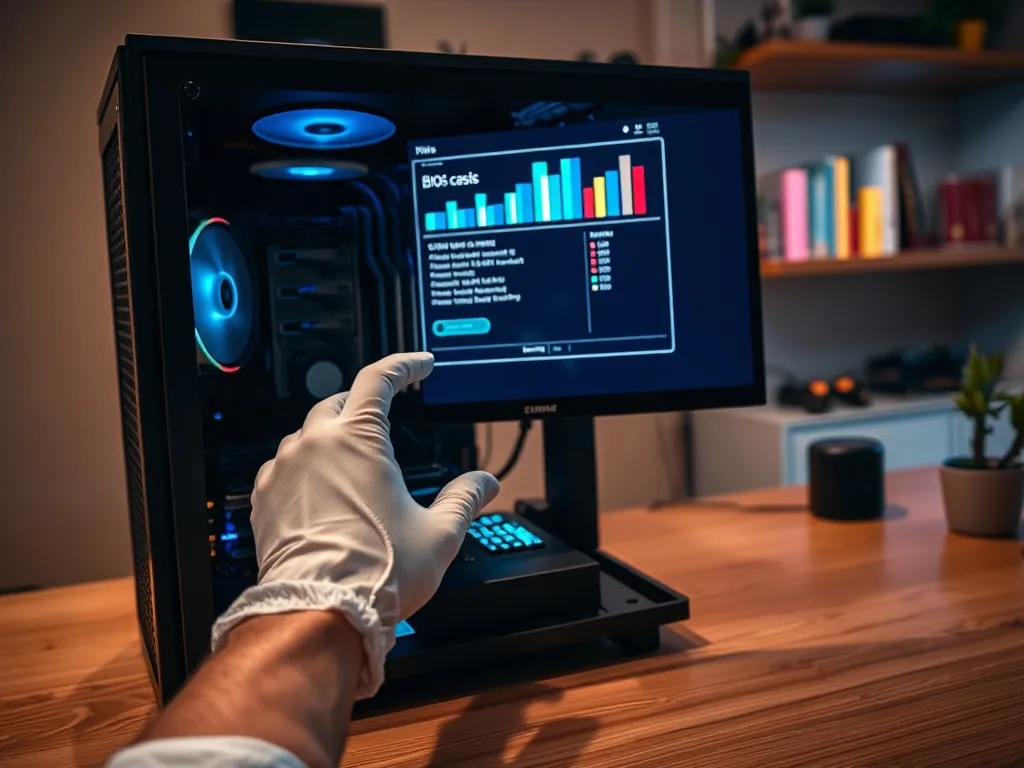
Podkręcanie bezpośrednio w UEFI to rozwiązanie preferowane przez bardziej zaawansowanych użytkowników, którzy chcą pełnej kontroli nad platformą. Po uruchomieniu komputera wchodzisz do UEFI, przechodzisz do sekcji OC, Tweaker lub AI Tweaker, w zależności od producenta, i tam ustawiasz mnożnik CPU, pamiętając o stopniowych zmianach. Następnie dostosowujesz napięcie Vcore, poziom Load Line Calibration, a przy platformie Intel także limity mocy PL1/PL2, natomiast w systemach AMD konfigurujesz odpowiednie power limits oraz ewentualnie offset dla instrukcji AVX. Na końcu zapisujesz profil, aby móc szybko przywrócić sprawdzoną konfigurację.
W UEFI szczególną uwagę warto poświęcić kilku grupom ustawień:
- mnożnik CPU dla wszystkich rdzeni lub osobno na rdzeń,
- napięcie Vcore oraz ewentualnie inne napięcia towarzyszące,
- ustawienie LLC (Load Line Calibration) redukujące spadki napięcia,
- AVX offset lub AVX2 offset przy ciężkich obciążeniach tego typu instrukcjami,
- monitoring temperatur i działanie mechanizmu watchdog BIOS, jeśli płyta go oferuje.
Dla bezpieczeństwa każdą zmianę wprowadzaj osobno i zapisuj konfigurację jako nowy profil, aby zawsze mieć do czego wrócić. Po każdej korekcie uruchom system i wykonaj test stabilności, a jeśli pojawią się restarty lub błędy, cofnij ostatnią modyfikację lub zmniejsz mnożnik. Dzięki temu unikniesz sytuacji, w której zbyt agresywne ustawienie napięcia i zegara spowoduje trwałe problemy z uruchomieniem komputera.
Przy każdym zwiększeniu zegara podnoś napięcie tylko o najmniejszy możliwy krok stabilizujący, ponieważ gwałtowne skoki Vcore przynoszą krótkoterminową stabilność, ale mocno obciążają procesor i sekcję VRM, wyraźnie skracając ich żywotność.
Jak sprawdzić stabilność i monitorować temperatury
Testowanie po każdej zmianie ustawień jest absolutną podstawą bezpiecznego overclockingu. Stabilność oznacza, że procesor potrafi wykonać długotrwałe, powtarzalne obciążenia bez błędów i bez wpadania w Thermal Throttling, przy akceptowalnych temperaturach i poborze mocy. Bez tego nawet wysokie taktowanie w teorii nic nie znaczy.
Do testów i monitoringu możesz wykorzystać kilka sprawdzonych narzędzi, które uzupełniają się nawzajem:
- Prime95 (Small FFTs) do maksymalnego stresu rdzeni i VRM,
- Cinebench w wersjach R20 lub nowszych do obciążenia jedno i wielowątkowego,
- AIDA64 lub OCCT do testów stabilności i monitorowania sensorów,
- HWInfo / Real Temp / CPU-Z do logowania temperatur, zegarów i napięcia Vcore,
- dłuższe testy obciążeniowe trwające od 1–2 godzin aż do 8–24 godzin przy pełnej walidacji.
Przyjmuje się, że dobrym celem jest utrzymanie temperatur pod pełnym obciążeniem w okolicach do 85°C, zależnie od modelu CPU i przyjętej strategii. Zdecydowanie nie warto zbliżać się do wartości TjMax, tylko zachować margines bezpieczeństwa kilku stopni. Oznakami niestabilności są wszelkie nieoczekiwane restarty, błędy w Prime95 czy Cinebench, artefakty graficzne podczas gier oraz gwałtowne spadki taktowania, gdy włącza się Thermal Throttling.
| Narzędzie testowe | Cel testu | Sugerowany minimalny czas |
| Prime95 Small FFTs | Weryfikacja stabilności rdzeni CPU i VRM oraz temperatur | 1–2 godziny |
| Cinebench R20 / R23 | Sprawdzenie wydajności jedno i wielowątkowej po OC | kilka pełnych przebiegów |
| OCCT lub AIDA64 | Test obciążeniowy z monitoringiem sensorów | 1–4 godziny |
| Długotrwały test mieszany | Walidacja stabilności do pracy 24/7 | 8–24 godziny |
Jeśli podczas testów widzisz niebezpieczne temperatury lub ciągłe wchodzenie w Thermal Throttling, masz kilka wyjść. Możesz obniżyć mnożnik i tym samym taktowanie, poprawić chłodzenie procesora lub sekcji VRM, zmniejszyć napięcie Vcore, a w przypadku obciążeń wykorzystujących instrukcje AVX zastosować odpowiedni offset, aby dla tych zadań zegar był niższy i generował mniej ciepła.
Jak podkręcać procesor w laptopie
W laptopach podkręcanie procesora jest dużo bardziej ograniczone i często po prostu nieopłacalne. Wynika to z bardzo kompaktowego układu chłodzenia, wspólnego odprowadzania ciepła z CPU i GPU, zintegrowanego zasilania oraz BIOS-u z aktywnymi blokadami OC. Każde zwiększenie zegarów szybko prowadzi do wysokich temperatur i agresywnego throttlingu, co może przełożyć się na trwałe przegrzewanie podzespołów.
Jeśli mimo to chcesz wykorzystać dostępne możliwości, w laptopach zazwyczaj możesz skorzystać z kilku opcji ustawień wydajności:
- tryby Performance lub Turbo w UEFI oraz w zarządzaniu energią Windows,
- oficjalne aplikacje producentów, na przykład Lenovo Vantage czy MSI Dragon Center,
- delikatne fabrycznie przewidziane podbicie zegarów CPU lub GPU w modelach z dedykowanymi profilami OC.
Zamiast typowego podkręcania w górę, w mobilnych konstrukcjach dużo większy sens ma tak zwany undervolting, czyli obniżenie napięcia przy zachowaniu tej samej częstotliwości. Można to zrobić między innymi narzędziami pokroju ThrottleStop dla części procesorów Intel, a także przez zmianę profili chłodzenia i wykorzystanie zewnętrznych podstawek chłodzących. Trzeba jednak brać pod uwagę ograniczenia prawne, politykę gwarancji producenta oraz fakt, że nie wszystkie nowe laptopy pozwalają już swobodnie na undervolting.
Jeżeli zadajesz sobie pytanie, czy warto podkręcać procesor w laptopie, zwykle odpowiedź będzie ostrożna. Zyski wydajności są na ogół niewielkie, natomiast ryzyko podniesienia temperatur i szybszego zużycia komponentów wyraźnie rośnie. Jeżeli producent przewidział oficjalny tryb OC lub Performance i zapewnił do tego odpowiednie chłodzenie, to najbezpieczniej ograniczyć się właśnie do takich fabrycznych rozwiązań.
Ile można zyskać i jakie są koszty energetyczne – przykłady liczbowe
Faktyczne przyrosty wydajności z podkręcania zależą od architektury procesora, jakości sztuki, wydajności chłodzenia oraz od tego, jak daleko przesuniesz ustawienia. Warto podkreślić, że wzrost taktowania powoduje nieliniowy wzrost poboru mocy, ponieważ wyższe napięcie Vcore w połączeniu z wyższym zegarem bardzo szybko zwiększa obciążenie zasilania i temperatury.
| Przykładowy CPU | Przyrost taktowania | Przybliżony wzrost poboru mocy | Orientacyjny wpływ na wydajność |
| Średni CPU 6 rdzeni (np. Core i5) | +200 MHz względem bazowego boost | +20–30 W przy pełnym obciążeniu | ok. +5–8% w renderingu, +3–6% w grach CPU bound |
| Mocniejszy CPU 8 rdzeni | +400 MHz względem bazowego boost | +30–50 W przy pełnym obciążeniu | ok. +10–15% w zadaniach wielowątkowych, +5–10% w grach |
| CPU klasy entuzjastycznej | +500–600 MHz ponad fabryczne turbo | +60–90 W przy maksymalnym obciążeniu | nawet +15–20% w benchmarkach syntetycznych |
Do oszacowania kosztów energii możesz użyć prostego przelicznika, który dobrze obrazuje wpływ OC na rachunek za prąd. Dodatkowy 1 W poboru oznacza około 0,001 kWh
Przykładowo przy przyroście poboru mocy o 30 W otrzymujesz dodatkowe 0,03 kWh na godzinę. Jeśli założysz cenę energii na poziomie około 0,80 PLN za 1 kWh, daje to 0,024 PLN na godzinę pracy komputera w trybie pełnego obciążenia. Po 100 godzinach intensywnego użycia CPU wychodzi około 2,4 PLN dodatkowego kosztu, co dobrze pokazuje, że energetycznie umiarkowane OC nie jest dużym obciążeniem dla domowego budżetu.
Podsumowując opłacalność, overclocking ma największy sens przy częstych i długotrwałych zadaniach mocno obciążających procesor, takich jak montaż wideo, rendering 3D, kompilacja kodu czy granie w tytuły silnie CPU bound. Przy sporadycznym użyciu komputera oraz pracy biurowej, a także przy korzystaniu z zasilania bateryjnego, zysk z podkręcania jest niewielki w porównaniu do dodatkowego hałasu wentylatorów i wzrostu temperatur.
Bibliografia i źródła
Przy przygotowywaniu własnych ustawień i opisów podkręcania warto zawsze sięgać do oficjalnych dokumentacji producentów procesorów, płyt głównych i chipsetów. Zastosuj w artykule odniesienia do instrukcji Intela i AMD, manuali UEFI konkretnych płyt, a także do rzetelnych testów i porównań wydajności, aby czytelnik mógł zweryfikować przedstawione wartości i procedury.
- oficjalne narzędzia producentów, takie jak Intel XTU i AMD Ryzen Master Utility,
- strony producentów chipsetów i płyt głównych z opisem funkcji OC i aktualizacjami BIOS,
- niezależne laboratoria testowe i recenzje sprzętowe, w tym serwisy pokroju Komputer Świat publikujące wyniki benchmarków po OC.
Co warto zapamietać?:
- Podkręcanie CPU (OC) polega na zwiększeniu taktowania i często napięcia Vcore ponad wartości fabryczne, co zwykle daje 5–20% wzrostu wydajności w grach CPU bound, renderingu, montażu wideo i zadaniach wielowątkowych.
- Do sensownego OC potrzebne są: procesor z odblokowanym mnożnikiem (Intel K/KF, AMD Ryzen X/XT), płyta z chipsetem obsługującym OC (Intel Z-series, AMD B/X) oraz mocna, chłodzona sekcja VRM; w laptopach OC jest mocno ograniczone i zwykle bardziej opłaca się undervolting.
- Najbezpieczniejsza procedura: stopniowe zwiększanie mnożnika i minimalne podnoszenie Vcore (przez Intel XTU/Ryzen Master lub najlepiej w UEFI), z zapisywaniem profili i każdorazowym testem stabilności po zmianie ustawień.
- Stabilność i bezpieczeństwo weryfikuje się testami obciążeniowymi (Prime95, Cinebench, OCCT/AIDA64 + monitoring HWInfo/CPU-Z) przez 1–24 h, pilnując temperatur poniżej ~85°C i unikając Thermal Throttling; objawy niestabilności to BSOD, restarty, błędy w testach.
- Wzrost taktowania powoduje nieliniowy wzrost poboru mocy (np. +200–400 MHz to typowo +20–50 W i +5–15% wydajności), ale koszt energii przy umiarkowanym OC jest niski (ok. 0,024 PLN/h przy +30 W i cenie 0,80 PLN/kWh), natomiast rośnie ryzyko skrócenia żywotności CPU/VRM i potencjalne problemy gwarancyjne.