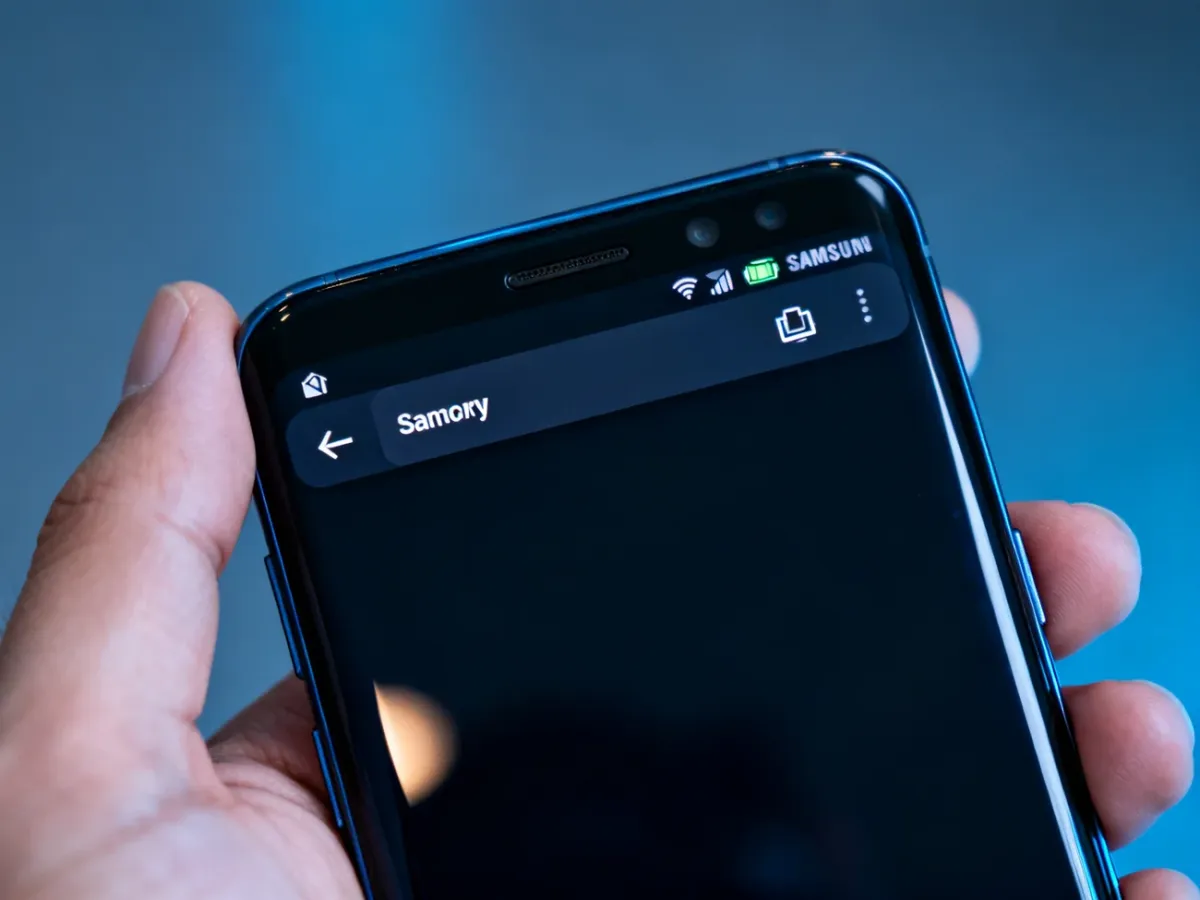
Ikony na pasku stanu telefonu Samsung informują o zasięgu, połączeniach, baterii i aktywnych trybach. Ich wygląd może różnić się zależnie od modelu Galaxy oraz wersji One UI. Gdy symbol jest nieznany, przeciągnij palcem od góry ekranu, aby rozwinąć panel powiadomień.
Pasek stanu znajduje się u góry ekranu. W niektórych aplikacjach może być ukryty, ale zwykle pojawi się po przesunięciu palcem z górnej krawędzi w dół. Część wskaźników jest widoczna dopiero po rozwinięciu panelu.
Ikony łączności w telefonie Samsung
Symbole związane z siecią pozwalają szybko sprawdzić, czy telefon ma zasięg, korzysta z danych komórkowych albo jest połączony z Wi-Fi i Bluetooth. Nie należy mylić aktywnej funkcji z faktycznym transferem danych – niektóre ikony informują tylko o gotowości połączenia.
| Ikona | Nazwa lub funkcja | Opis |
|---|---|---|
| Kreski lub kropki | Zasięg sieci komórkowej | Liczba wypełnionych elementów pokazuje siłę sygnału operatora. Brak zasięgu może być oznaczony przekreśleniem albo symbolem ostrzegawczym. |
| 5G | Sieć 5G | Telefon korzysta z sieci 5G, jeśli jest ona dostępna i obsługiwana przez operatora oraz urządzenie. |
| 4G, LTE lub 3G | Dane komórkowe | Litery wskazują technologię używaną do transmisji danych mobilnych. Dostępny symbol zależy od sieci i modelu telefonu. |
| Fale radiowe | Wi-Fi | Telefon jest połączony z siecią bezprzewodową. Wykrzyknik przy ikonie może oznaczać połączenie z routerem bez dostępu do internetu. |
| Symbol Bluetooth | Bluetooth | Funkcja Bluetooth jest aktywna lub telefon ma połączenie z akcesorium, na przykład słuchawkami albo zegarkiem. |
Ikony baterii i ładowania
Wskaźnik baterii pokazuje przybliżony poziom energii. Kolor i dodatkowe symbole mogą zmieniać się podczas ładowania lub po włączeniu oszczędzania energii.
| Ikona | Stan | Opis |
|---|---|---|
| Bateria w kolorze zielonym | Normalny poziom energii | Telefon ma zapas energii wystarczający do dalszej pracy. |
| Bateria w kolorze żółtym | Niski poziom energii | Urządzenie może sugerować włączenie oszczędzania energii lub podłączenie ładowarki. |
| Bateria w kolorze czerwonym | Bardzo niski poziom | Telefon wymaga możliwie szybkiego naładowania. |
| Bateria z błyskawicą | Ładowanie | Symbol błyskawicy oznacza, że bateria jest ładowana lub telefon wykrył źródło zasilania. |
| Bateria z symbolem plusa | Oszczędzanie energii | Włączony tryb ogranicza część funkcji, aby zmniejszyć zużycie energii. |
Kolory oraz dokładny wygląd baterii mogą być inne w poszczególnych wersjach One UI. Najpewniejszy odczyt daje procent baterii wyświetlany obok ikony, jeśli został włączony w ustawieniach.
Tryby pracy i ostrzeżenia
Te ikony pokazują aktywne ustawienia telefonu. Szczególną uwagę zwraca symbol trójkąta z dwiema strzałkami, często mylony z ostrzeżeniem systemowym.
| Ikona | Nazwa | Opis |
|---|---|---|
| Samolot | Tryb samolotowy | Wyłącza połączenia komórkowe i inne moduły łączności bezprzewodowej. Wi-Fi lub Bluetooth można później włączyć ręcznie. |
| Księżyc | Tryb Nie przeszkadzać | Wycisza wybrane powiadomienia i połączenia zgodnie z ustawionymi regułami. |
| Dzwonek przekreślony | Tryb cichy lub wibracji | Telefon nie odtwarza zwykłych dźwięków albo sygnalizuje połączenia i powiadomienia wibracjami. Dokładny wygląd zależy od ustawień dźwięku. |
| Trójkąt z dwiema strzałkami | Tryb oszczędzania danych | Ikona oznacza włączone oszczędzanie danych. Telefon ogranicza transmisję danych w tle, aby zmniejszyć zużycie pakietu internetowego. |
| Wykrzyknik przy sieci | Problem z połączeniem | Telefon może być połączony z siecią, ale nie mieć dostępu do internetu albo mieć ograniczoną łączność. |
Tryb oszczędzania danych może opóźniać synchronizację i powiadomienia aplikacji. Może też ograniczać automatyczne pobieranie treści. Jeśli symbol trójkąta pojawił się niespodziewanie, sprawdź ustawienie w sekcji połączeń i danych komórkowych.
Jak sprawdzić znaczenie nieznanej ikony?
Wygląd wskaźników zależy od modelu telefonu, operatora, wersji One UI i aktywnych aplikacji. Gdy tabela nie wystarcza, skorzystaj z tych metod:
- Rozwiń panel powiadomień – przesuń palcem z góry ekranu w dół. Niektóre ikony pojawiają się dopiero w tym widoku wraz z krótkim opisem.
- Przytrzymaj powiązany przycisk – dłuższe dotknięcie kafelka w panelu szybkich ustawień może otworzyć ekran danej funkcji.
- Użyj wyszukiwania w Ustawieniach – wpisz nazwę funkcji, na przykład „oszczędzanie danych”, „Nie przeszkadzać” albo „Bluetooth”.
- Sprawdź instrukcję konkretnego modelu – dokumentacja telefonu może zawierać wskaźniki niedostępne w innych urządzeniach Galaxy.
- Otwórz Samsung Members – aplikacja Samsung Members oferuje pomoc i diagnostykę dopasowaną do urządzenia.
Jeśli ikona pojawiła się po podłączeniu akcesorium albo uruchomieniu konkretnej aplikacji, sprawdź także panel powiadomień tej aplikacji. To często pozwala odróżnić wskaźnik systemowy od zwykłego powiadomienia.