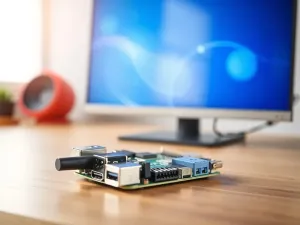
Myślisz o uruchomieniu Windows 11 na Raspberry Pi i zastanawiasz się, czy to w ogóle ma sens? W tym tekście zobaczysz, co faktycznie da się zrobić i na jakim modelu. Dzięki temu łatwiej zdecydujesz, czy i jak bawić się z Windows 11 ARM na Raspberry Pi.
Czy Windows 11 działa na Raspberry Pi?
Na początku warto oddzielić teorię od praktyki. Oficjalnie Microsoft nie oferuje pełnego Windows 11 dla Raspberry Pi. Dla tej platformy przygotowano jedynie Windows 10 IoT Core Insider Preview, czyli okrojony system dla urządzeń wbudowanych. Pełny Windows 11 ARM według dokumentacji wspiera głównie laptopy i tablety z procesorami Microsoft SQ1, SQ2, Qualcomm Snapdragon 8cx, Snapdragon 850.
Mimo braku oficjalnego wsparcia wielu użytkowników z powodzeniem instaluje Windows 11 ARM 24H2 na Raspberry Pi 5. Dzieje się to z użyciem zewnętrznych narzędzi, dodatkowych sterowników i nieco cierpliwości. Taki system nie będzie działać tak sprawnie jak Raspberry Pi OS, ale da się go uruchomić, zalogować się do pulpitu i normalnie pracować z podstawowymi aplikacjami.
Windows 11 ARM działa na Raspberry Pi nieoficjalnie – to ciekawy eksperyment, a nie zamiennik dla Raspberry Pi OS.
Na bardzo starych modelach, jak pierwsze Raspberry Pi, temat staje się czysto teoretyczny. Jednordzeniowy procesor i mała ilość RAM sprawiają, że już nowoczesne dystrybucje linuksowe działają tam z trudem. Windows 11 ARM jest znacznie bardziej wymagający, dlatego sensowna zabawa zaczyna się dopiero od Raspberry Pi 4, a realnie od Raspberry Pi 5 z 8 GB RAM.
Jakie wymagania ma Windows 11 ARM na Raspberry Pi?
Skoro instalacja nie jest oficjalna, nie znajdziesz listy wymagań przygotowanej przez Microsoft dla Raspberry Pi. Można ją jednak oszacować na podstawie realnych testów. Przede wszystkim przydaje się możliwie szybki procesor ARM i sporo pamięci operacyjnej, bo Windows 11 jest cięższy niż typowe systemy dla Maliny.
W praktycznych testach użyto Raspberry Pi 5 8 GB. Na tym modelu system daje się używać, chociaż reaguje wolniej niż Ubuntu czy Raspberry Pi OS. Dobrze też mieć szybki nośnik danych pod USB 3.0, bo karta SD ogranicza prędkość uruchamiania i ładowania aplikacji. Z tego powodu bardzo polecany jest zewnętrzny SSD SATA lub NVMe, a nie klasyczna karta microSD jako dysk systemowy.
Sprzęt potrzebny do instalacji
Do instalacji Windows 11 ARM na Raspberry Pi 5 przyda się kilka elementów. Część osób już je ma w szufladzie, inne trzeba dobrać z myślą o szybkości pracy systemu. Lepiej od razu zaplanować konfigurację tak, by uniknąć późnych rozczarowań zbyt wolnym działaniem.
Na potrzeby takiego eksperymentu potrzebujesz przede wszystkim:
- Raspberry Pi 5 (najlepiej wersja 8 GB pamięci RAM),
- karty microSD, z której wystartuje instalator Windows 11 ARM,
- dodatkowego dysku, na którym znajdzie się system (SSD SATA lub NVMe w obudowie USB 3.0),
- zasilacza o odpowiedniej wydajności prądowej dla Raspberry Pi 5,
- klawiatury, myszy i monitora lub telewizora z HDMI.
Na Malinie powinien być zainstalowany Raspberry Pi OS albo Ubuntu, bo przygotowanie nośników odbywa się z poziomu działającego systemu linuksowego. Przydatne jest też narzędzie GParted lub inne oprogramowanie do partycjonowania dysków, a także zestaw aplikacji Pi Apps z modułem Windows Flasher.
Aktualizacja firmware i ustawienia bootowania
Zanim zaczniesz jakiekolwiek modyfikacje, warto sprawdzić, czy firmware Raspberry Pi jest aktualny. Nowe wersje często poprawiają obsługę bootowania z USB, NVMe i karty SD. To ma duże znaczenie, jeśli chcesz startować system z zewnętrznego dysku zamiast z karty.
Kolejny krok to kontrola kolejności bootowania. W konfiguracji Raspberry Pi ustaw, aby w pierwszej kolejności sprawdzana była karta SD. Dzięki temu urządzenie ruszy z przygotowanego wcześniej instalatora Windows 11 ARM, a nie z dotychczasowego systemu na innym nośniku.
Jak przygotować nośniki do instalacji Windows 11 ARM?
Cały proces zaczyna się w działającym Linuxie na Malinie. Z poziomu Raspberry Pi OS lub Ubuntu trzeba sformatować nośniki i przygotować kartę SD tak, aby stała się instalatorem Windows 11 ARM. Ten etap decyduje, czy instalacja wystartuje bez błędów.
W testach wykorzystano program GParted. Zarówno kartę SD, jak i dysk SSD podłączony przez USB sformatowano na FAT32, ustawiając dla partycji flagę boot. Jeśli karta była wcześniej używana do innych systemów, przydaje się wyczyszczenie wszystkich starych partycji i stworzenie ich od zera.
Windows Flasher w Pi Apps
Kiedy nośniki są przygotowane, kolejnym krokiem jest użycie narzędzia Windows Flasher, dostępnego w pakiecie Pi Apps w kategorii Tools. To właśnie ta aplikacja pobiera pliki instalacyjne Windows 11 ARM i zapisuje je na karcie SD w formie startowego instalatora.
W Windows Flasher wybierasz najpierw wersję Windows oraz dokładny model swojego Raspberry Pi. Następnie określasz język systemu i wskazujesz dysk instalacyjny, czyli kartę SD. Dysk SSD, przygotowany wcześniej jako docelowe miejsce instalacji, na tym etapie pozostaje nietknięty.
W części konfiguracji program dopyta, czy chcesz pobrać obraz do RAM. Ta opcja ma sens, jeśli używasz Maliny z dużą ilością pamięci (np. 8 GB), bo proces instalacji może wtedy ruszyć nieco szybciej. Kiedy wszystko ustawisz, pozostaje kliknąć przycisk Flash i cierpliwie poczekać na:
- pobranie obrazu Windows 11 ARM 24H2,
- sprawdzenie poprawności pliku,
- zapis obrazu na kartę SD,
- utworzenie struktury startowej z odpowiednimi plikami.
Po zakończeniu operacji Windows Flasher wyświetli komunikat o sukcesie. Jeśli zamiast tego pojawi się błąd, w wielu przypadkach pomaga ponowne sformatowanie karty SD i SSD oraz powtórzenie całej procedury. Niektórzy użytkownicy zgłaszają, że problemem bywa uszkodzona karta lub zbyt wolny nośnik.
Jak przebiega instalacja Windows 11 ARM na Raspberry Pi?
Gdy instalator jest gotowy, pora przełączyć Raspberry Pi na start z karty SD. W tym momencie SSD pod USB 3.0 powinien być już podłączony, bo to na nim docelowo znajdzie się system Windows 11 ARM. Ważne, aby nie mieszać nośników i jasno wiedzieć, który dysk pełni jaką funkcję.
Po starcie z karty SD zobaczysz ekran wyboru wersji Windows i dysku docelowego. Na tym etapie nie jest to jeszcze właściwa instalacja, raczej wstępne przygotowanie plików i preinstalacja na wskazanym SSD. Mimo to operacja może zająć trochę czasu, szczególnie na wolniejszych nośnikach.
Wybór dysku i preinstalacja
Podczas wyboru lokalizacji instalacji wskaż dysk SSD podłączony przez USB 3.0. To on stanie się systemowym nośnikiem dla Windows 11 ARM. Można by użyć także dysku NVMe w adapterze PCIe (np. Verbatim Vi3000), ale wtedy od razu tracisz istniejący system, np. Ubuntu, jeśli był tam już zainstalowany.
Po wybraniu dysku instalator przeprowadzi serię działań: kopiowanie plików, tworzenie partycji, wstępne konfigurowanie systemu. Na ekranie widać postęp, ale nie warto się spieszyć. Lepiej poczekać kilka minut dłużej niż przerwać proces i wracać do formatowania nośników.
Start końcowej fazy instalacji
Po zakończeniu preinstalacji trzeba wyjąć kartę SD oraz odłączyć inne nośniki z systemami (np. dysk NVMe z Ubuntu). W Raspberry Pi powinien pozostać wyłącznie SSD z instalowanym Windows 11 ARM. Dzięki temu urządzenie nie pomyli dysków i wystartuje bezpośrednio do nowego systemu.
Po restarcie rusza końcowa, znana z klasycznych komputerów, faza instalacji Windows 11. Pojawiają się ekrany konfiguracji regionu, klawiatury, konta użytkownika i usług sieciowych. Całość może wymagać kilku restartów, ale na końcu powinien wyświetlić się pulpit Windows 11 ARM 24H2 w wersji dla procesora ARM.
Jak rozwiązać problemy z siecią i sterownikami?
Na Raspberry Pi 5 nie wszystko działa od razu tak jak na typowym laptopie z Windows 11 ARM. Ze względu na brak natywnych sterowników zdarza się, że system nie rozpoznaje wbudowanego modułu Wi‑Fi, a także części zewnętrznych kart sieciowych. Tego typu kłopoty pojawiają się szczególnie w trakcie pierwszej konfiguracji.
W testach Windows 11 ARM nie wykrył Wi‑Fi na płycie Raspberry Pi 5 ani dongla USB TP-Link, którego sterowniki dostępne były tylko w formie instalatora EXE. Żeby nie blokować całej procedury, najłatwiejszym rozwiązaniem okazało się tymczasowe skorzystanie z innego źródła internetu i dokończenie konfiguracji bez kombinowania ze sterownikami.
Jak podłączyć internet podczas instalacji?
Jeśli nie możesz skorzystać z Wi‑Fi, popularne są dwie drogi. Pierwsza jest bardzo prosta: wystarczy podłączyć do Raspberry Pi zwykły kabel Ethernet. W wielu domach router stoi kilka metrów od telewizora lub biurka, więc to często kwestia sięgnięcia po jeden przewód.
Gdy dostęp do routera jest utrudniony, można użyć smartfona jako modemu. Wystarczy podłączyć telefon kablem do Raspberry Pi i włączyć w Androidzie lub iOS funkcję udostępniania internetu przez USB (USB tethering). System Windows błyskawicznie wykrywa takie połączenie i traktuje je jak zwykłą kartę sieciową.
USB tethering pozwala przejść konfigurację Windows 11 ARM nawet wtedy, gdy system nie widzi żadnej karty Wi‑Fi.
Po ukończeniu instalacji możesz wrócić do problemu Wi‑Fi. Czasem uda się doinstalować sterowniki, innym razem wygodniej zostawić Raspberry Pi podłączone kablem Ethernet. W każdym wypadku warto pamiętać, że Windows 11 ARM nie był przygotowany z myślą o tej platformie, więc pojedyncze elementy mogą wymagać obejść i ręcznej konfiguracji.
Czy warto instalować Windows 11 ARM na Raspberry Pi?
To pytanie pojawia się bardzo często i nie ma jednej odpowiedzi. Jeśli potrzebujesz stabilnej, lekkiej i dobrze udokumentowanej platformy do projektów DIY, serwerów domowych czy nauki programowania, najlepiej wypada Raspberry Pi OS lub inna dystrybucja Linuxa (np. Ubuntu w wersji dla ARM). Te systemy są zoptymalizowane pod Malinę i lepiej wykorzystują jej ograniczone zasoby.
Windows 11 ARM na Raspberry Pi to bardziej ciekawostka i pole do eksperymentów. Nawet na Pi 5 z 8 GB RAM działa wolniej niż Linux, a interfejs reaguje z pewnym opóźnieniem. Dla osób, które lubią testować nietypowe konfiguracje, to świetna zabawa. Dla kogoś, kto chce mieć „mały komputer z Windowsem”, rozsądniejszym wyborem bywa miniaturowy PC z procesorem Intel Celeron lub Pentium i klasycznym Windows 11.
Wydajność i overclocking
Jak można poprawić odczuwalną szybkość działania systemu? Jednym z rozwiązań jest instalacja Windows 11 ARM na SSD NVMe, np. na nośniku osiągającym do 900 MB/s przez PCIe. Przyspiesza to start systemu i otwieranie aplikacji, chociaż nie zmienia mocy obliczeniowej procesora czy układu graficznego.
Inną drogą jest delikatne podkręcenie Raspberry Pi. W przypadku Pi 5 przetaktowanie w granicach rozsądku potrafi poprawić płynność działania, ale wymaga dobrego chłodzenia i świadomości ryzyka. Na pierwszych generacjach Raspberry Pi cudów nie będzie, bo jednordzeniowy procesor o niskim taktowaniu staje się wąskim gardłem niezależnie od użytego systemu.
Kiedy lepiej wybrać inne rozwiązanie?
Zdarza się, że ktoś koniecznie chce korzystać z Windows 11 i interfejsu znanego z klasycznych komputerów. Jeśli priorytetem jest zgodność z programami dla x86, wygodniejsza konfiguracja i brak zabawy ze sterownikami, rozsądnie jest postawić na mały komputer PC, a nie na Raspberry Pi z nieoficjalną instalacją.
Na rynku dostępne są choćby mini PC pokroju serii MSI Cubi, które oferują procesory Intel Celeron N4500 lub Pentium Silver N6000. Wystarczy dołożyć pamięć RAM i dysk SSD, aby otrzymać w pełni zgodną z Windows 11 maszynę. Wtedy Raspberry Pi można zostawić do projektów, w których lżejszy Linux radzi sobie o wiele lepiej.
| Platforma | Typowy system | Główne zastosowanie |
| Raspberry Pi 5 | Raspberry Pi OS / Ubuntu | DIY, elektronika, serwery domowe |
| Raspberry Pi 5 z Windows 11 ARM | Windows 11 ARM 24H2 | Eksperymenty, testy, nauka ARM + Windows |
| Mini PC z Intel Celeron/Pentium | Pełny Windows 11 | Biuro, przeglądarka, typowy „mały komputer” |
Ostatecznie Windows 11 ARM na Raspberry Pi to ciekawa opcja dla tych, którzy lubią sprawdzać, „czy się da”. Dla osób szukających wygodnej codziennej pracy bez kompromisów lepiej sprawdzają się systemy i sprzęt projektowane od początku do współpracy ze sobą.