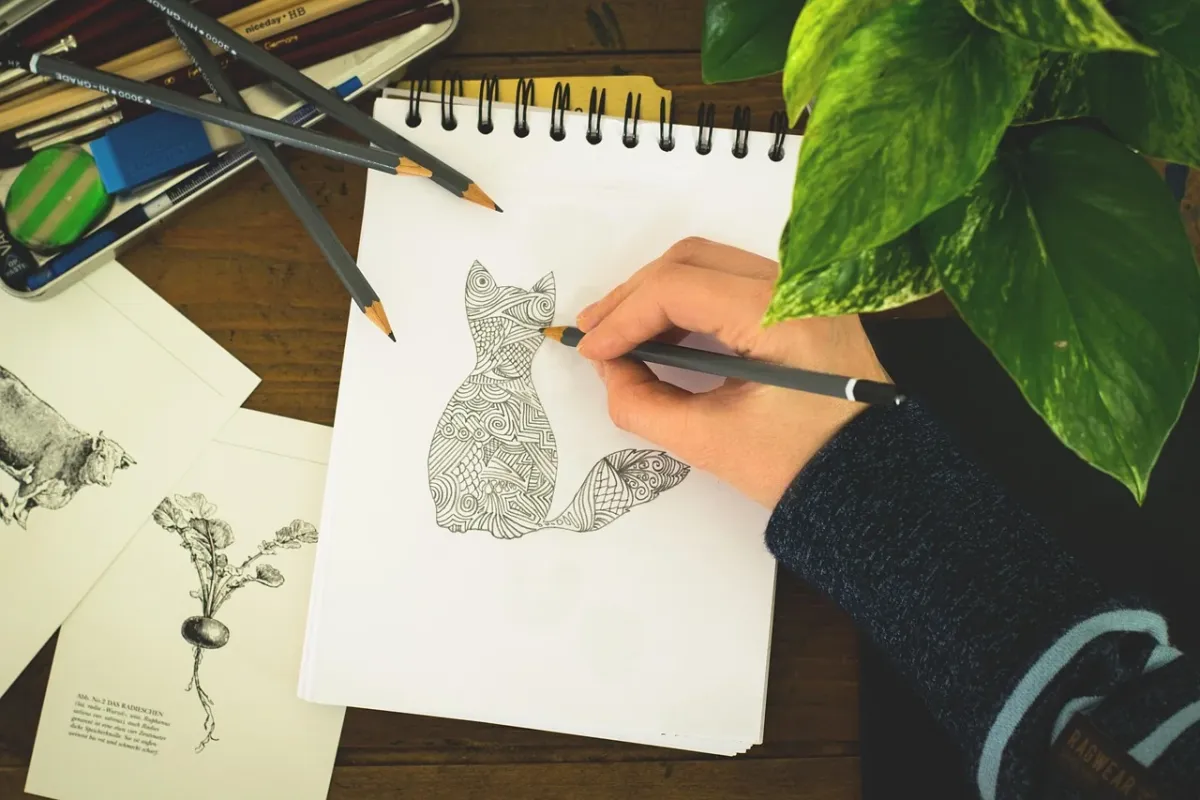
Co mogę narysować? Pomysły na ciekawe rysunki w Google
To, co możesz narysować w Google, zależy od wybranego narzędzia. Rysunki Google służą do diagramów, schematów i prostych grafik, a Moje Mapy do wyznaczania tras oraz zaznaczania obszarów. Nie są natomiast profesjonalnym programem do swobodnego malowania cyfrowego.
Rysunki Google czy Moje Mapy?
Google oferuje kilka narzędzi związanych z tworzeniem grafiki, ale każde z nich ma inne przeznaczenie. Rysunki Google najlepiej sprawdzają się przy pracy z kształtami, liniami, tekstem i obrazami. Można w nich tworzyć proste grafiki wektorowe, czyli takie, które da się powiększać bez typowej utraty jakości.
Moje Mapy służą natomiast do przedstawiania informacji na mapie. Zamiast tworzyć dowolny obraz, nanosimy na przestrzeń punkty, trasy, granice i własne oznaczenia.
| Narzędzie | Główne przeznaczenie | Co najlepiej rysować |
|---|---|---|
| Rysunki Google | Tworzenie diagramów i prostych grafik | Schematy, mapy myśli, ikony, kompozycje z kształtów |
| Moje Mapy | Wizualizacja danych geograficznych | Trasy, granice obszarów, punkty i oznaczenia miejsc |
Przewiń tabelę w bok →
Jeżeli chcesz narysować coś przypominającego plakat, schemat lub planszę edukacyjną, wybierz Rysunki Google. Gdy potrzebujesz pokazać, którędy przebiega trasa albo gdzie znajduje się określony obszar, lepsze będą Moje Mapy.
Co mogę narysować w Rysunkach Google?
Rysunki Google pozwalają łączyć kształty, linie, pola tekstowe i obrazy. Nie oferują rozbudowanego zestawu pędzli artystycznych, ale dobrze nadają się do tworzenia uporządkowanych kompozycji. Pomysły można podzielić na zastosowania edukacyjne, użytkowe i rozrywkowe:
- Schemat procesu – pokaż kolejne etapy zadania za pomocą prostokątów, strzałek i krótkich opisów.
- Mapa myśli – umieść główne hasło w centrum, a powiązane pojęcia połącz liniami.
- Diagram przepływu – przedstaw decyzje i działania w formie połączonych kształtów.
- Plansza edukacyjna – połącz ilustracje, podpisy i kolory, aby wyjaśnić wybrane zagadnienie.
- Prosta ikona lub znak – zbuduj symbol z kół, prostokątów, linii i innych figur.
- Prosty logotyp – ułóż nazwę oraz kilka kształtów w spójną kompozycję.
- Geometryczny szkic – eksperymentuj z powtarzalnymi figurami, symetrią, kolorami i obrotem elementów.
- Plan pomieszczenia – zaznacz ściany, drzwi, meble oraz podpisy, tworząc prosty rzut pokoju.
W narzędziu można zmieniać rozmiar i położenie elementów, obracać je, dobierać kolory wypełnienia oraz ustawiać styl linii. Dzięki temu nawet prosty zestaw figur może stać się czytelną infografiką albo szkicem projektu.
Do zabawy możesz stworzyć abstrakcyjny obraz z kół, trójkątów i wielokątów, wzór przypominający mozaikę lub prostą postać złożoną z geometrycznych elementów. Takie ćwiczenia pomagają oswoić narzędzia „Kształty” i „Linie”, choć nie zastąpią programu przeznaczonego do malowania odręcznego.
Co można narysować w Moich Mapach?
Moje Mapy pozwalają nanosić własne informacje na mapę i organizować je w warstwach. Możesz dodać punkty, linie oraz zamknięte kształty, a także nadać oznaczeniom własne nazwy, kolory i ikony. To narzędzie przydaje się wszędzie tam, gdzie rysunek ma odniesienie do konkretnego miejsca:
- Trasę biegową, spacerową, rowerową albo wycieczkową.
- Obrys parku, działki, jeziora, dzielnicy lub innego obszaru.
- Plan zwiedzania miasta z zaznaczonymi punktami i kolejnością odwiedzania.
- Mapę ulubionych restauracji, sklepów, punktów widokowych albo miejsc noclegowych.
- Obszar wycieczki szkolnej lub teren planowanych zajęć w plenerze.
- Własne oznaczenia dla miejsc ważnych podczas podróży.
W tym przypadku nie tworzysz dowolnego obrazu, lecz wizualizujesz przestrzeń. Dlatego Moje Mapy są lepsze od Rysunków Google do planowania podróży, porównywania lokalizacji i pokazywania przebiegu trasy.
A co z rysowaniem artystycznym?
Jeżeli szukasz pędzli, warstw malarskich, swobodnego szkicowania albo kolorowania, Rysunki Google mogą okazać się zbyt ograniczone. Google nie oferuje w tym zestawie profesjonalnego programu do malarstwa cyfrowego. W internecie i sklepach z aplikacjami istnieją zewnętrzne narzędzia do kolorowania oraz aplikacje AR, które nakładają kontury na obraz z aparatu. Nie są one jednak natywnymi funkcjami Google.
Do prostego szkicu możesz wykorzystać w Rysunkach Google linie, bazgroły, kształty i obrazy. Gdy zależy Ci na swobodnym rysowaniu jak ołówkiem lub pędzlem, potrzebujesz osobnej aplikacji artystycznej.
Jak zacząć?
Najprościej otworzyć nowy plik Rysunków Google i zacząć od pustego obszaru. Wybierz kilka kształtów, połącz je liniami, dodaj krótki tekst i zmień kolory. Jeśli pomysł dotyczy miejsc, tras lub granic, przejdź do Moich Map. Już po kilku próbach będzie jasne, czy potrzebujesz narzędzia do budowania grafiki, czy do rysowania na mapie.
O autorze
Jako redakcja malinowepi.pl z pasją zgłębiamy świat IT, komputerów, technologii i smartfonów. Uwielbiamy dzielić się naszą wiedzą z czytelnikami, pokazując, że nawet najbardziej złożone tematy mogą być zrozumiałe i ciekawe dla każdego. Razem odkrywamy nowe możliwości cyfrowego świata!
Wszystkie wpisy autora