Reklamy w HyperOS pojawiają się głównie w aplikacjach Xiaomi, takich jak Motywy, Muzyka czy Mi Przeglądarka, a także w powiadomieniach z GetApps i Centrum Gier. Najszybciej ograniczysz je przez ustawienie Prywatnego DNS, a następnie wyłączenie reklam i powiadomień w konkretnych aplikacjach.
Jak zablokować reklamy w całym systemie?
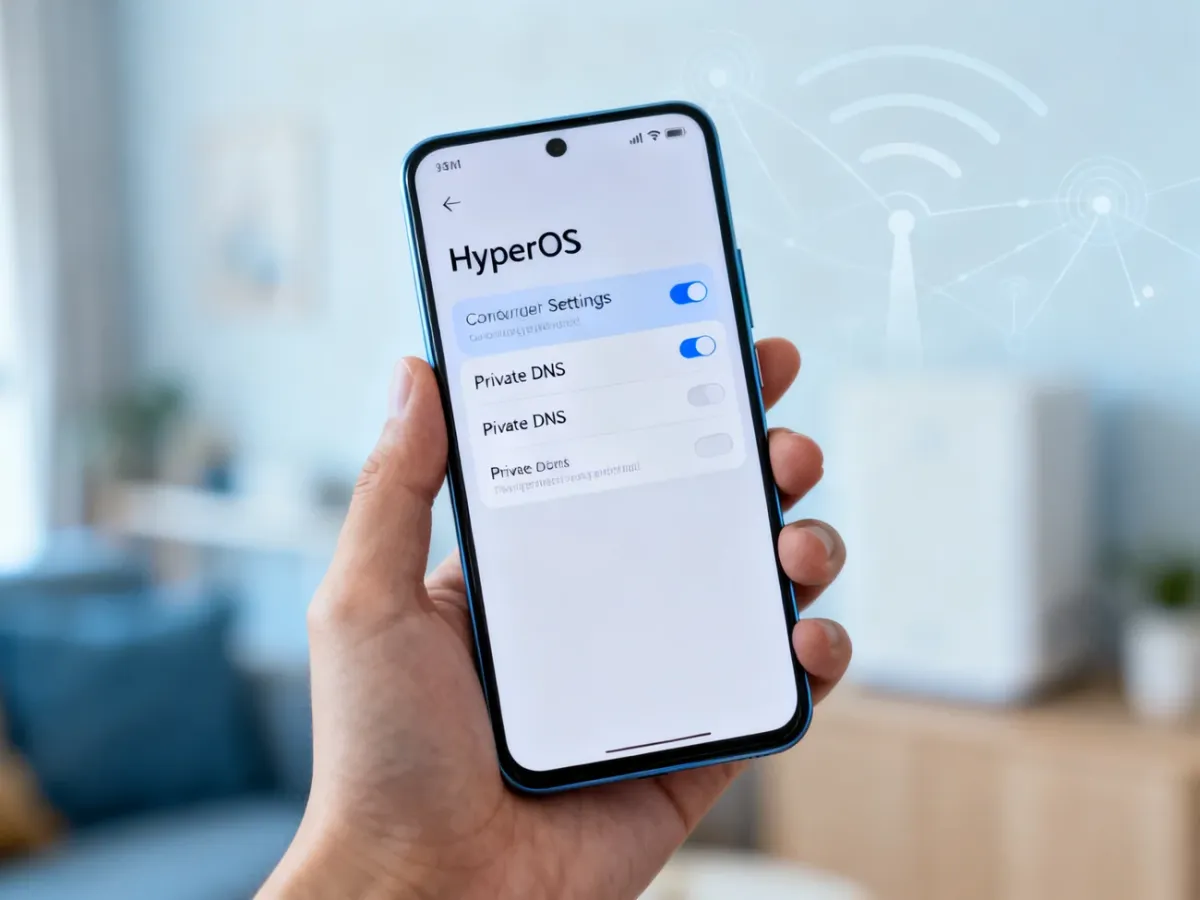
Najskuteczniejszym krokiem jest konfiguracja prywatnego serwera DNS. Działa on na poziomie połączenia sieciowego i blokuje większość reklam bez modyfikowania plików systemowych ani wyłączania procesów HyperOS.
Wykonaj następujące czynności:
- Otwórz Ustawienia.
- Wejdź w Więcej opcji łączności.
- Wybierz Prywatny DNS.
- Zaznacz opcję Nazwa hosta dostawcy prywatnego DNS.
- Wpisz dns.adguard-dns.com.
- Zapisz ustawienie i sprawdź, czy reklamy w aplikacjach zostały ograniczone.
Adres należy wpisać dokładnie, bez spacji. W zależności od wersji HyperOS lub regionu nazwy części menu mogą się nieznacznie różnić. DNS nie musi zablokować każdej reklamy, ponieważ niektóre aplikacje wyświetlają treści z własnych serwerów. Może też sporadycznie spowolnić ładowanie wybranych stron, jeśli serwer DNS odpowiada z opóźnieniem.
Jak wyłączyć reklamy w aplikacjach Xiaomi?
Prywatny DNS zwykle usuwa większość banerów, ale warto wyłączyć także przełączniki reklam dostępne bezpośrednio w aplikacjach. Ścieżki mogą różnić się między wersjami HyperOS, dlatego szukaj ustawień o nazwie „Pokaż reklamy” lub podobnej.
Motywy
Aby wyłączyć reklamy w aplikacji Motywy:
- Otwórz aplikację Motywy.
- Dotknij ikony profilu lub buźki w prawym dolnym rogu.
- Otwórz ustawienia za pomocą ikony koła zębatego.
- Wyłącz opcję Pokaż reklamy.
Muzyka
W aplikacji Muzyka przejdź przez następujące menu:
- Otwórz aplikację Muzyka.
- Dotknij ikony menu w lewym górnym rogu.
- Wejdź w Ustawienia.
- Otwórz Ustawienia zaawansowane.
- Wyłącz opcję Pokaż reklamy.
Mi Przeglądarka
Reklamy w Mi Przeglądarce wyłączysz w ten sposób:
- Uruchom Mi Przeglądarkę.
- Dotknij ikony profilu w prawym dolnym rogu.
- Otwórz ustawienia za pomocą koła zębatego.
- Przejdź do sekcji Zaawansowane.
- Wyłącz opcję Pokaż reklamy.
Czego nie wyłączać w HyperOS?
Nie wyłączaj procesów msa ani System Daemon w nadziei na usunięcie reklam. Takie działanie nie eliminuje reklam w aplikacjach, a ingerencja w procesy systemowe może spowodować problemy z działaniem telefonu.
| Metoda | Efekt | Rekomendacja |
|---|---|---|
| Prywatny DNS z adresem dns.adguard-dns.com | Blokuje większość reklam na poziomie połączenia sieciowego | Warto zastosować |
| Wyłączenie msa | Nie usuwa reklam z aplikacji | Odradzane |
| Wyłączenie System Daemon | Nie jest metodą blokowania reklam i może zaburzyć działanie systemu | Odradzane |
Wyłączenie personalizacji reklam to osobna funkcja. Ogranicza dopasowywanie treści do użytkownika, ale nie usuwa wszystkich reklam. Nie należy mylić jej z całkowitym blokowaniem reklam w HyperOS.
Jak ograniczyć powiadomienia i zbędne usługi?
Jeżeli chcesz nadal korzystać z wybranych aplikacji, odbierz im zgodę na wysyłanie powiadomień. Zacznij od usług, które najczęściej pokazują treści promocyjne:
- GetApps
- Centrum Gier
- Muzyka
- Mi Wideo
- Temu
W przypadku każdej aplikacji otwórz Ustawienia, przejdź do Aplikacje, wybierz ją z listy, a następnie otwórz ustawienia powiadomień i wyłącz ich wysyłanie. Jeśli aplikacja nie jest Ci potrzebna, bezpieczniejszym rozwiązaniem będzie jej odinstalowanie. Aplikacje systemowe wyłączaj tylko wtedy, gdy HyperOS udostępnia taką opcję przy danej pozycji.
Możesz też sprawdzić usługę Codzienne tapety. Jeżeli jej nie używasz, przejdź do Ustawienia, wybierz Blokada ekranu, otwórz Codzienne tapety i wyłącz usługę.
Co sprawdzić po aktualizacji systemu?
Większa aktualizacja HyperOS może przywrócić część domyślnych ustawień reklam lub powiadomień. Po instalacji nowej wersji przejdź przez krótką listę kontrolną:
- Sprawdź, czy w ustawieniach nadal działa Prywatny DNS.
- Zweryfikuj opcję „Pokaż reklamy” w Motywach, Muzyce i Mi Przeglądarce.
- Przejrzyj uprawnienia do powiadomień dla GetApps i Centrum Gier.
- Sprawdź, czy nie włączyła się ponownie usługa Codzienne tapety.
Jeśli telefon zacznie działać niestabilnie po zmianach, przywróć ustawienia domyślne i nie wyłączaj kolejnych procesów systemowych. W większości przypadków połączenie Prywatnego DNS z ręcznym wyłączeniem reklam i powiadomień wystarcza, aby HyperOS stał się wyraźnie spokojniejszy w codziennym użyciu.