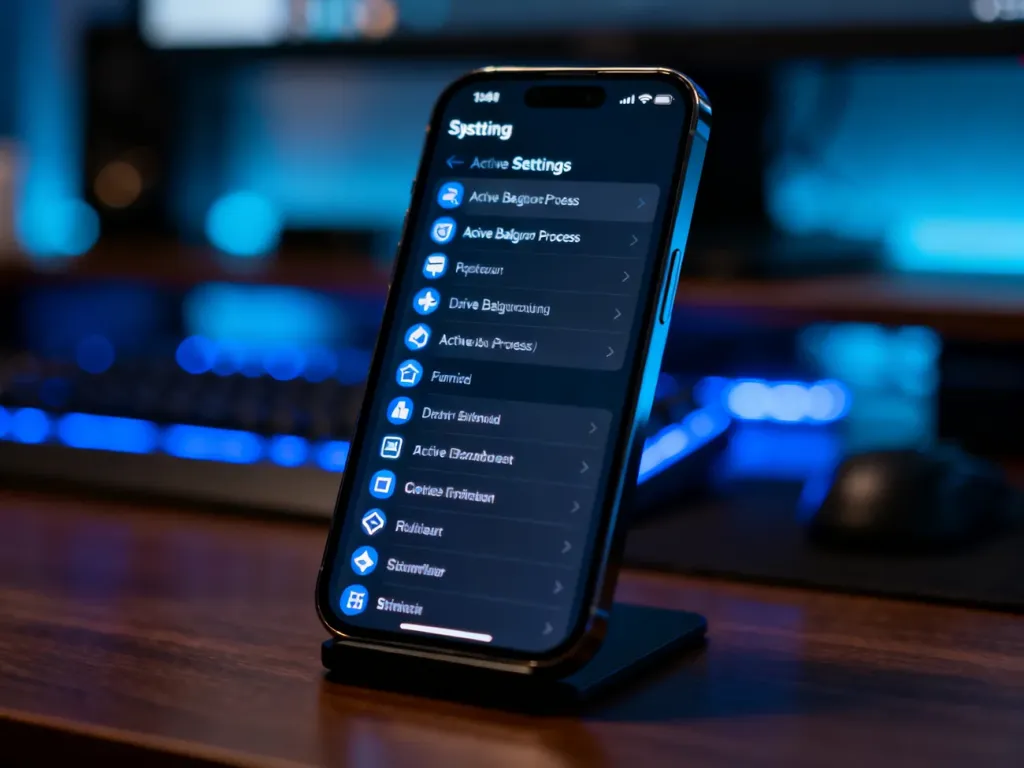
Większość aplikacji działających w tle jest automatycznie kontrolowana przez Androida i iOS. Nie trzeba ręcznie zamykać wszystkich programów. Sprawdzenie ma największy sens wtedy, gdy telefon szybko traci baterię, przegrzewa się albo działa wyraźnie wolniej.
Jak sprawdzić aplikacje działające w tle na Androidzie?
Najprostszym wskaźnikiem aktywności aplikacji jest zużycie baterii. Program, który często synchronizuje dane, korzysta z lokalizacji lub utrzymuje połączenie sieciowe, może być widoczny wysoko na liście nawet wtedy, gdy nie jest otwarty na ekranie.
Aby sprawdzić zużycie energii:
- Otwórz Ustawienia.
- Przejdź do sekcji Bateria lub Bateria i wydajność. Nazwa zależy od producenta telefonu.
- Wybierz Zużycie baterii, Użycie baterii albo podobną opcję.
- Sprawdź, które aplikacje zużyły najwięcej energii oraz jaki udział przypadał na pracę w tle.
Podane wartości nie pokazują wszystkich procesów działających w danej sekundzie. Informują raczej, które aplikacje w określonym czasie najbardziej obciążały baterię. To zwykle bardziej użyteczna informacja niż sama lista programów znajdujących się w pamięci.
Podgląd procesów w czasie rzeczywistym
Android oferuje też bardziej techniczny widok w Opcjach programistycznych. Aby je włączyć, otwórz informacje o telefonie i kilka razy stuknij pozycję Numer kompilacji. System może poprosić o kod blokady. Następnie w ustawieniach pojawi się sekcja Opcje programistyczne.
W tym menu znajdź Usługi uruchomione lub pozycję o podobnej nazwie. Zobaczysz tam procesy i usługi działające w pamięci, wraz z informacjami o zajmowanej pamięci RAM. Nazwy oraz dostępne szczegóły mogą różnić się między wersjami Androida i nakładkami producentów.
Ten widok jest przeznaczony głównie do diagnostyki. Nie zatrzymuj procesu tylko dlatego, że znajduje się na liście. Część usług należy do systemu, a ich wyłączenie może spowodować problemy z powiadomieniami, synchronizacją lub działaniem innych funkcji.
Jak sprawdzić aplikacje działające w tle na iOS?
W iPhonie najwięcej informacji znajdziesz w ustawieniach baterii. System pokazuje aplikacje, które zużywały energię w wybranym okresie, oraz może wskazać, czy pobór wiązał się z aktywnością na ekranie lub w tle.
Sprawdź to w następujący sposób:
- Otwórz Ustawienia.
- Wybierz Bateria.
- Przejrzyj wykres aktywności i listę aplikacji.
- Dotknij wybranej aplikacji, aby sprawdzić czas użycia na ekranie i w tle.
Długi czas pracy w tle może być normalny w przypadku aplikacji nawigacyjnych, muzycznych, komunikatorów lub programów synchronizujących dane. Niepokój uzasadnia raczej połączenie kilku objawów, na przykład wysokiego zużycia baterii, nagrzewania telefonu i krótkiego czasu działania bez ładowarki.
Możesz też ograniczyć odświeżanie danych:
- Otwórz Ustawienia i przejdź do Ogólne.
- Wybierz Odświeżanie w tle.
- Ustaw, czy funkcja ma działać przez Wi-Fi i sieć komórkową, tylko przez Wi-Fi, czy zostać wyłączona.
- Wyłącz ją tylko dla aplikacji, które nie muszą regularnie pobierać nowych danych.
Co zrobić, gdy aplikacja zużywa za dużo energii?
Najpierw sprawdź, czy wysokie zużycie powtarza się przez kilka dni. Jednorazowy wzrost może wynikać z aktualizacji, importowania danych albo długiego korzystania z aplikacji. Jeśli problem się utrzymuje, możesz:
- Ograniczyć aktywność w tle – użyj ustawień baterii Androida albo odświeżania w tle na iOS.
- Sprawdzić uprawnienia – szczególnie dostęp do lokalizacji, aparatu i mikrofonu.
- Zaktualizować aplikację i system – błędy mogą powodować niepotrzebną pracę procesu.
- Odinstalować aplikację – zrób to, gdy program stale obciąża telefon i nie jest Ci potrzebny.
Nie zamykaj ręcznie wszystkich aplikacji po każdym użyciu. Android i iOS zarządzają pamięcią RAM oraz procesami automatycznie. Ponowne uruchamianie zamkniętej aplikacji może wymagać więcej energii niż wznowienie jej ze stanu przechowywanego w pamięci. Ręczne zamknięcie ma sens głównie wtedy, gdy program się zawiesił, nie reaguje albo działa nieprawidłowo.
Najważniejsza różnica polega na tym, że proces systemowy wspiera działanie telefonu, a aplikacja użytkownika wykonuje własne zadania, takie jak synchronizacja, odtwarzanie muzyki lub nawigacja. Sam fakt obecności procesu w tle nie oznacza więc problemu.
| System | Główne narzędzie | Co pozwala sprawdzić |
|---|---|---|
| Android | Bateria i zużycie baterii | Aplikacje najbardziej obciążające energię |
| Android | Opcje programistyczne i usługi uruchomione | Procesy oraz zajętość pamięci RAM |
| iOS | Ustawienia i Bateria | Czas pracy aplikacji na ekranie i w tle |
Jeżeli po ograniczeniu lub usunięciu podejrzanej aplikacji telefon nadal szybko traci energię, problem może dotyczyć baterii, systemu albo innego podzespołu. W takiej sytuacji dalsze zamykanie procesów nie rozwiąże przyczyny.