
Jeśli iPad został zablokowany po zapomnieniu kodu, oficjalne odblokowanie polega na wymazaniu urządzenia i przywróceniu ustawień fabrycznych. Potrzebujesz komputera oraz kabla. Bez kopii zapasowej zapisane dane zostaną utracone.
Co stanie się z danymi?
Przywrócenie iPada usunie z jego pamięci zdjęcia, aplikacje, pliki i ustawienia. Po zakończeniu konfiguracji możesz odzyskać dane tylko z wcześniej utworzonej kopii zapasowej w iCloud albo na komputerze. Nie istnieje oficjalna metoda usunięcia zapomnianego kodu z zachowaniem danych zapisanych wyłącznie na urządzeniu.
Jak odblokować iPada przez komputer?
Przed rozpoczęciem przygotuj kilka rzeczy:
- Mac albo komputer z systemem Windows
- kabel USB pasujący do iPada
- Finder na nowszym Macu albo iTunes na komputerze z Windows
- dane do Apple ID, które mogło być wcześniej używane na urządzeniu
Następnie przeprowadź procedurę w trybie awaryjnym, czyli Recovery Mode:
- Wyłącz iPada. Sposób wyłączenia zależy od modelu, dlatego użyj przycisku górnego oraz przycisku głośności, jeśli urządzenie nie ma przycisku Początek.
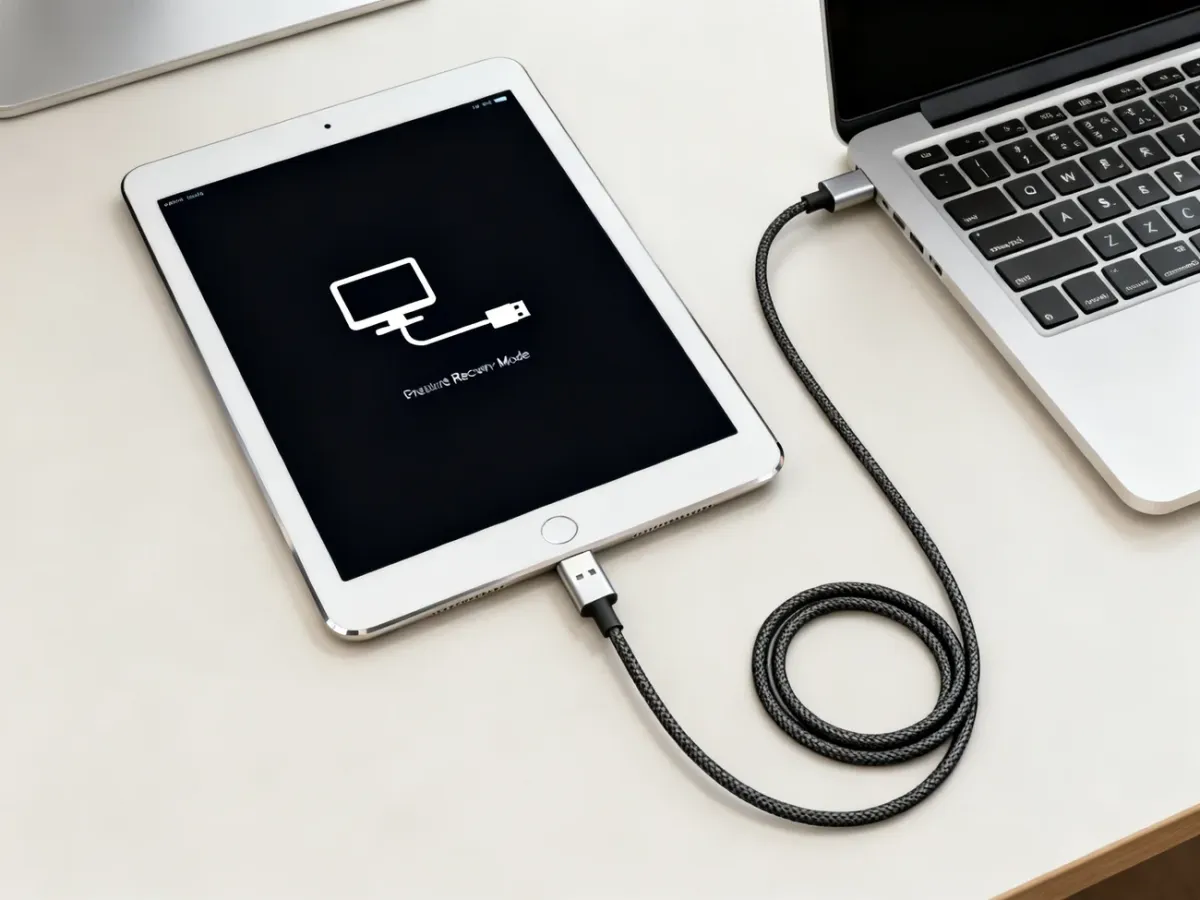
- Podłącz kabel do komputera, a następnie do iPada, jednocześnie przytrzymując właściwy przycisk. W modelach bez przycisku Początek przytrzymaj przycisk górny. W starszych modelach użyj przycisku Początek.
- Nie puszczaj przycisku, gdy pojawi się logo Apple. Trzymaj go do chwili wyświetlenia ekranu trybu awaryjnego z ikoną komputera lub kabla.
- Otwórz Finder na Macu albo iTunes na komputerze z Windows i wybierz iPada z listy urządzeń.
- W wyświetlonym komunikacie wybierz opcję Odtwórz, a nie „Uaktualnij”. Spowoduje to wymazanie urządzenia i ponowną instalację systemu.
- Poczekaj na zakończenie pobierania oprogramowania i przywracania. Jeśli pobieranie potrwa dłużej, iPad może opuścić tryb awaryjny. W takiej sytuacji uruchom Recovery Mode ponownie.
Po zakończeniu procesu iPad uruchomi się jak nowe urządzenie. Możesz skonfigurować go od początku albo odtworzyć dane z dostępnej kopii zapasowej.
Co zrobić, jeśli nie masz komputera?
Jeżeli na iPadzie była włączona funkcja „Znajdź mój”, możesz spróbować wymazać urządzenie zdalnie przez serwis iCloud.com. Zaloguj się za pomocą Apple ID, otwórz listę urządzeń, wybierz iPada i użyj opcji wymazania. Ta metoda również usuwa dane z urządzenia, a po jej wykonaniu może być potrzebne połączenie z internetem podczas konfiguracji.
Czym jest blokada aktywacji?
Po wymazaniu iPada system może poprosić o Apple ID i hasło używane wcześniej na tym urządzeniu. To blokada aktywacji, która chroni iPada przed użyciem przez osobę nieuprawnioną, na przykład po kradzieży.
Bez prawidłowych danych Apple ID nie dokończysz konfiguracji. Jeśli iPad należy do Ciebie, ale nie pamiętasz hasła, najpierw odzyskaj dostęp do konta Apple. W przypadku urządzenia kupionego od innej osoby poprzedni właściciel musi usunąć je ze swojego konta. Nieoficjalne programy obiecujące pominięcie blokady nie zastępują tej procedury.
Najważniejsza decyzja jest prosta: przywrócenie ustawień pozwoli odzyskać dostęp do iPada, ale usunie lokalne dane. Dlatego przed rozpoczęciem sprawdź, czy masz kopię zapasową oraz dane Apple ID potrzebne do ponownej aktywacji.