Chcesz wreszcie zrozumieć, z czego składa się komputer i jak działają jego części w praktyce. W tym tekście przeprowadzę Cię po wszystkich podzespołach krok po kroku. Dzięki temu łatwiej wybierzesz, zmodernizujesz albo samodzielnie złożysz swój zestaw.
Co to jest komputer – kluczowe elementy i dlaczego warto je znać?
Komputer to połączenie sprzętu i oprogramowania, które razem tworzą środowisko do pracy, gier i rozrywki. Sprzęt to wszystkie fizyczne podzespoły, takie jak Płyta główna, Procesor, Pamięć RAM, Karta graficzna, Dysk, Zasilacz, Obudowa, Chłodzenie, napędy i złącza, peryferia, karty rozszerzeń. Oprogramowanie to przede wszystkim BIOS/UEFI na płycie głównej oraz System operacyjny, który zarządza wszystkimi tymi elementami i udostępnia je użytkownikowi.
Znajomość budowy komputera od razu przekłada się na konkretne korzyści w codziennych sytuacjach. Gdy wiesz, jakie gniazdo CPU ma Twoja płyta główna, nie kupisz procesora z innym socketem i nie utkniesz z niepasującym Intel Core lub AMD Ryzen. Gdy rozumiesz różnicę między SSD NVMe a HDD, jesteś w stanie dobrać dysk, który wyraźnie przyspieszy start systemu i gier. Gdy potrafisz policzyć zapotrzebowanie na moc, nie zainstalujesz za słabego zasilacza, który będzie powodował restarty przy obciążeniu. Gdy wiesz, do czego służy każdy slot PCIe i bank RAM, łatwiej diagnozujesz problemy z brakiem obrazu czy niedziałającą kartą graficzną i szybciej planujesz rozbudowę komputera gamingowego lub biurowego.
Najważniejsze grupy komponentów, z których składa się typowy komputer stacjonarny, to:
- płyta główna, chipset, BIOS/UEFI
- procesor CPU, socket, chłodzenie
- pamięć RAM DDR4, DDR5
- karta graficzna zintegrowana, dedykowana
- dyski HDD, SSD SATA, SSD NVMe
- zasilacz ATX, okablowanie
- obudowa, wentylatory, filtry
- napędy, porty SATA i M.2
- karty rozszerzeń PCIe
- peryferia monitor, klawiatura, mysz
- system operacyjny i sterowniki
Płyta główna – funkcje, formaty i podstawowe złącza
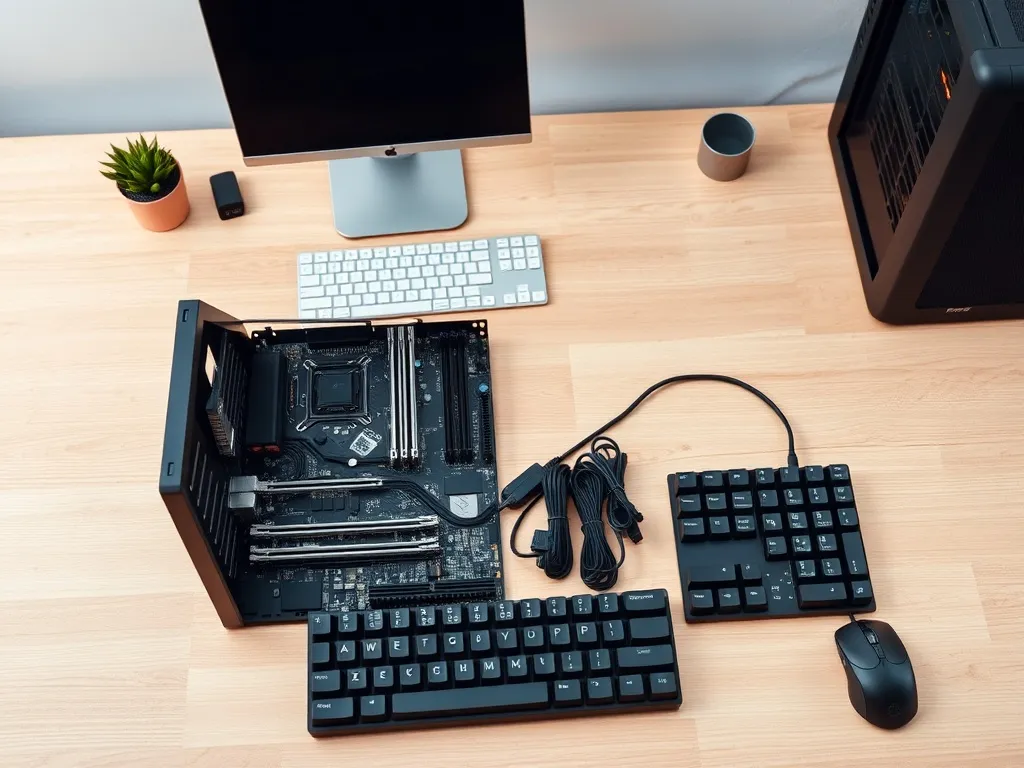
Płyta główna to centrum dowodzenia każdego komputera osobistego. Łączy procesor, pamięć RAM, kartę graficzną, dyski oraz zasilacz i umożliwia przepływ danych między nimi w obu kierunkach. Odpowiada za dystrybucję zasilania do poszczególnych sekcji, steruje pracą wentylatorów, a zapisany w niej firmware BIOS/UEFI uruchamia sprzęt i pozwala konfigurować parametry pracy podzespołów.
| Nazwa złącza | Typowe oznaczenie | Podstawowa funkcja | Typowe parametry |
| Zasilanie płyty | 24 pin ATX | Zasilanie płyty głównej | Napięcia 3,3 V, 5 V, 12 V |
| Zasilanie CPU | 8 pin EPS | Zasilanie procesora | Często konfiguracja 4+4 pin |
| Gniazdo CPU | LGA1700, AM5 | Instalacja procesora | Obsługa konkretnych serii Intel lub AMD |
| Slot RAM | DIMM DDR4, DDR5 | Instalacja pamięci operacyjnej | Prędkości np. 3200 MHz, 6000 MHz |
| PCIe dla GPU | PCIe x16 | Główne gniazdo karty graficznej | PCIe 3.0, 4.0 lub 5.0, do 16 linii |
| Slot rozszerzeń | PCIe x1, x4 | Karty sieciowe, dźwiękowe, kontrolery | Różna liczba linii PCIe |
| Złącze M.2 | M.2 NVMe | Podłączenie SSD NVMe | PCIe 3.0 x4 lub 4.0 x4, do ok. 7000 MB/s |
| Port SATA | SATA III | Podłączenie HDD i SSD 2,5″ | Do 6 Gb/s, zwykle kilka portów |
| Header USB front | USB 2.0, USB 3.2 | Porty USB na panelu przednim | Różne przepustowości interfejsu |
| Złącza wentylatorów | FAN 3 pin, 4 pin | Podłączenie i sterowanie wentylatorami | Obsługa PWM i regulacji obrotów |
Firmware BIOS/UEFI zapisany w pamięci płyty odpowiada za start komputera, test sprzętu oraz udostępnienie ustawień takich jak profile pamięci XMP lub EXPO, limity mocy CPU czy konfiguracja trybu dysków. Aktualizacje BIOS potrafią dodać obsługę nowych procesorów, naprawić błędy stabilności i poprawić kompatybilność z modułami RAM o wysokiej częstotliwości.
Do najczęściej używanych złączy na obudowę i front panel zaliczysz:
- header USB 2.0 i USB 3.x
- złącza audio front panel HD Audio
- piny przycisków power i reset
- piny diod LED zasilania i dysku
Co trzeba wiedzieć o sockecie, chipsecie i slotach PCIe?
Socket CPU to fizyczne gniazdo na płycie głównej, w którym montujesz procesor i które musi być zgodne z konkretną rodziną układów. Przykładowo procesory Intel Core i5/i7/i9 aktualnych generacji korzystają z podstawki LGA1700, a nowoczesne AMD Ryzen montuje się w sockecie AM5. Gdy łączysz nowy procesor z płytą z wcześniejszej serii, często wymagana jest aktualizacja BIOS, aby płyta poprawnie rozpoznała CPU i w ogóle wystartowała.
Chipset to układ scalony zarządzający komunikacją między procesorem, dyskami, USB i slotami PCIe. Od jego klasy zależy liczba dostępnych linii PCIe dla dysków NVMe i kart rozszerzeń, ilość portów USB oraz możliwości podkręcania. Przykładowo płyty z chipsetem Intel Z690 lub Z790 oferują obsługę overclockingu i wiele złączy PCIe, a tańsze modele oparte na B660 mają mniej funkcji, ale są wystarczające do biura. Po stronie AMD chipsety X670 czy B650 różnią się liczbą linii PCIe, ilością portów M.2 i funkcjami dodatkowymi.
Sloty PCIe występują w wersjach x16, x8, x4 oraz x1 i różnią się zarówno fizyczną długością, jak i liczbą linii przesyłających dane. Wersje standardu PCI Express 3.0, 4.0 oraz 5.0 określają przepustowość tych linii, co ma duże znaczenie dla kart graficznych i dysków SSD NVMe (M.2). Główna karta graficzna zwykle korzysta ze slotu PCIe x16 połączonego bezpośrednio z procesorem. Gdy obsadzisz dodatkowe karty lub dyski, część płyt przełącza ten slot w tryb x8, a pozostałe linie trafiają do kolejnych gniazd.
Przy planowaniu konfiguracji warto trzymać się kilku prostych zasad zgodności:
- socket CPU musi pasować do generacji procesora
- chipset powinien wspierać funkcje, których oczekujesz, na przykład OC
- wersja BIOS musi mieć wsparcie dla wybranego modelu CPU
- PCIe 4.0 lub 5.0 daje pełną przepustowość dla najszybszych SSD i GPU
Zanim kupisz procesor i płytę główną, sprawdź listę kompatybilnych CPU producenta płyty, bo czasem konkretna wersja BIOS wymaga aktualizacji jeszcze przed uruchomieniem nowego procesora.
Formaty płyty głównej i ich wpływ na rozbudowę
Format płyty głównej, taki jak ATX, microATX, Mini-ITX czy E-ATX, określa jej rozmiar, liczbę slotów PCIe i gniazd RAM, a także to, czy w obudowie zmieszczą się duże radiatory i wiele kart rozszerzeń. Duża płyta ATX zwykle ma więcej portów SATA, więcej złączy M.2 oraz rozbudowaną sekcję zasilania, natomiast Mini‑ITX ogranicza liczbę złączy na rzecz kompaktowych wymiarów.
| Format płyty | Typowa liczba PCIe x16 | Liczba gniazd RAM | Typowe zastosowania | Ograniczenia |
| Mini-ITX | 1 | 2 | Mały komputer HTPC, mały komputer do biura | Mało slotów i złączy, ograniczone chłodzenie |
| microATX | 1–2 | 2–4 | Uniwersalny komputer domowy, tańszy komputer gamingowy | Mniej miejsca na karty rozszerzeń |
| ATX | 2–3 | 4 | Komputer gamingowy, stacja robocza | Wymaga większej obudowy |
| E-ATX | 3–4 | 4–8 | Mocna stacja robocza, system z wieloma GPU | Bardzo duża obudowa, wyższa cena |
Jeżeli planujesz zestaw z jedną kartą graficzną, jednym dyskiem NVMe i kilkoma dyskami SATA, wystarczy płyta microATX w porządnej obudowie. Gdy chcesz mieć komputer gamingowy z dwoma kartami PCIe, kilkoma dyskami NVMe oraz rozbudowanym chłodzeniem cieczą, zdecydowanie lepiej sprawdzi się format ATX albo E-ATX, który oferuje więcej przestrzeni na okablowanie i radiatory.
Procesor i pamięć RAM – jak wpływają na wydajność?
Procesor pełni rolę mózgu komputera i wykonuje wszystkie obliczenia związane z systemem operacyjnym oraz programami. Pamięć RAM jest roboczym magazynem danych, w którym CPU trzyma to, nad czym aktualnie pracuje. Przy zadaniach jednowątkowych liczy się moc pojedynczego rdzenia i wysokie taktowanie, a przy zadaniach wielowątkowych, takich jak renderowanie czy wirtualizacja, ogromne znaczenie ma liczba rdzeni i wątków oraz pojemność RAM.
W grach to najczęściej procesor decyduje o liczbie klatek w tytułach mocno obciążających logikę, podczas gdy odpowiednia ilość RAM, na przykład 16 GB DDR4 lub DDR5, zapobiega doczytywaniu danych z dysku i przycięciom. Przy edycji wideo w wysokiej rozdzielczości większa liczba rdzeni CPU skraca czas renderu, a 32 GB lub 64 GB RAM pozwala swobodnie pracować na wielu strumieniach. W typowej pracy biurowej wystarczy procesor średniej klasy oraz 8–16 GB pamięci, natomiast przy wirtualizacji i wielu maszynach jednocześnie liczy się zarówno moc CPU, jak i bardzo duża ilość RAM, często powyżej 64 GB.
Jak odczytywać parametry CPU – rdzenie, taktowanie i TDP?
Podstawowe parametry procesora to liczba rdzeni i wątków, taktowanie bazowe i w trybie boost, wskaźnik TDP, pojemność pamięci cache, użyta litografia oraz obecność zintegrowanej grafiki iGPU. Większa liczba rdzeni i wątków poprawia szybkość pracy w zadaniach wielowątkowych, natomiast wysokie taktowanie pojedynczego rdzenia jest bardzo ważne w grach i aplikacjach działających głównie na jednym wątku. TDP określa ilość ciepła, które musi odebrać chłodzenie, więc bezpośrednio wpływa na wybór radiatora lub zestawu AiO. Pamięć cache L1, L2 i L3 przechowuje często używane dane możliwie blisko rdzeni, a nowoczesna litografia i architektura, stosowana przez Intel i AMD, pozwala osiągać wysoką wydajność przy mniejszym poborze mocy.
| Parametr CPU | Znaczenie techniczne | Wpływ na wydajność |
| Rdzenie i wątki | Liczba fizycznych rdzeni i logicznych wątków | Lepsza wielozadaniowość, szybsze renderowanie i kompilacja |
| Taktowanie bazowe | Standardowa częstotliwość pracy w GHz | Szybkość wykonywania prostych zadań i gier jednowątkowych |
| Taktowanie boost | Maksymalna częstotliwość w trybie Turbo Boost lub podobnym | Wysokie osiągi w chwilowych obciążeniach i grach |
| TDP | Projektowana moc cieplna w watach | Określa wymagania wobec chłodzenia i zasilacza |
| Pamięć cache | Szybka pamięć L1, L2, L3 wewnątrz CPU | Skraca czas dostępu do danych, poprawia płynność pracy |
| Litografia, architektura | Proces technologiczny produkcji i budowa rdzeni | Wpływa na wydajność na wat oraz temperatury |
| iGPU | Zintegrowany układ graficzny | Umożliwia pracę bez dedykowanej karty graficznej |
Dla typowych gier i codziennej pracy bardzo dobrą bazą jest procesor 6 rdzeni 12 wątków, który zapewni wysoką płynność i nie ograniczy większości kart graficznych. Jeżeli planujesz jednocześnie grać i streamować, warto sięgnąć po konfigurację 8 rdzeni 16 wątków, co odciąży komputer podczas kodowania obrazu. Do profesjonalnej obróbki wideo, renderingu 3D lub intensywnej wirtualizacji opłaca się wybierać układy z 12 rdzeniami i więcej, ponieważ oszczędzają ogromne ilości czasu przy złożonych projektach.
Jak dobrać pamięć RAM – pojemność, częstotliwość i opóźnienia?
Parametry pamięci RAM, na które musisz zwrócić uwagę, to przede wszystkim pojemność, częstotliwość w MHz, opóźnienia CAS oznaczane jako CL, tryb pracy dual channel lub quad channel, a także to, czy moduły są typu ECC, czy non‑ECC. Częstotliwość i opóźnienia decydują o czasie dostępu do danych, więc szybkie moduły DDR4 3600 MHz lub DDR5 6000 MHz z niskim CL dają zauważalny wzrost wydajności w grach i aplikacjach. Profile XMP lub EXPO zapisane w pamięci RAM umożliwiają szybkie ustawienie deklarowanych parametrów jednym wyborem w UEFI, bez ręcznego wpisywania wielu wartości.
| Zastosowanie | Zalecana pojemność RAM | Rekomendowana częstotliwość | Uwagi dotyczące opóźnień |
| Podstawowe biuro, internet | 8 GB | DDR4 2666–3000 MHz | Standardowe CL wystarczy |
| Gaming średniej klasy | 16 GB | DDR4 3200–3600 MHz lub DDR5 5200+ | Niższe CL poprawia płynność |
| Praca kreatywna, montaż wideo | 32 GB | DDR4 3200–4000 MHz lub DDR5 5600+ | Warto wybrać zestaw z dobrym profilem XMP lub EXPO |
| Wirtualizacja, serwer domowy | 64 GB i więcej | W zależności od płyty głównej | Przy serwerach rozważ moduły ECC |
Aby pamięć działała poprawnie, musisz zadbać o kilka warunków zgodności z płytą i procesorem:
- płyta główna i CPU muszą obsługiwać daną generację RAM, na przykład DDR4 albo DDR5
- nie wolno przekroczyć maksymalnej pojemności na slot i całkowitej pojemności zestawu
- prędkości powyżej wartości oficjalnie wspieranej często wymagają aktywacji profilu XMP lub EXPO
- montaż w odpowiednich slotach zapewnia działanie w trybie dual channel
Karta graficzna i dyski – rodzaje, parametry i porównanie
W komputerze możesz spotkać kartę graficzną zintegrowaną, wbudowaną w procesor, oraz kartę dedykowaną, montowaną w slocie PCIe x16. Zintegrowane GPU sprawdzi się do prostych zadań biurowych, natomiast do gier, pracy z grafiką 3D czy uczenia maszynowego potrzebna jest wydajna karta od NVIDIA lub AMD Radeon. Dyski pełnią rolę pamięci masowej i zwykle dzielimy je na szybki dysk systemowy oraz większe nośniki do przechowywania danych i archiwizacji.
| Typ karty | Pamięć VRAM | Typ pamięci | TDP | Typowe zastosowania |
| Zintegrowana iGPU | Współdzielona z RAM | DDR4 lub DDR5 systemowa | Niskie, w granicach TDP CPU | Biuro, internet, proste multimedia |
| Dedykowana GPU gaming | 6–12 GB | GDDR6 lub GDDR6X | Około 150–350 W | Gry, streaming, VR |
| Dedykowana GPU profesjonalna | 16–48 GB | GDDR6 lub HBM | Nawet ponad 300 W | CAD, renderowanie, ML i AI |
| Nowa generacja high end | 12–24 GB | GDDR6X lub GDDR7 | Do kilkuset watów | Gaming 4K, ray tracing, praca z dużymi scenami 3D |
| Typ dysku | Interfejs | Format | Typowe prędkości odczytu | Typowe zastosowania |
| HDD | SATA III | 3,5″ lub 2,5″ | Około 100–200 MB/s | Archiwizacja danych, filmy, kopie zapasowe |
| SSD SATA | SATA III | 2,5″ | Około 500–550 MB/s | System operacyjny, podstawowe gry i aplikacje |
| SSD NVMe PCIe 3.0 | PCIe 3.0 x4 | M.2 2280 | Około 3000–3500 MB/s | System, gry, praca kreatywna |
| SSD NVMe PCIe 4.0 | PCIe 4.0 x4 | M.2 2280 | Około 5000–7000 MB/s | Profesjonalna obróbka wideo, projekty z dużymi plikami |
| SSD NVMe PCIe 5.0 | PCIe 5.0 x4 | M.2 2280 | Jeszcze wyższe wartości według specyfikacji | Zastosowania specjalistyczne i stacje robocze |
Jeśli modernizujesz starszy komputer, największy efekt odczujesz po instalacji SSD NVMe jako dysku systemowego, nawet kosztem mniejszego HDD. Przy kolejnych krokach rozbudowy warto dołożyć RAM, a dopiero potem wymieniać kartę graficzną lub procesor, dostosowując wybór do tego, czy częściej grasz, czy pracujesz w aplikacjach profesjonalnych.
Zasilacz, obudowa i chłodzenie – jak dobierać by zapobiec awariom?
Zasilacz odpowiada za dostarczenie stabilnej energii do wszystkich podzespołów, a jego awaria potrafi pociągnąć za sobą uszkodzenia całej konfiguracji. Obudowa organizuje przestrzeń, chroni elementy przed uszkodzeniami i kurzem oraz określa możliwości montażu chłodzenia. Sprawny system chłodzenia, obejmujący wentylatory, radiatory i ewentualne chłodzenie cieczą, zapewnia niskie temperatury, dzięki czemu komputer działa stabilnie i ciszej.
Zbyt słaby zasilacz może przeciążać swoje linie, co kończy się resetami, wyłączaniem komputera pod obciążeniem, a nawet uszkodzeniem sprzętu. Z kolei obudowa z jednym wentylatorem i gęstymi filtrami bez drożnej kratki wylotowej prowadzi do przegrzewania karty graficznej i procesora. Przy niewydajnym systemie chłodzenia taktowanie CPU i GPU spada, rosną temperatury, wiatraki pracują głośniej, a żywotność podzespołów się skraca.
Jak obliczyć zapotrzebowanie na moc i wybrać certyfikat zasilacza?
Moc zasilacza możesz policzyć, sumując TDP najważniejszych elementów i dodając odpowiedni zapas. Przykład wygląda tak: procesor o TDP 125 W plus karta graficzna z TDP 300 W oraz pozostałe podzespoły na poziomie około 75 W dają łącznie w przybliżeniu 500 W. Do tej wartości dodajesz 20–30 procent zapasu, więc rozsądny będzie zasilacz 650–750 W, który nie będzie pracował stale na granicy możliwości.
Certyfikaty efektywności 80 PLUS Bronze, Silver, Gold, Platinum określają, jaką część pobranej z gniazdka energii zasilacz oddaje do komponentów, a ile zamienia w ciepło. Jednostka z certyfikatem Gold jest bardziej sprawna od Bronze, co przy długiej pracy pod obciążeniem oznacza niższe temperatury, mniejsze obciążenie wentylatora i dłuższą żywotność. W mocnych komputerach gamingowych lub stacjach roboczych z kartami NVIDIA GeForce czy AMD Radeon warto celować w sprawdzone modele z wyższym certyfikatem.
Przy wyborze zasilacza zwróć też uwagę na dodatkowe cechy jednostki:
- modularność okablowania ułatwiająca porządek w obudowie
- zabezpieczenia OVP, OPP, SCP, OTP chroniące przed awariami
- jakość kondensatorów i komponentów wewnętrznych
Przy zestawach z mocnymi kartami graficznymi załóż minimum 20–30 procent zapasu mocy ponad sumę TDP i dodaj kolejne 100–150 W, jeśli planujesz rozbudowę, co zmniejsza ryzyko przeciążenia i zbyt głośnej pracy wentylatorów.
Jak zapewnić wydajne chłodzenie – powietrze kontra ciecz?
Chłodzenie powietrzem opiera się na dużym radiatorze i wentylatorach, które wymuszają przepływ powietrza przez żebra i wyrzucają ciepło poza obudowę. Jest to rozwiązanie tańsze, bardzo niezawodne i niewymagające specjalnej obsługi, choć przy bardzo wysokim TDP i ograniczonej przestrzeni może być trudniej zachować ciszę. Chłodzenie cieczą AiO lub rozbudowane pętle custom loop lepiej radzą sobie z odprowadzaniem dużych ilości ciepła z procesora i karty graficznej, oferują często niższe temperatury, ale są droższe i wymagają więcej uwagi przy montażu.
Dobierając system chłodzenia, musisz uwzględnić TDP procesora i ewentualnie GPU, miejsce w obudowie na wysoki cooler lub długi radiator, a także oczekiwany poziom hałasu. Wysokie wieże chłodzące mogą mieć nawet ponad 160 mm wysokości, co wymaga odpowiednio szerokiej obudowy, a chłodnice AiO 360 mm potrzebują wolnego miejsca na froncie lub topie. Jeżeli cenisz ciszę, wybieraj wolnoobrotowe wentylatory i ustaw czytelny przepływ powietrza z przodu do tyłu oraz z dołu do góry.
Podczas montażu chłodzenia warto przejść krótką listę kontrolną:
- nałóż odpowiednią ilość pasty termoprzewodzącej między CPU a stopą chłodzenia
- dokładasz śruby równomiernie i bez nadmiernej siły
- ustaw kierunek przepływu powietrza front do tyłu lub góry obudowy
- zapewnij miejsce na swobodny wylot ciepłego powietrza
Co obejmuje oprogramowanie, karty rozszerzeń i peryferia?
Do działania komputera potrzebny jest system operacyjny, na przykład Windows, Linux albo inny, który zarządza sprzętem i uruchamia aplikacje. Sterowniki chipsetu, GPU i SSD zapewniają prawidłową komunikację podzespołów z systemem i pełne wykorzystanie ich możliwości. Firmware BIOS/UEFI odpowiada za start sprzętu i konfigurację parametrów. Narzędzia do monitoringu pozwalają śledzić temperatury, napięcia i prędkości wentylatorów, a oprogramowanie do kopii zapasowych zabezpiecza dane przechowywane na dyskach HDD i SSD.
Karty rozszerzeń instalowane w slotach PCIe pozwalają dodać funkcje, których nie oferuje płyta główna lub rozbudować istniejące. Karta sieciowa 2,5G lub 10G przyda się w szybkiej sieci lokalnej i serwerach domowych. Dedykowana karta dźwiękowa poprawi jakość dźwięku w zestawie z dobrymi głośnikami lub słuchawkami. Kontrolery NVMe i HBA umożliwiają dołożenie większej liczby dysków SSD lub HDD, a karty przechwytywania ułatwiają nagrywanie materiałów z konsol i drugich komputerów przy streamingu.
Do najważniejszych peryferiów, które wpływają na wygodę i odbiór pracy komputera, należą:
- monitor z odpowiednią rozdzielczością i odświeżaniem, który decyduje o tym, jak widzisz wydajność GPU
- klawiatura dostosowana do sposobu pisania i gier, na przykład membranowa lub mechaniczna
- mysz o dobrej ergonomii i precyzji, ważna zwłaszcza w grach i pracy graficznej
- UPS, który zapewnia ochronę przed zanikami napięcia i bezpieczne wyłączenie systemu
Podsumowanie
Budowa komputera składa się z wielu współpracujących ze sobą elementów, dlatego tak istotna jest zgodność procesora, płyty głównej, pamięci RAM oraz kart montowanych w slotach PCIe. Przy planowaniu modernizacji zwykle najlepiej zacząć od instalacji szybkiego SSD NVMe, następnie rozszerzyć RAM, a dopiero później wymieniać GPU lub CPU w zależności od tego, czy priorytetem są gry, czy praca profesjonalna. Stabilny zasilacz o odpowiedniej mocy oraz dobrze zaprojektowane chłodzenie i obudowa z dobrym przepływem powietrza w praktyce decydują o bezproblemowej pracy całej konfiguracji i komforcie użytkowania.
Planując zakup lub modernizację komputera, zawsze dodaj zapas mocy zasilacza i sprawdź kompatybilność płyty głównej z procesorem oraz pamięcią RAM w dokumentacji producenta.
Bibliografia/netografia
Przy opracowywaniu i weryfikacji informacji technicznych o podzespołach komputera warto odwoływać się do rzetelnych materiałów producentów oraz niezależnych serwisów. Dobrym punktem odniesienia są specyfikacje procesorów Intel i AMD, dokumentacja płyt głównych z listami obsługiwanych CPU i RAM, oficjalne opisy standardu PCI Express oraz testy kart graficznych NVIDIA GeForce i AMD Radeon publikowane przez wyspecjalizowane portale sprzętowe.
Jako źródła wiedzy technicznej szczególnie przydatne są:
- strony producentów procesorów i kart graficznych, na przykład Intel, AMD, NVIDIA
- dokumentacje techniczne płyt głównych z opisem chipsetów, socketów i listą kompatybilnych CPU
- oficjalne specyfikacje standardów, na przykład PCI-SIG dla interfejsu PCIe czy organizacje definiujące DDR4 i DDR5
- niezależne testy sprzętowe i porównania wydajności publikowane przez portale zajmujące się hardware
Co warto zapamietać?:
- Kluczowe podzespoły komputera to: płyta główna (socket, chipset, BIOS/UEFI, PCIe, SATA, M.2), procesor (rdzenie/wątki, taktowanie, TDP, cache, iGPU), pamięć RAM (DDR4/DDR5, pojemność, MHz, CL, dual channel), karta graficzna (iGPU vs dedykowana) oraz dyski (HDD, SSD SATA, SSD NVMe PCIe 3.0/4.0/5.0).
- Zgodność sprzętu: procesor musi pasować do socketu i być wspierany przez BIOS; RAM do generacji obsługiwanej przez płytę (DDR4/DDR5, maks. pojemność i taktowanie); chipset decyduje o liczbie linii PCIe, portów M.2/USB i możliwościach OC; format płyty (Mini‑ITX/mATX/ATX/E‑ATX) ogranicza liczbę slotów i rozbudowę.
- Dobór wydajności: do biura wystarczy CPU średniej klasy + 8–16 GB RAM; gaming optymalnie 6C/12T + 16 GB RAM (szybkie DDR4 3200–3600 lub DDR5 5200+); streaming i praca kreatywna – 8C/16T i więcej, 32–64 GB RAM; największy skok responsywności daje przejście na SSD NVMe jako dysk systemowy.
- Zasilacz i chłodzenie: moc PSU licz na podstawie sumy TDP (CPU + GPU + ~75 W reszta) + 20–30% zapasu, w mocnych zestawach celuj w 650–750 W i certyfikat min. 80 PLUS Gold; zwracaj uwagę na zabezpieczenia (OVP, OPP, SCP, OTP) i modularne okablowanie; skuteczne chłodzenie (przepływ front→tył/góra, poprawna pasta, odpowiednia obudowa) zapobiega throttlingowi, resetom i skróceniu żywotności podzespołów.
- Priorytety modernizacji i praktyczne zasady: najpierw SSD NVMe, potem rozbudowa RAM, na końcu wymiana GPU/CPU zgodnie z przeznaczeniem (gry vs praca); przed zakupem zawsze sprawdzaj listę kompatybilnych CPU/RAM na stronie producenta płyty i wersję BIOS; przy mocnych GPU dodaj dodatkowe 100–150 W zapasu mocy PSU pod przyszłą rozbudowę.