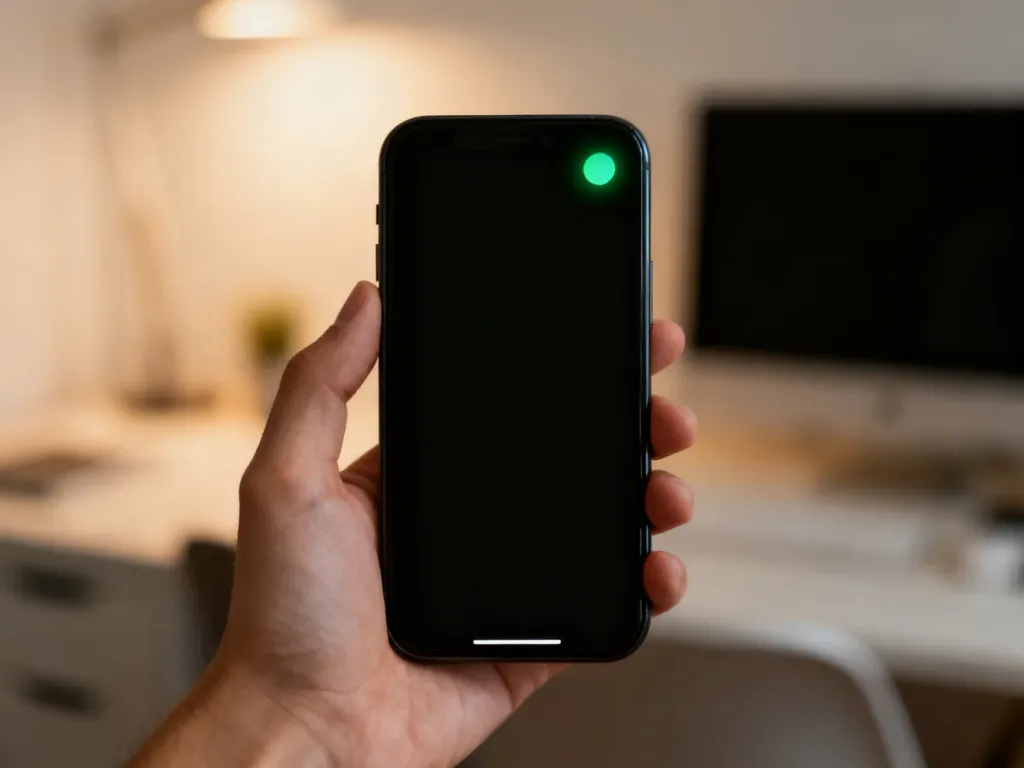
Zielona kropka w telefonie oznacza, że aplikacja właśnie korzysta z kamery, mikrofonu lub obu tych elementów naraz. W iPhone’ach to sygnał pracy kamery (często razem z mikrofonem), a w Androidzie – kamery, mikrofonu, a czasem także lokalizacji. Gdy widzisz ten wskaźnik bez oczywistego powodu, trzeba potraktować go jak ostrzeżenie i sprawdzić uprawnienia aplikacji. W dalszej części wyjaśniam, jak dokładnie działa ten mechanizm i jak dzięki niemu lepiej pilnować swojej prywatności.
Co tak naprawdę oznacza zielona kropka?
Na pasku stanu nowoczesnych smartfonów – obok ikony baterii czy zasięgu sieci – może pojawić się mała zielona kropka. To nie jest błąd systemu ani ozdoba graficzna. Ten wskaźnik informuje, że jakaś aplikacja dostała dostęp do czułych elementów telefonu, czyli kamery lub mikrofonu. System pokazuje to w czasie rzeczywistym, dlatego możesz szybko zorientować się, czy dzieje się coś, czego nie chcesz.
Podczas wideorozmowy na WhatsAppie, nagrywania filmu czy robienia zdjęcia aparat faktycznie musi działać – wtedy kropka jest naturalnym zjawiskiem. Podobnie przy rozmowie głosowej pojawia się sygnał użycia mikrofonu. Problem zaczyna się wtedy, gdy telefon leży na biurku, nie nagrywasz niczego, a mimo to wskaźnik świeci się uparcie w rogu ekranu. Taka sytuacja wymaga reakcji, bo może oznaczać zbędną aktywność aplikacji w tle.
Zielona kropka jest prostym, ale bardzo czytelnym wskaźnikiem aktywności kamery lub mikrofonu – jeśli widzisz ją bez powodu, natychmiast sprawdź działające aplikacje.
Jak zielona kropka działa w Androidzie?
Od wersji Android 12 system Google ma wbudowany mechanizm, który monitoruje dostęp aplikacji do kamery i mikrofonu. Kiedy tylko któraś z nich sięgnie po te uprawnienia, w prawym górnym rogu pojawia się zielona ikonka – najczęściej właśnie w formie małej kropki lub symbolu kamery. System nie robi tu wyjątków, więc reaguje zarówno na komunikatory, jak i gry czy proste narzędzia.
W wielu smartfonach z Androidem ten wskaźnik może też dotyczyć lokalizacji. Na urządzeniach marek takich jak Pixel czy Motorola rozwinięcie paska stanu pokaże od razu, czy aplikacja sięga po twoje położenie. To ważne w 2026 roku, kiedy lokalizacja bywa równie wrażliwa jak dźwięk czy obraz, bo na jej podstawie można odtworzyć twój tryb dnia.
Jak sprawdzić, która aplikacja korzysta z kamery lub mikrofonu?
Gdy widzisz zieloną kropkę i nie wiesz, skąd się wzięła, pierwszym krokiem jest sprawdzenie informacji systemowych na pasku stanu. Android pokazuje wtedy nazwę aplikacji, która aktualnie ma aktywny dostęp do kamery lub mikrofonu. Wymaga to kilku prostych działań:
- Przeciągnij palcem w dół od górnej krawędzi ekranu, żeby rozwinąć pasek stanu.
- Dotknij zielonej kropki albo komunikatu o użyciu kamery/mikrofonu.
- Odczytaj nazwę aplikacji, która w tej chwili korzysta z tych zasobów.
- Jeśli aplikacja wydaje się podejrzana, zatrzymaj ją w widoku wielozadaniowości.
Takie podglądanie aktywności jest możliwe dzięki modułowi ustawień prywatności. Android pokazuje, co dzieje się w tle, zamiast pozostawiać użytkownika w nieświadomości. W 2026 roku to już standard, którego brak byłby trudny do zaakceptowania.
Jak użyć Menedżera uprawnień?
Pełniejszą kontrolę nad tym, kto może sięgać po aparat i dźwięk, zapewnia Menedżer uprawnień. To specjalna sekcja ustawień, w której możesz szybko przejrzeć listę aplikacji korzystających z kamery i mikrofonu oraz zmieniać ich prawa dostępu. Cała operacja wygląda zwykle podobnie niezależnie od producenta:
- Otwórz Ustawienia w telefonie i wejdź w dział „Prywatność” albo „Aplikacje”.
- Znajdź pozycję „Uprawnienia” lub „Menedżer uprawnień”.
- Wybierz kategorię „Aparat” albo „Kamera” i sprawdź listę aplikacji.
- Zmodyfikuj dostęp: z „Zawsze” lub „W czasie używania” na „Odmów” czy „Pytaj za każdym razem”.
W tym samym miejscu warto przejrzeć też uprawnienia do mikrofonu oraz lokalizacji. Wiele osób odkrywa tam programy, których dawno nie używa, a które wciąż mają szeroki dostęp do sprzętowych funkcji telefonu.
Jak zielona kropka działa w iOS?
Na iPhone’ach mechanizm wskaźników wprowadzono od iOS 14. Apple zastosowało dwa kolory – zielona kropka pojawia się przy aktywnej kamerze (często równocześnie z mikrofonem), a pomarańczowa kropka informuje o samym mikrofonie. Dzięki temu już jednym rzutem oka możesz ocenić, czy ktoś „patrzy” przez twoją kamerę, czy tylko „słucha”.
W trakcie rozmowy wideo na FaceTime, nagrywania relacji w mediach społecznościowych albo filmowania zwykłą aplikacją aparatu zielony wskaźnik to normalny widok. Kiedy jednak widzisz pomarańczową kropkę bez aktywnej rozmowy telefonicznej lub zieloną ikonę bez aparatu na ekranie, trzeba od razu przejść do Centrum Sterowania i sprawdzić źródło dostępu.
Gdzie w iPhonie sprawdzić szczegóły?
Apple nie ogranicza się do samej kropki – system zapisuje także ostatnie użycia kamery i mikrofonu. Dzięki temu możesz sprawdzić, co pracowało nawet kilka minut wcześniej. Procedura wygląda prosto:
- Przeciągnij palcem od prawego górnego rogu ekranu, aby otworzyć Centrum Sterowania.
- W górnej części zobaczysz informację, która aplikacja korzysta teraz z mikrofonu lub kamery.
- Dotknięcie tej informacji przeniesie cię często bezpośrednio do programu lub pozwoli zakończyć jego działanie.
- Jeśli wskaźnik pojawia się regularnie bez powodu, warto wejść w Ustawienia → Prywatność i bezpieczeństwo i przejrzeć uprawnienia.
W systemie iOS historia użycia mikrofonu i kamery pomaga wychwycić aplikacje, które nie szanują zasad, nawet jeżeli robią to sporadycznie. Taka kontrola bardzo utrudnia dyskretne podglądanie czy podsłuchiwanie użytkownika.
Czy zielona kropka to powód do niepokoju?
W czasie rozmowy telefonicznej, wideokonferencji lub nagrywania głosu wskaźnik to tylko informacja potwierdzająca to, co i tak wiesz – funkcja nagrywania jest aktywna. Gorzej, gdy widzisz tę ikonę, a ekran pokazuje wyłącznie pulpit lub prostą aplikację, która w ogóle nie powinna korzystać z kamery ani mikrofonu. Taka sytuacja zawsze wymaga uważniejszego podejścia do bezpieczeństwa.
W wielu przypadkach przyczyną jest zwykłe działanie w tle. Komunikator mógł nie zakończyć połączenia poprawnie, aplikacja fotograficzna zostawiła aktywną sesję, a przeglądarka wczytała stronę z dostępem do kamery. Zdarza się też, że winna jest gra z funkcją czatu głosowego, o której użytkownik zapomniał. Dlatego pierwszym krokiem jest zawsze weryfikacja ostatnio używanych programów.
Jeśli zielona kropka pali się długo, a żadna oczywista aplikacja nie jest aktywna, trzeba brać pod uwagę działanie złośliwego oprogramowania próbującego sięgnąć po kamerę lub mikrofon.
Jakie zagrożenia może sygnalizować zielona kropka?
Najgroźniejszym scenariuszem jest infekcja telefonu niechcianym programem. Takie złośliwe oprogramowanie potrafi nagrywać dźwięk, robić zdjęcia, a następnie przesyłać dane na zewnętrzny serwer. Choć nowoczesne systemy, jak Android i iOS, mocno ograniczają możliwości malware, zawsze pojawiają się nowe próby obejścia zabezpieczeń. Właśnie dlatego wizualny wskaźnik aktywności jest tak istotny w codziennym użyciu telefonu.
Inny rodzaj zagrożenia ma bardziej „biznesowy” charakter. Niektóre aplikacje starają się zbierać jak najwięcej danych o użytkowniku – w tym dźwięk z otoczenia czy fragmenty obrazu – by analizować zachowania. Działo się tak już wcześniej w przypadku prostych aplikacji, jak latarki czy skanery kodów, które żądały zaskakująco szerokich uprawnień. To właśnie takie sytuacje skłoniły producentów systemów do wprowadzenia czytelnych wskaźników prywatności.
Co zrobić, gdy zielona kropka świeci się bez powodu?
W chwili, gdy zauważysz zielony wskaźnik przy pozornie nieaktywnym telefonie, trzeba przejść przez kilka prostych etapów diagnozy. Cały proces zajmie kilka minut, a może ochronić dane przed podsłuchem lub podglądem:
- Sprawdź pasek stanu i listę ostatnio aktywnych aplikacji.
- Zamknij programy działające w tle – na Androidzie w widoku wielozadaniowości, na iPhonie przez przełącznik aplikacji.
- Wejdź do ustawień prywatności i przejrzyj uprawnienia kamery oraz mikrofonu.
- Odbierz dostęp tym aplikacjom, którym nie ufasz lub których prawie nie używasz.
- Jeżeli korzystasz z Androida i telefon zachowuje się nietypowo (przegrzewanie, wolne działanie, wyskakujące reklamy), uruchom skan antywirusowy.
- Gdy mimo zmian zielona kropka nadal pojawia się bez wyraźnej przyczyny, przygotuj kopię zapasową danych i rozważ przywrócenie ustawień fabrycznych.
Takie działanie pozwala szybko ustalić, czy problem wynika z błędu aplikacji, czy może wskazuje na bardziej poważne naruszenie bezpieczeństwa. Warto reagować od razu, zamiast tygodniami ignorować sygnały systemu.
Jak trwale ograniczyć zbędne uprawnienia?
Jeżeli rzadko korzystasz z funkcji aparatu czy nagrywania dźwięku, możesz wprowadzić proste zasady, które zwiększą ochronę prywatności. Część użytkowników w 2026 roku decyduje się nawet na to, by większości aplikacji na stałe zabronić korzystania z kamery i mikrofonu. Takie podejście sprawdza się zwłaszcza na telefonach służbowych lub u osób ceniących maksymalną kontrolę nad danymi.
Dobrym kompromisem jest ustawienie trybu „Pytaj za każdym razem”. Aplikacja wciąż może korzystać z kamery czy mikrofonu, ale system wyświetla pytanie o zgodę za każdym razem, gdy spróbuje to zrobić. Dzięki temu możesz świadomie decydować, czy dany program rzeczywiście potrzebuje dostępu do tych elementów sprzętowych w danym momencie.
Jak porównać zachowanie zielonej kropki w Androidzie i iOS?
Choć idea wskaźników prywatności w obu systemach jest podobna, szczegóły działania różnią się nieco. Dobrze zestawić je ze sobą, żeby łatwiej rozszyfrować to, co widzisz na ekranie:
| System | Kolor wskaźnika | Co oznacza |
| iOS (od 14) | Zielona kropka | Aktywna kamera lub jednocześnie kamera i mikrofon |
| iOS (od 14) | Pomarańczowa kropka | Aktywny tylko mikrofon |
| Android (od 12) | Zielona kropka/ikona | Aktywna kamera, mikrofon lub – w niektórych modelach – lokalizacja |
W przypadku iPhone’a kolor od razu mówi, czy system używa kamery, czy tylko mikrofonu. W Androidzie interpretacja bywa szersza – ta sama ikonka dotyczy różnych rodzajów dostępu, a dodatkowe informacje znajdziesz dopiero po rozwinięciu paska stanu lub wejściu do ustawień prywatności.
Od Android 12 i iOS 14 zielona kropka stała się jednym z najważniejszych elementów bezpieczeństwa w smartfonach – to proste narzędzie, które pokazuje, kiedy urządzenie cię „widzi” lub „słyszy”.
FAQ – najczęściej zadawane pytania
Co oznacza zielona kropka na pasku stanu telefonu?
Zielona kropka informuje, że jakaś aplikacja aktualnie używa kamery, mikrofonu lub obu tych elementów jednocześnie. To wizualne powiadomienie systemu o aktywności wrażliwych zasobów.
Czy zielona kropka działa tak samo na Androidzie i iPhone?
Oba systemy pokazują wskaźnik aktywności, lecz iOS rozróżnia kolorami kamerę (zielony) i sam mikrofon (pomarańczowy), a Android używa głównie zielonego symbolu i czasem informuje też o lokalizacji. Szczegóły dostępne są po rozwinięciu paska stanu lub w ustawieniach prywatności.
Co zrobić, gdy widzę zieloną kropkę, a nie prowadzę nagrywania ani rozmowy?
Najpierw sprawdź pasek stanu i listę ostatnio uruchomionych aplikacji, a następnie zamknij podejrzane programy i skontroluj uprawnienia do kamery i mikrofonu. Jeśli problem się powtarza, wykonaj skan antywirusowy i rozważ przywrócenie ustawień fabrycznych.
Jak sprawdzić, która aplikacja korzysta z kamery lub mikrofonu na Androidzie?
Przeciągnij palcem w dół, dotknij zielonej kropki lub komunikatu o użyciu zasobów i odczytaj nazwę aplikacji. W razie potrzeby zakończ jej działanie z widoku wielozadaniowości.
Gdzie w iPhonie sprawdzić, co używa kamery lub mikrofonu?
Otwórz Centrum Sterowania przesuwając palec z prawego górnego rogu ekranu, a system pokaże aplikację korzystającą z kamery lub mikrofonu. Stamtąd można często przejść do programu lub zakończyć jego działanie.
Czy zielona kropka oznacza zawsze atak złośliwego oprogramowania?
Nie zawsze — często przyczyną jest normalne działanie aplikacji w tle lub niedomknięte połączenie, lecz wytrwałe i nieuzasadnione świecenie może wskazywać na malware. Warto wtedy dokładnie zweryfikować uprawnienia i przeprowadzić diagnostykę urządzenia.
Jak mogę trwale ograniczyć dostęp aplikacji do kamery i mikrofonu?
Skorzystaj z Menedżera uprawnień w ustawieniach prywatności, zmieniając dostęp na odmowę lub tryb „Pytaj za każdym razem”. Dzięki temu aplikacje będą wymagać potwierdzenia przed każdym sięgnięciem po te zasoby.