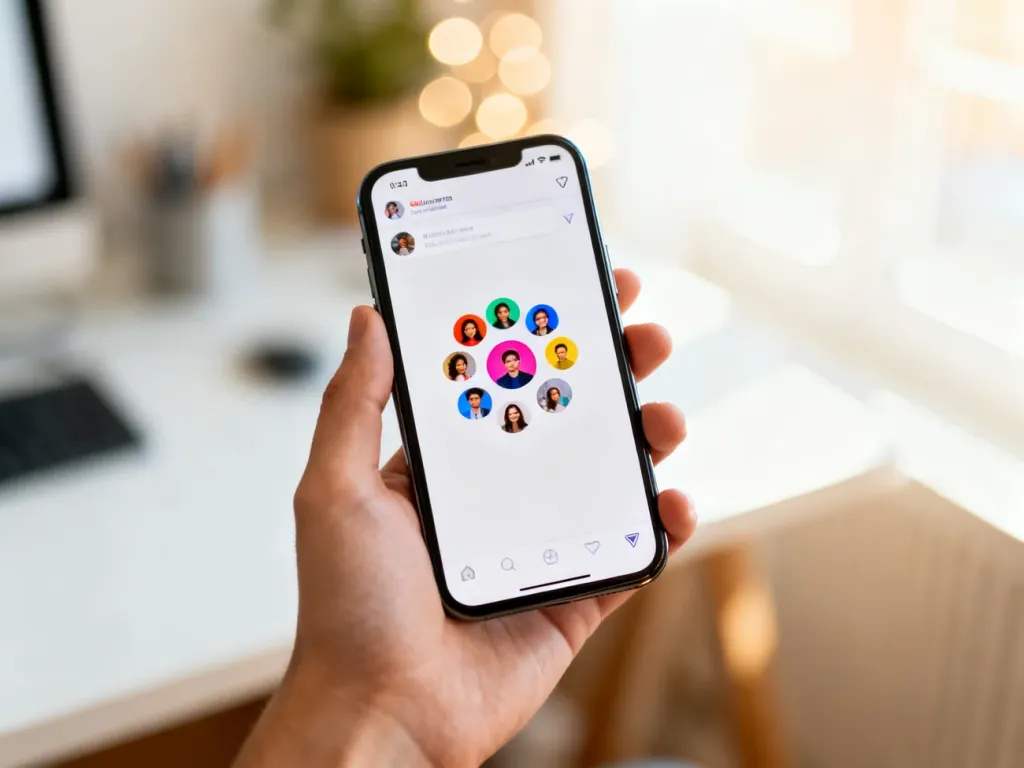
Aby utworzyć grupę na Messengerze w 2026 roku, wystarczy wybrać ikonę nowej wiadomości, zaznaczyć co najmniej dwie osoby z listy i wysłać pierwszą wiadomość – wtedy automatycznie powstaje czat grupowy. Zrobisz to zarówno w aplikacji mobilnej, jak i przez przeglądarkę na komputerze, a później możesz zmienić nazwę grupy, zdjęcie oraz dodać kolejne osoby. W kolejnych akapitach pokazuję krok po kroku, jak to zrobić wygodnie i bez błędów.
Co daje grupa na Messengerze?
Grupa na Messengerze to wspólna konwersacja z więcej niż jedną osobą, w której wszystkie wiadomości widzą wszyscy uczestnicy. Możesz w niej planować spotkania rodzinne, omawiać projekt z zespołem czy po prostu utrzymywać stały kontakt ze znajomymi z jednej paczki. W jednej grupie może uczestniczyć nawet 250 osób, co wystarcza zarówno na mały rodzinny czat, jak i dużą grupę klasową czy firmową.
Messenger jako komunikator jest dziś dla wielu osób podstawowym narzędziem kontaktu, bo działa na smartfonie, w przeglądarce i w wersji webowej na komputerze. Dzięki temu ten sam czat grupowy masz zawsze pod ręką – niezależnie od tego, czy siedzisz przy biurku, czy jedziesz autobusem. W grupach możesz wysyłać zdjęcia, nagrania głosowe, pliki, reakcje, a także korzystać z funkcji takich jak Ankieta czy Przypinanie wiadomości.
W jednej grupie na Messengerze możesz zebrać do 250 uczestników i prowadzić z nimi wspólną, uporządkowaną konwersację w jednym wątku.
Grupy dobrze działają zarówno w życiu prywatnym, jak i zawodowym. Rodzina tworzy czat „Rodzinka”, zespół projektowy – „Projekt Q2 2026”, a znajomi od gry planszowej – własną grupę do umawiania terminów. To po prostu wygodny sposób, by wszystko, co dotyczy danej sprawy, było w jednym miejscu.
Jak utworzyć grupę na Messengerze na telefonie?
Na smartfonie Android lub iOS zakładanie grupy odbywa się z poziomu głównej listy czatów. Cały proces zajmuje mniej niż minutę i wygląda bardzo podobnie na obu systemach. Różnić się może jedynie ikonka, ale układ aplikacji pozostaje niemal identyczny.
Krok po kroku w aplikacji mobilnej
Żeby stworzyć nową konwersację grupową z telefonu, wykonaj następujące kroki:
- Otwórz aplikację Messenger i przejdź do zakładki „Czaty”.
- W prawym górnym rogu kliknij ikonę nowej wiadomości – zwykle to ołówek w kwadracie.
- Na nowym ekranie wybierz opcję „Utwórz nową grupę” lub „Czat grupowy”.
- Z listy znajomych zaznacz co najmniej dwie osoby, które chcesz dodać do grupy.
- Jeśli chcesz, skorzystaj z pola wyszukiwania na górze, by szybciej odnaleźć konkretne osoby.
- Naciśnij przycisk „Dalej” lub „Utwórz”, wprowadź pierwszą wiadomość i wyślij ją.
- Po utworzeniu czatu ustaw nazwę grupy, zdjęcie, motyw kolorystyczny i – w razie potrzeby – pseudonimy dla uczestników.
Moment wysłania pierwszej wiadomości jest decydujący – dopiero wtedy aplikacja traktuje rozmowę jako czat grupowy. Samo zaznaczenie kontaktów bez wysłania wiadomości nie stworzy trwałej grupy.
Jak szybko rozpoznać grupę na liście czatów?
Grupa na liście rozmów zwykle ma połączone miniaturki kilku osób lub ustawione wspólne zdjęcie. Jeśli nadasz jej wyraźną nazwę, np. „Ekipa Bieszczady 2026”, łatwo odróżnisz ją od konwersacji 1:1, które podpisane są imieniem i nazwiskiem jednej osoby. To bardzo ułatwia codzienne korzystanie, gdy masz kilkanaście aktywnych rozmów.
Jak utworzyć grupę na Messengerze na komputerze?
W 2026 roku Messenger na komputerze działa głównie przez przeglądarkę – na stronie messenger.com albo w czacie na Facebook. Aplikacje natywne na Windows i macOS zostały wycofane, ale w wersji webowej masz te same funkcje tworzenia grup, co w telefonie.
Tworzenie grupy przez messenger.com
Najwygodniej jest korzystać z dedykowanej witryny komunikatora. Żeby założyć grupę z tego poziomu, zrób tak:
- Wejdź na stronę messenger.com i zaloguj się na swoje konto.
- W lewym górnym rogu listy czatów kliknij ikonę nowej wiadomości (ołówek w kwadracie).
- W polu „Do:” zacznij wpisywać imię i nazwisko pierwszej osoby, następnie dodaj kolejne.
- Po wybraniu co najmniej dwóch uczestników wpisz w polu na dole pierwszą wiadomość.
- Naciśnij Enter, by wysłać wiadomość i w ten sposób aktywować grupę.
- Po prawej stronie (w panelu informacji o konwersacji) ustaw nazwę grupy, zdjęcie i inne parametry czatu.
Taki czat grupowy będzie się od tej pory pojawiał na liście rozmów zarówno w przeglądarce, jak i w aplikacji mobilnej. Nie ma więc znaczenia, gdzie go zakładasz – wszystko synchronizuje się przez konto Facebook.
Grupa z poziomu Facebook.com
Druga opcja to stworzenie konwersacji bezpośrednio ze strony Facebook.com. W prawym górnym rogu kliknij ikonę dymka z błyskawicą, wybierz „Nowa wiadomość” i dodaj kilka osób w polu „Do:”. Po wysłaniu pierwszej wiadomości konwersacja również zmieni się w grupę, która od razu będzie widoczna w Messengera na wszystkich urządzeniach.
Jak dodać nowe osoby do grupy na Messengerze?
Czy da się rozszerzyć istniejącą konwersację grupową o kolejne osoby bez zakładania wszystkiego od nowa? Tak – w większości przypadków każdy uczestnik może dodać nowe kontakty do rozmowy, choć w części grup uprawnienia może ograniczyć administrator.
Dodawanie uczestników – instrukcja
Aby doprosić kolejne osoby do istniejącej grupy, postępuj tak:
- Wejdź w czat, do którego chcesz dodać nowe osoby.
- Otwórz panel informacji o konwersacji – na telefonie kliknij ikonę „i” lub nazwę grupy na górze ekranu, w przeglądarce kliknij w nazwę grupy po prawej stronie.
- Znajdź opcję „Dodaj osoby” lub zbliżoną.
- Wyszukaj osoby po imieniu i nazwisku i zaznacz te, które chcesz dołączyć.
- Zatwierdź wybór przyciskiem „Dodaj” lub „Gotowe”.
Po dodaniu nowej osoby zobaczy ona dotychczasową historię rozmowy – warto mieć to na uwadze, jeśli w grupie pojawiały się wcześniej wrażliwe ustalenia. Gdy potrzebujesz pełnej kontroli, możesz poprosić administratora, by w ustawieniach ograniczył możliwość dodawania kolejnych członków tylko do wybranych osób.
Czy trzeba być administratorem, żeby dodać kogoś do grupy?
Domyślnie nie – standardowy uczestnik też może zaprosić inne osoby. Dopiero zmiana ustawień przez administratora może tę możliwość zablokować. W prostych, nieformalnych grupach rodzinnych czy znajomych rzadko się to stosuje, ale w większych zespołach projektowych taka kontrola bywa przydatna.
Jak zarządzać grupą – nazwa, motyw, ankiety i przypinanie?
Dobrze skonfigurowana grupa jest łatwiejsza w obsłudze i mniej chaotyczna. Messenger udostępnia kilka funkcji, które porządkują rozmowę – od ustawienia nazwy i motywu, przez ankiety, po przypinanie ważnych wiadomości.
Zmiana nazwy i zdjęcia grupy
Nazwę i zdjęcie grupy ustawisz w panelu informacji o czacie. Po wejściu w rozmowę dotknij nazwy u góry ekranu (w aplikacji) lub kliknij ją w panelu bocznym (w przeglądarce), a potem wybierz sekcję edycji nazwy i grafiki. Warto dodać czytelną nazwę oraz obrazek związany z tematem, np. logo firmy, zdjęcie klasy czy grafikę z datą wyjazdu.
Dobrze nazwany czat ogranicza pomyłki – nie musisz się zastanawiać, do której „Grupy” właśnie piszesz. Krótko, konkretnie, najlepiej z wyróżniającym się emoji lub rokiem w nazwie.
Motyw i kolory czatu
W ramach opcji „Dostosuj czat” możesz zmienić motyw graficzny rozmowy – kolor dymków, tło czy emotkę skrótu. To drobiazg, ale gdy masz kilka aktywnych grup, inny motyw dla każdej pomaga „na oko” rozpoznać, w której konwersacji jesteś. W dodatku taki wizualny wyróżnik buduje pewien klimat, np. zimowy motyw dla grupy świątecznej.
Ankieta w grupie
Ankieta rozwiązuje problem niekończących się dyskusji typu „która godzina pasuje?”. Narzędzie działa wewnątrz czatu grupowego i pozwala szybko zebrać głosy:
Aby utworzyć ankietę, wykonaj następujące kroki:
- wejdź w grupę i przy polu wpisywania wiadomości otwórz menu z dodatkowymi narzędziami (ikona „+” lub „Opcje”),
- wybierz „Ankieta”, wpisz pytanie i dodaj odpowiedzi do wyboru,
- opublikuj ankietę – uczestnicy klikają wybrane opcje zamiast pisać kolejne wiadomości,
- po kilku minutach masz czytelną listę wyników, bez przewijania dziesiątek komentarzy.
Przypinanie wiadomości
Funkcja Przypinanie wiadomości pozwala „przytwierdzić” ważną informację na górze rozmowy. To przydaje się przy adresach, numerach konta, linkach do dokumentów czy kluczowych ustaleniach. Gdy taka treść zostanie przypięta, wszyscy uczestnicy łatwo do niej dotrą, niezależnie od tego, ile nowych wiadomości pojawi się pod spodem.
Przypięta wiadomość w czacie grupowym działa jak tablica ogłoszeń – kluczowe dane są stale widoczne, bez szukania w archiwum konwersacji.
Na telefonie przytrzymaj palcem wybraną wiadomość i wybierz „Przypnij”, na komputerze kliknij ją prawym przyciskiem myszy i użyj tej samej opcji. Gdy informacja się zdezaktualizuje, możesz odpiąć ją z listy.
Jak ustawić powiadomienia i jak opuścić grupę na Messengerze?
Grupy potrafią wysyłać dziesiątki powiadomień dziennie, zwłaszcza gdy część osób ma dzień wolny i nadrabia rozmowy. Dlatego kontrola powiadomień i świadome opuszczanie niepotrzebnych konwersacji jest tak samo istotne, jak ich zakładanie.
Jak wyciszyć powiadomienia z grupy?
Jeżeli nie chcesz, żeby telefon dzwonił przy każdej wiadomości w danej grupie, możesz ją wyciszyć. Zrobisz to z poziomu ustawień czatu:
- Wejdź w konkretną grupę.
- Otwórz panel informacji o konwersacji („i” lub nazwa grupy u góry).
- Wybierz opcję „Powiadomienia”.
- Ustaw wyciszenie na 15 minut, 1 godzinę, 8 godzin, 24 godziny lub „Do momentu włączenia”.
- Na części urządzeń możesz wybrać tryb „tylko wzmianki”, czyli powiadomienia wyłącznie wtedy, gdy ktoś oznaczy Cię w wiadomości.
Wyciszenie to dobry kompromis, gdy nie chcesz demonstracyjnie wychodzić z grupy, ale równocześnie potrzebujesz spokoju w pracy czy w nocy. Czat dalej jest dostępny, tylko nie zasypuje ekranu powiadomieniami.
Jak opuścić grupę na Messengerze?
Czasem najlepszym rozwiązaniem jest po prostu opuszczenie rozmowy. Aplikacja umożliwia wyjście z każdej grupy, choć wyświetla wtedy informację o tym fakcie pozostałym uczestnikom. Jeśli akceptujesz to, że inni zobaczą Twoje wyjście, zrób tak:
- Wejdź w grupę, którą chcesz opuścić.
- Przejdź do informacji o konwersacji.
- Przewiń w dół do opcji „Opuść grupę” lub zbliżonej.
- Potwierdź decyzję w wyskakującym oknie.
- Po wyjściu czat znika z listy rozmów, a Ty nie możesz już w nim pisać ani czytać nowych wiadomości.
Jeśli zależy Ci na dyskretnym „zniknięciu”, często lepszym rozwiązaniem jest trwałe wyciszenie i zarchiwizowanie czatu. Wtedy konwersacja nie przeszkadza na co dzień, ale nadal masz dostęp do historii, załączników i przypiętych ustaleń.
Dlaczego nie mogę utworzyć grupy na Messengerze?
Zdarza się, że próba założenia grupy kończy się błędem. Najczęściej winna jest prozaiczna przyczyna: brak aktualizacji aplikacji, słaby internet lub chwilowy problem po stronie serwera. Zdarzają się też ograniczenia konta – jeśli Meta nałożyła blokadę, nie utworzysz nowych czatów przez pewien czas.
W praktyce warto sprawdzić kilka rzeczy jednocześnie: czy Messenger ma dostęp do internetu (najlepiej w Wi‑Fi), czy masz aktualną wersję aplikacji z Google Play lub App Store, czy konto nie zgłasza komunikatów o blokadzie oraz czy problem występuje zarówno w telefonie, jak i w przeglądarce. Gdy wszystko inne działa, a grupy nadal nie da się utworzyć, zwykle pomaga wylogowanie i ponowne zalogowanie do konta lub reinstall aplikacji.
Czat grupowy na Messengerze powstaje dopiero wtedy, gdy dodasz co najmniej dwie osoby i wyślesz pierwszą wiadomość – samo zaznaczenie kontaktów jeszcze grupy nie tworzy.
FAQ – najczęściej zadawane pytania
Jak szybko utworzyć grupę na Messengerze z telefonu?
W aplikacji przejdź do zakładki Czaty, kliknij ikonę nowej wiadomości, wybierz opcję czat grupowy, zaznacz co najmniej dwie osoby i wyślij pierwszą wiadomość, aby grupa została aktywowana.
Ile osób można dodać do jednej grupy na Messengerze?
W jednym czacie grupowym może uczestniczyć do 250 osób, co wystarcza zarówno na małe, jak i duże grupy.
Czy tworzenie grupy na komputerze różni się od telefonu?
Nieistotnie — w przeglądarce (messenger.com lub przez Facebook) używasz ikony nowej wiadomości, dodajesz co najmniej dwóch uczestników i wysyłasz pierwszą wiadomość, a wszystko synchronizuje się z aplikacją mobilną.
Jak dodać nowe osoby do już istniejącej grupy?
Otwórz panel informacji o konwersacji, wybierz opcję Dodaj osoby, wyszukaj i zaznacz kontakty, a następnie potwierdź dodanie; nowi uczestnicy zobaczą historię rozmowy.
Czy trzeba być administratorem, żeby dołączyć nowe osoby do grupy?
Standardowo każdy uczestnik może zapraszać kolejne osoby, choć administrator może ograniczyć te uprawnienia w ustawieniach grupy.
Jak rozpoznać grupę na liście czatów?
Grupy zwykle mają połączone miniaturki kilku uczestników lub wspólne zdjęcie i często czytelną nazwę, co odróżnia je od rozmów 1:1.
Co zrobić, gdy nie mogę utworzyć grupy na Messengerze?
Sprawdź połączenie z internetem, aktualizację aplikacji i ewentualne blokady konta; jeśli to nie pomoże, wyloguj się, zaloguj ponownie lub przeinstaluj aplikację.