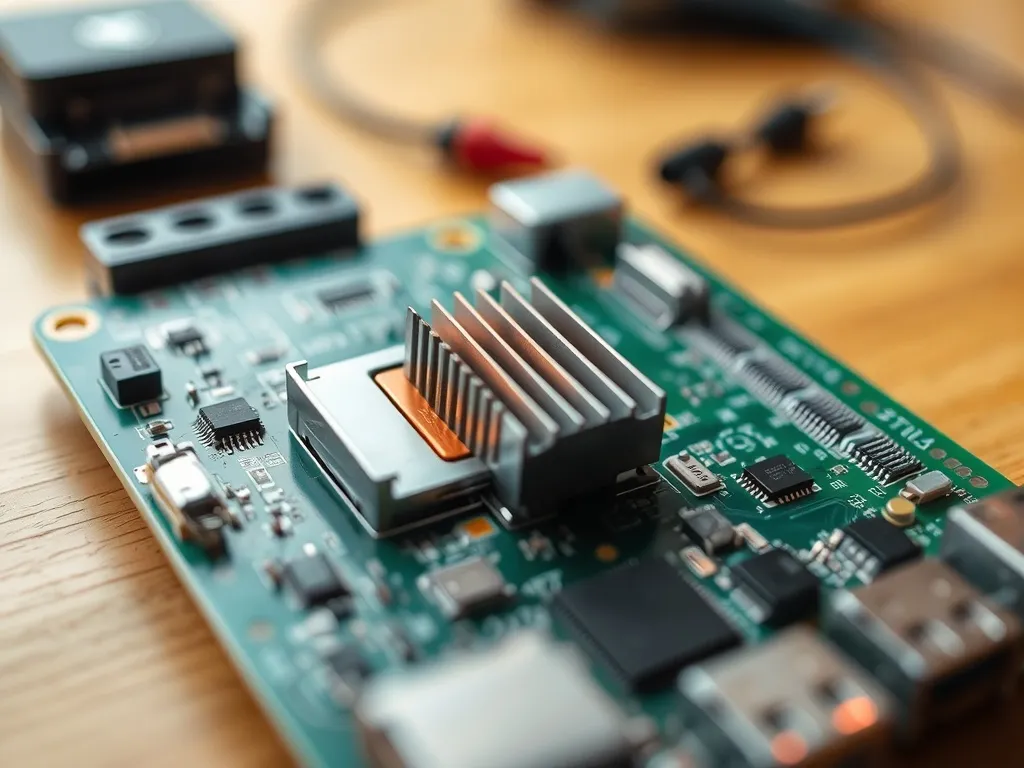
Zauważyłeś, że Twój Raspberry Pi mocno się nagrzewa i zastanawiasz się, czy to jeszcze norma? W tym tekście znajdziesz konkretne wartości temperatury procesora i sposoby, jak je trzymać w ryzach. Dzięki temu łatwiej ocenisz, kiedy trzeba reagować, a kiedy możesz spokojnie pracować dalej.
Jak działa procesor w Raspberry Pi i skąd bierze się wysoka temperatura?
Raspberry Pi to pełnoprawny komputer zamknięty w płytce wielkości karty płatniczej. Ma procesor ARM, układ graficzny, pamięć RAM i złącza do podłączenia peryferiów. Wszystko pracuje bardzo blisko siebie, a odległości między elementami są minimalne. Ciepło nie ma wielu dróg ucieczki, dlatego temperatura szybko rośnie, kiedy obciążasz system.
Gdy uruchamiasz przeglądarkę, odtwarzasz film w wysokiej rozdzielczości albo kompilujesz kod, procesor zużywa więcej energii. Ta energia w dużej części zamienia się w ciepło. W klasycznym PC obudowa jest duża, ma kilka wentylatorów i sporo wolnej przestrzeni. W Raspberry Pi bywa odwrotnie: mała płytka, szczelna obudowa, czasem brak jakiegokolwiek chłodzenia wymuszonego. To naturalny przepis na wysokie temperatury, jeśli nie zadbasz o przepływ powietrza.
Dlaczego obudowa ma tak duże znaczenie?
Zamknięcie Raspberry Pi w zwartej obudowie jest wygodne, bo chronisz płytkę przed kurzem i przypadkowymi uszkodzeniami. Z punktu widzenia temperatury to często jeden z głównych problemów. W środku tworzy się mała komora, w której powietrze ogrzewa się od procesora i radiatorów. Jeśli obudowa nie ma otworów wentylacyjnych lub miejsca na wentylator, gorące powietrze praktycznie nie ucieka.
W takiej sytuacji nawet dobrze dobrane radiatory zaczynają działać odwrotnie, niż się spodziewasz. Oddają ciepło do wnętrza obudowy i je nagrzewają. Temperatura powietrza w środku podnosi się, więc kolejne porcje ciepła z procesora coraz trudniej odprowadzić. W testach z Raspberry Pi 4B w zwartej obudowie obserwowano wyższe temperatury z radiatorami niż bez nich, właśnie przez efekt nagrzanego „pudełka”.
Jak działa throttling w Raspberry Pi?
Każde Raspberry Pi ma wbudowane mechanizmy ochrony procesora. Gdy temperatura dojdzie do pewnego poziomu, układ zaczyna obniżać taktowanie, czyli zwalnia pracę, żeby ograniczyć ilość wydzielanego ciepła. Ten proces nazywa się throttlingiem i jest automatyczny. Nie wymaga żadnej konfiguracji ze strony użytkownika.
W praktyce wygląda to tak, że gdy przekroczysz około 80°C, system zaczyna redukować wydajność. Przy jeszcze wyższych wartościach możliwe jest chwilowe wstrzymywanie części zadań. Nie widzisz tego bezpośrednio, ale zauważasz, że interfejs reaguje wolniej, kompilacja trwa dłużej, a film wideo potrafi się przycinać. To sygnał, że chłodzenie nie nadąża i trzeba coś poprawić.
Jaka jest normalna temperatura procesora dla Raspberry Pi?
Nie ma jednej magicznej liczby pasującej do wszystkich zastosowań, ale można wyznaczyć sensowne zakresy. Inaczej wygląda temperatura przy pracy w terminalu, a inaczej przy odtwarzaniu filmu Full HD czy generowaniu grafiki 3D. Możesz jednak założyć pewne progi, które ułatwiają ocenę, czy Twoja Malina działa w granicach rozsądku.
W codziennym użytkowaniu dobrze, jeśli procesor Raspberry Pi pracuje zwykle w przedziale 40–70°C. Krótkie skoki powyżej 70°C przy dużym obciążeniu nie są groźne, ale jeśli temperatura utrzymuje się długo blisko 80°C, czas przemyśleć lepsze chłodzenie. Szczególnie gdy płytka zamknięta jest w niewielkiej obudowie.
Typowe zakresy temperatur w zależności od obciążenia
Warto rozróżnić kilka scenariuszy: spoczynkowy, lekko obciążony i mocno obciążony. Dla wielu użytkowników różnica między nimi bywa zaskakująca. Ten sam egzemplarz Raspberry Pi w jednej konfiguracji działa chłodno, a w innej nagrzewa się bardzo szybko.
Poniżej widać uproszczone zestawienie zakresów temperatur, które często obserwuje się w praktyce przy zwykłym radiatorze lub bez niego, w zależności od obciążenia i rodzaju obudowy:
| Scenariusz pracy | Typowa temperatura | Ocena sytuacji |
| Spoczynek / lekki terminal | 40–55°C | Stan spokojny, brak ryzyka |
| Przeglądarka, wideo, proste projekty | 55–70°C | Normalna praca przy umiarkowanym chłodzeniu |
| Długie obciążenie CPU / GPU | 70–80°C | Górna granica komfortu, warto poprawić chłodzenie |
W jednym z testów przy pozostawieniu Raspberry Pi 4B bez chłodzenia, ale z długim obciążeniem, po ponad 20 minutach temperatura dobijała do około 75°C. To już poziom, na którym mechanizmy ochronne zaczynają mieć realne znaczenie dla wydajności. Dla ciągłej pracy lepiej, by procesor tyle nie osiągał przez dłuższy czas.
Kiedy temperatura staje się niebezpieczna?
Jeśli Twój Raspberry Pi w stresie dobija do 75–80°C i robi to często, nie ma jeszcze mowy o natychmiastowym uszkodzeniu. Układ ma zapas bezpieczeństwa i system go pilnuje. Problem pojawia się, gdy wysoka temperatura utrzymuje się godzinami dzień po dniu. Elektronika wtedy starzeje się szybciej, a stabilność działania może spadać.
Za bezpieczny punkt odniesienia można uznać utrzymywanie długotrwałej pracy poniżej 70°C. W razie krótkich skoków do 75°C nic złego się nie dzieje. Jeśli jednak obserwujesz częste dobicia do 80°C w zwykłych zadaniach, zainwestowanie w lepszą obudowę z wentylatorem albo w pasywne chłodzenie o dużej powierzchni jest sensownym krokiem.
W testach długotrwałego obciążenia Raspberry Pi 4B bez chłodzenia temperatura procesora po około 20 minutach dochodziła do 75°C, co prowadziło do wyraźnego ograniczania wydajności.
Jak poprawić temperaturę procesora w Raspberry Pi?
Gdy widzisz, że procesor często osiąga wysokie wartości, masz kilka sposobów na obniżenie temperatury. Najprościej zacząć od mechanicznych zmian: poprawy przepływu powietrza i dołożenia radiatorów lub wentylatorów. W wielu przypadkach to wystarczy, żeby Malina stała się stabilniejsza i cichsza.
Dobór metody chłodzenia zależy od tego, czy Raspberry Pi służy głównie do nauki kodowania, budowy serwera domowego, czy pracy jako centrum multimedialne. Innego podejścia wymaga płytka leżąca luzem na biurku, a innego moduł schowany w ciasnej obudowie za telewizorem. Zanim kupisz kolejne akcesorium, warto przyjrzeć się, jaką konfigurację masz teraz.
Radiatory – kiedy pomagają, a kiedy szkodzą?
Radiator działa jak mały radiator w komputerze PC. Jego zadanie jest proste: zwiększyć powierzchnię oddawania ciepła z procesora do otoczenia. Zależność jest jasna: im większa powierzchnia i lepszy kontakt z układem, tym sprawniej odprowadzasz ciepło. Do Raspberry Pi często stosuje się niewielkie aluminiowe lub miedziane kostki, przyklejane na taśmę termoprzewodzącą.
W otwartej, przewiewnej konfiguracji radiatory potrafią wyraźnie obniżyć temperaturę. W zamkniętej obudowie historia bywa inna. W jednym z pomiarów w zwartej obudowie Raspberry Pi 4B temperatura z radiatorami była wyższa niż bez radiatorów, szczególnie przy pracy w shellu. Radiatory nagrzewały wnętrze, powietrze nie miało ujścia i tworzył się efekt „piekarnika”.
Radiatory stabilizują temperaturę procesora, ale bez wymuszonego przepływu powietrza mogą tylko nagrzewać wnętrze szczelnej obudowy i pogarszać sytuację.
Wentylator – czy zawsze jest potrzebny?
Wentylator w Raspberry Pi najczęściej ma niewielkie rozmiary i pracuje z prędkością kilku tysięcy obrotów na minutę. Nawet mały model potrafi bardzo zmienić sytuację, jeśli tylko jest prawidłowo zamontowany. Jego rolą jest wyrzucanie gorącego powietrza poza obudowę albo wdmuchiwanie chłodnego powietrza na radiator.
Radiatory mają jeden wymóg: żeby ich „praca” była widoczna, musi być coś, co wyniesie ciepło z wnętrza obudowy. Tu właśnie wchodzi w grę wentylator. Konfiguracja, w której masz radiator plus wentylator w przewiewnej obudowie, zazwyczaj daje najlepszy rezultat. W lekkich zastosowaniach, gdy Raspberry Pi działa bez mocnego obciążenia, sam radiator w otwartej obudowie często wystarczy. Przy projektach serwerowych lub multimedialnych wentylator staje się dużo bardziej zasadny.
Otwarte i przewiewne obudowy
Otwarte obudowy na Raspberry Pi wyglądają niepozornie, ale bardzo pomagają w odprowadzaniu ciepła. Mają liczne otwory lub wręcz składają się z kilku warstw płytek dystansowych, które chronią płytkę mechanicznie, ale nie blokują przepływu powietrza. Dla wielu użytkowników to idealny kompromis między bezpieczeństwem a temperaturą.
W testach i projektach hobbystycznych często używa się konfiguracji, w której Raspberry Pi ma radiatory, a całość znajduje się w takiej właśnie przewiewnej obudowie. Wtedy gorące powietrze naturalnie unosi się do góry, a chłodne zasysa się od spodu. Gdy dodasz do tego mały wentylator, nawet przy dłuższym obciążeniu trudno dojść do 75°C, które obserwowano przy płytce pozostawionej bez chłodzenia.
- obudowy typu „stack” z warstwami z plexi lub metalu,
- metalowe ramki z dużymi perforacjami,
- proste stelaże do mocowania płytek na dystansach,
- obudowy z tworzywa z szerokimi otworami z boku i u góry.
Takie rozwiązania pozwalają połączyć naukę kodowania, eksperymenty z elektroniką i dobry przepływ powietrza, bez potrzeby sięgania po duże, hałaśliwe wentylatory.
Jak samodzielnie sprawdzić temperaturę Raspberry Pi?
Bez pomiaru trudno ocenić, czy temperatura Twojego egzemplarza jest poprawna. Objawy w stylu „czasem przycina film” niewiele mówią. Dopiero liczby pokazują, czy masz 55°C, czy może 80°C przy podobnym zadaniu. Dlatego warto wyrobić sobie nawyk sprawdzania temperatury przy zmianie obudowy lub dołożeniu radiatorów.
Temperaturę procesora możesz odczytać z poziomu systemu, a nie tylko przez dotknięcie obudowy. Dotyk da co najwyżej ogólne wrażenie, a wynik w stopniach Celsjusza pozwala porównać różne konfiguracje i obciążenia. To szczególnie istotne, gdy konfigurujesz Raspberry Pi jako serwer pracujący wiele godzin dziennie.
Podstawowe metody pomiaru
Najprostszy sposób to użycie narzędzi działających w terminalu lub wbudowanych w środowisko graficzne. W zależności od systemu możesz mieć dostęp do innych programów, ale sama wartość temperatury zwykle pochodzi z tego samego sensora w procesorze.
Dobrą praktyką jest sprawdzanie temperatury w kilku sytuacjach: po starcie systemu, przy pracy w terminalu, podczas odtwarzania filmu i w trakcie obciążenia procesora. Dzięki temu widzisz, w jakim zakresie porusza się Twój egzemplarz i czy chłodzenie faktycznie zmienia wyniki.
- komendy systemowe odczytujące temperaturę z sensora CPU,
- proste skrypty w Pythonie logujące temperaturę co kilka sekund,
- aplikacje w środowisku graficznym pokazujące temperaturę na pasku,
- panele WWW w dystrybucjach serwerowych z monitoringiem sprzętu.
Po kilku takich pomiarach łatwo wychwycisz, że na przykład po założeniu szczelnej obudowy temperatura w spoczynku wzrosła o 10°C, a przy dłuższym obciążeniu dobija do 75°C. To konkretna informacja, z którą możesz już coś zrobić.
Jak dobrać Raspberry Pi i chłodzenie do swoich potrzeb?
Popularność Raspberry Pi sprawiła, że stało się ono trzecią marką komputerów na świecie pod względem sprzedaży. Z jednej strony masz potężne wsparcie społeczności, z drugiej ogromny wybór wersji płytek i akcesoriów. Zakres zastosowań jest szeroki: od nauki kodowania, przez projekty elektroniczne, aż po zaawansowane systemy sterujące czy serwery domowe. Do każdego z tych zadań warto podejść inaczej pod kątem temperatury.
Przy lekkich projektach edukacyjnych wystarczy często prosty radiator i przewiewna obudowa. Jeśli budujesz centrum multimedialne pod telewizorem, gdzie Raspberry Pi pracuje dłużej i mocniej się nagrzewa, przyda się obudowa z wentylatorem. Dla konstrukcji zamkniętych, w których urządzenie ma pracować bez przerwy, najlepiej od razu zaplanować kombinację większych radiatorów i dobrej wentylacji, żeby uniknąć ciągłej pracy w okolicach 75–80°C.
Dobór chłodzenia w Raspberry Pi zawsze warto wiązać z realnym obciążeniem – inne wymagania ma prosta nauka programowania, a inne serwer działający całą dobę.
Gdy wiesz już, że normalna temperatura procesora mieści się zwykle między 40 a 70°C, łatwiej ocenisz, czy Twój egzemplarz pracuje spokojnie, czy przyda mu się nowa obudowa, radiator lub mały wentylator. Dzięki temu Malina dłużej zachowa pełną wydajność i stabilność pracy.