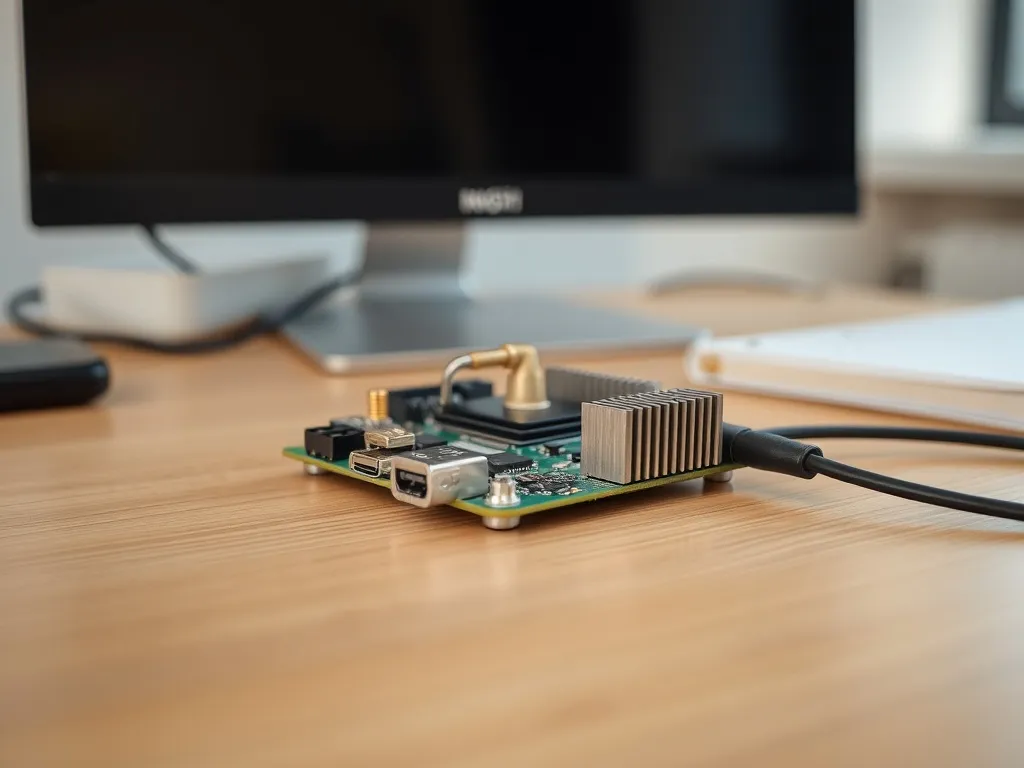
Masz wrażenie, że Twoje Raspberry Pi robi się zbyt gorące i boisz się o procesor? W tym tekście zobaczysz, jak w kilka sekund sprawdzić temperaturę CPU na RPi. Dowiesz się też, kiedy temperatura jest już groźna i co możesz zrobić, by schłodzić swoją „malinę”.
Dlaczego warto sprawdzać temperaturę procesora na Raspberry Pi?
Raspberry Pi to niewielka płytka, ale jej procesor potrafi mocno się nagrzać. Gdy temperatura rośnie, system zaczyna ograniczać wydajność, żeby chronić układ scalony. To zjawisko to throttling i dla użytkownika oznacza nagłe spadki szybkości działania programów albo przycinki w projektach multimedialnych.
Kontrola temperatury procesora ma sens szczególnie wtedy, gdy podkręcasz RPi, używasz go w zamkniętej obudowie albo stawiasz na nim serwer działający 24/7. W takich warunkach nawet mała zmiana w chłodzeniu potrafi dodać kilka stopni, a to już wpływa na stabilność systemu. Sprawdzenie bieżącej wartości i obserwacja wykresu w czasie pozwalają uniknąć zawieszeń, restartów i tajemniczych błędów pod obciążeniem.
Gdy temperatura na Raspberry Pi zbliża się do 80°C, procesor zaczyna ograniczać taktowanie, co bezpośrednio zmniejsza wydajność całego systemu.
Jak sprawdzić temperaturę CPU w terminalu?
Najprostszą metodą sprawdzenia temperatury procesora na Raspberry Pi jest użycie terminala. Wiersz poleceń daje bardzo szybki dostęp do funkcji systemu i nie wymaga środowiska graficznego. Sprawdza się więc także wtedy, gdy łączysz się z płytką przez SSH lub Twoje Raspberry Pi pracuje bez monitora.
Praca z terminalem brzmi na początku obco, ale po kilku próbach przekonasz się, że jest to wygodniejsze niż klikanie w okna. To samo dotyczy monitorowania temperatury – jedna komenda wpisana z klawiatury pokazuje dokładną wartość w stopniach Celsjusza.
Jednorazowy odczyt temperatury procesora
Do szybkiej kontroli wystarczy jedno polecenie. W Raspberry Pi dostępne jest narzędzie vcgencmd, które odczytuje dane z układów na płytce. W terminalu wpisz komendę, która pokazuje aktualną temperaturę SoC:
/opt/vc/bin/vcgencmd measure_temp
Po zatwierdzeniu zobaczysz odczyt w stylu temp=52.0’C. Wartość podawana jest w stopniach Celsjusza i odzwierciedla bieżącą temperaturę procesora. Taki jednorazowy pomiar wystarcza, gdy chcesz tylko upewnić się, że po starcie systemu wszystko jest w normie.
Ciągłe monitorowanie temperatury w terminalu
Co jeśli chcesz obserwować, jak temperatura zmienia się podczas kompilacji, odtwarzania filmu albo testu obciążeniowego? Wtedy lepiej uruchomić pomiar ciągły. Do tego idealnie pasuje narzędzie watch, które co określony czas powtarza podane polecenie i odświeża wynik na ekranie.
Aby śledzić temperaturę Raspberry Pi co dwie sekundy, użyj komendy:
watch -n 2 vcgencmd measure_temp
Parametr -n ustawia odstęp pomiędzy kolejnymi odczytami w sekundach. Dzięki temu na bieżąco widzisz, jak procesor reaguje na obciążenie, a przy okazji możesz ocenić działanie radiatorów czy wentylatora.
Jak dodać temperaturę Raspberry Pi do paska zadań?
Użytkownicy środowiska graficznego na Raspberry Pi OS często wolą mieć podgląd temperatury zawsze „pod ręką”. W takim scenariuszu wygodne jest dodanie małego wskaźnika do panelu na górze lub dole ekranu. Nie trzeba wtedy otwierać terminala, bo odczyt widoczny jest cały czas obok zegara czy ikon sieci.
Panel w Raspberry Pi OS pozwala na instalowanie dodatkowych apletów, w tym prostego monitora temperatury. Jego konfiguracja zajmuje dosłownie chwilę, a daje stały podgląd obciążenia cieplnego procesora podczas pracy na pulpicie.
Aby umieścić wskaźnik temperatury na pasku zadań, wykonaj kolejne kroki:
- kliknij prawym przyciskiem myszy na panelu, na którym chcesz umieścić odczyt,
- wybierz pozycję „Dodaj / Usuń elementy panelu”,
- kliknij przycisk „Dodaj”, żeby otworzyć listę dostępnych apletów,
- odszukaj pozycję „Monitor temperatury” i dodaj ją do panelu,
- zamknij okno konfiguracji, a na pasku pojawi się nowy wskaźnik.
Domyślnie temperatura pokazywana jest w kolorze limonkowym, co dobrze odcina się od tła. Ustawienia możesz zmienić, klikając prawym przyciskiem na cyfrach i wybierając „Ustawienia monitora temperatury”. W ten sposób dobierzesz kolor, jednostki albo sposób prezentacji wartości do swojego motywu pulpitu.
Jak monitorować temperaturę Raspberry Pi online z PiCockpit?
W niektórych projektach Twoje Raspberry Pi pracuje w innym pomieszczeniu, serwerowni albo nawet w zupełnie innym mieście. W takich sytuacjach przydaje się zdalne monitorowanie temperatury przez przeglądarkę. Wtedy nie musisz logować się przez SSH ani mieć dostępu do pulpitu graficznego.
Do tego typu zadań sprawdza się narzędzie webowe PiCockpit. Serwis łączy się z Twoimi płytkami przez zainstalowany agent i pozwala sprawdzać ich stan w czasie rzeczywistym. Wśród dostępnych modułów znajdziesz PiStats, który prezentuje temperaturę SoC na wykresie oraz w formie bieżącego odczytu.
PiStats i PiCockpit – co dają przy monitorowaniu temperatury?
Moduł PiStats w PiCockpit wyświetla kilka parametrów pracy Raspberry Pi, a jednym z nich jest temperatura układu scalonego. Dzięki wykresowi możesz prześledzić, jak nagrzewa się płytka w ciągu dnia pracy, pod jakim obciążeniem znajdują się rdzenie CPU i czy chłodzenie radzi sobie z zadaniem.
PiStats jest dostępny bezpłatnie dla maksymalnie pięciu urządzeń Raspberry Pi przypisanych do konta PiCockpit. Żeby zacząć, potrzebne jest krótkie założenie konta oraz zainstalowanie PiCockpit na każdej płytce za pomocą prostego, jednolinijkowego skryptu instalacyjnego. Po dodaniu urządzenia widzisz temperaturę w czasie rzeczywistym w panelu webowym i możesz szybko wychwycić niepokojące wzrosty.
Kiedy warto używać monitoringu online?
Monitoring przez PiCockpit ma sens w kilku typowych scenariuszach. Pierwszym jest domowy lub biurowy serwer na Raspberry Pi, który pracuje w szafce, piwnicy albo na poddaszu. Drugim – rozproszone instalacje, gdzie kilka płytek odpowiada za różne zadania automatyki, a Ty chcesz mieć nad nimi kontrolę przez internet.
W obu przypadkach podgląd temperatury pomaga ocenić, czy radiator, wentylator lub obudowa rozpraszają ciepło tak, jak zakładałeś. Gdy wykres pokazuje stałe wartości w okolicach 80°C, to sygnał, że trzeba poprawić chłodzenie, inaczej throttling ograniczy wydajność i stabilność systemu.
Jakie temperatury są groźne dla Raspberry Pi?
Nie każda wysoka wartość od razu oznacza problem. Raspberry Pi zostało zaprojektowane tak, aby procesor znosił podwyższoną temperaturę bez natychmiastowego uszkodzenia. Istnieją jednak progi, po których przekroczeniu system zaczyna celowo ograniczać wydajność, żeby schłodzić układ. Warto znać te wartości, bo ułatwia to interpretację odczytów z vcgencmd measure_temp czy PiStats.
Próg, przy którym trzeba zacząć się martwić, zależy od wersji płytki. Modele Raspberry Pi 3+ i Raspberry Pi 4 zachowują się pod tym względem inaczej, bo mają inne limity temperatury i inny sposób dławienia procesora.
Progi temperatury dla Raspberry Pi 3+ i 4
W Raspberry Pi 3+ wprowadzono tak zwaną „miękką granicę” temperatury. To poziom około 60°C, przy którym system zaczyna delikatne dławienie. Obniża częstotliwość taktowania, ale jeszcze nie w tak agresywny sposób jak przy wyższych progach. Drugi, ostrzejszy limit pojawia się w okolicach 80°C – wtedy throttling jest już zdecydowany i zauważalny dla użytkownika.
Raspberry Pi 4 jest bardziej odporne na temperaturę. Tutaj mocniejsze dławienie startuje dopiero przy wartości 80°C, a przy około 85°C wchodzą w grę jeszcze wyraźniejsze ograniczenia mocy, co w praktyce oznacza wyraźny spadek wydajności. Z kolei temperatury poniżej 60°C uważa się dla tych płytek za w pełni bezpieczne przy pracy ciągłej.
Jak sprawdzić, czy Raspberry Pi było dławione?
Sam odczyt temperatury mówi o stanie w danej chwili. Czasem jednak przyda się informacja, czy w przeszłości procesor został zdławiony z powodu przegrzania lub zbyt niskiego napięcia. Do tego służy komenda vcgencmd get_throttled, która zwraca kod w formacie szesnastkowym.
Wynik składa się z kilku bitów, a każdy oznacza inny typ problemu. Najważniejsze flagi, z którymi warto się oswoić, to:
| Flaga | Znaczenie | Co oznacza w praktyce |
| 0x1 / UNDERVOLTED | Zbyt niskie napięcie | Zasilacz nie wyrabia, mogą pojawić się restarty |
| 0x4 / THROTTLED | Dławienie procesora | CPU obniżył taktowanie z powodu temperatury |
| 0x8 / SOFT_TEMPLIMIT | Miękki limit temperatury | Temperatura przekroczyła łagodny próg, np. 60°C |
Dodatkowe bity z dopiskiem HAS_ (np. HAS_THROTTLED = 0x40000) informują, czy dany problem wystąpił w przeszłości, nawet jeśli aktualnie go nie ma. To bardzo wygodne, gdy chcesz sprawdzić, czy w ciągu dnia pojawiały się epizody przegrzania, które zdążyły już ustąpić.
Jak obniżyć temperaturę procesora Raspberry Pi?
Wiedza o tym, jaka temperatura panuje na płytce, to dopiero połowa sukcesu. Druga część to realne chłodzenie. Niewielka obudowa, słaba cyrkulacja powietrza lub brak radiatorów szybko podbijają temperaturę. Co ciekawe, zdarza się, że źle dobrane radiatory w szczelnej obudowie dają efekt odwrotny od zamierzonego.
Typowy przykład to Raspberry Pi 4B zamknięte w zwartej, plastikowej obudowie. Radiatory nagrzewały wnętrze, a gorące powietrze nie miało ujścia. Prowadziło to do sytuacji, w której odczyty temperatury z radiatorami były wyższe niż bez nich, bo powstało swoiste „błędne koło” nagrzewania powietrza w środku.
Radiatory, wentylatory i obudowy
Radiator pomaga tylko wtedy, gdy potrafi oddać ciepło do otoczenia. Na otwartej płytce lub w przewiewnej obudowie jego efekt jest dobrze widoczny – temperatura stabilizuje się na niższym poziomie i rośnie wolniej pod obciążeniem. W zamkniętej obudowie bez przepływu powietrza radiator ma dużo mniejszą szansę na schłodzenie układu.
Dlatego w wielu konfiguracjach radiatory warto łączyć z wentylatorem. Nawet niewielki wiatraczek zasilany z GPIO wymusza przepływ powietrza i „wyciąga” ciepło z wnętrza obudowy. W testach długotrwałego obciążenia, trwających ponad 20 minut, Raspberry Pi bez żadnego chłodzenia potrafiło dojść do wartości około 75°C, podczas gdy konfiguracje z radiatorami i wentylatorem zatrzymywały się znacznie niżej.
W praktyce możesz rozważyć kilka prostych zabiegów chłodzących:
- ustawienie Raspberry Pi pionowo, żeby poprawić naturalną konwekcję powietrza,
- montaż radiatora na procesorze i ewentualnie na innych układach,
- dodanie małego wentylatora w obudowie zasilanego z 5 V,
- zdjęcie szczelnej pokrywy obudowy przy dużym obciążeniu,
- użycie obudowy aluminiowej rozpraszającej ciepło, np. typu FLIRC.
Ciekawą opcją są obudowy typu FLIRC, w których cały aluminiowy korpus działa jak duży radiator. Taka obudowa odprowadza ciepło bez konieczności montowania dodatkowego wentylatora, co ma znaczenie tam, gdzie zależy Ci na absolutnej ciszy.
Kiedy Raspberry Pi wymaga dodatkowego chłodzenia?
Nie każde Raspberry Pi działa w takich samych warunkach. Różne modele i konfiguracje sprzętowe potrzebują innego podejścia do chłodzenia. W lekkich zastosowaniach i przy niskim obciążeniu płytka może pracować zupełnie bez radiatorów i wentylatorów, w innych przypadkach to prosta droga do ciągłego throttlingu.
W praktyce użytkownicy często obserwują, że:
Raspberry Pi Zero 2 potrafi działać stabilnie bez radiatora, Raspberry Pi 3+ zwykle wymaga już radiatora, a Raspberry Pi 4 najczęściej nie radzi sobie bez wentylatora przy długiej pracy pod obciążeniem.
Jeśli zauważysz, że odczyty z vcgencmd measure_temp stale przekraczają 80°C, a wynik vcgencmd get_throttled pokazuje aktywny throttling, to wyraźny sygnał do rozbudowy chłodzenia. Nawet tak prosta zmiana jak ustawienie płytki pionowo lub zdjęcie górnej części obudowy potrafi zbić kilka stopni. Czasem dokładnie tyle, ile brakuje do spokojnej pracy procesora.