Myślisz o tym, żeby Raspberry Pi zastąpił stacjonarny komputer? Z tego artykułu dowiesz się, kiedy ma to sens i jak to dobrze skonfigurować. Poznasz też konkretne ustawienia, które poprawią wygodę pracy na co dzień.
Czy Raspberry Pi nadaje się na komputer PC?
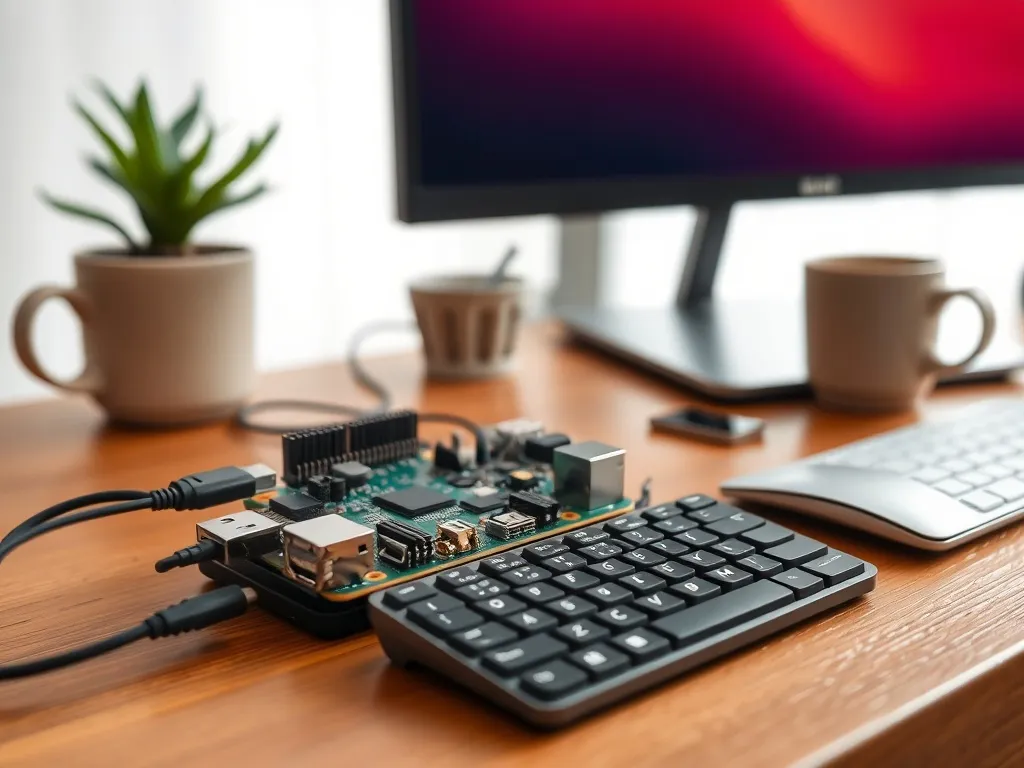
Raspberry Pi od lat kojarzy się z nauką programowania i domowymi projektami DIY, ale coraz więcej osób używa go po prostu jako tani komputer biurkowy. Na jednej małej płytce mieści się procesor, pamięć RAM, złącza USB i HDMI, a całość zużywa ułamek energii klasycznego PC. Dla kogoś, kto pisze teksty, przegląda internet albo korzysta z komunikatorów, taka konfiguracja bywa w pełni wystarczająca.
Warto spojrzeć na Pi jak na mały komputer z Linuksem. Po zainstalowaniu Raspbiana (obecnie Raspberry Pi OS) masz do dyspozycji graficzny pulpit podobny do Windows czy macOS, pasek zadań, menu programów i menedżer plików. Działa tu przeglądarka, pakiet biurowy, klient poczty, odtwarzacze multimediów, a przy odrobinie optymalizacji także proste gry oraz strumieniowanie wideo.
Kiedy Raspberry Pi sprawdzi się jako PC?
Zanim kupisz obudowę, klawiaturę i zasilacz, warto odpowiedzieć sobie na pytanie: do czego ma służyć ten komputer. Raspberry Pi jest świetny jako cienki klient, domowy terminal do pracy zdalnej, komputer do nauki oraz centrum multimedialne. W tych zastosowaniach nie potrzebujesz ogromnej mocy, za to liczy się energooszczędność, niezawodność i cicha praca.
Jeśli Twoje zadania to głównie internet, dokumenty i prosty zdalny dostęp, Pi w roli PC poradzi sobie bardzo dobrze. Gorzej, gdy w grę wchodzi montaż wideo, zaawansowana obróbka zdjęć czy nowoczesne gry 3D. Tu lepiej sprawdzi się klasyczny komputer, a Raspberry Pi możesz wykorzystać jako dodatkową maszynę w sieci domowej.
Jakie zadania można wygodnie wykonywać?
W codziennej pracy biurowej Raspberry Pi może zastąpić tradycyjny komputer w większym stopniu, niż wielu osobom się wydaje. System z pulpitem, przeglądarką i pakietem biurowym wygląda znajomo, więc przejście z Windows nie jest bardzo trudne. Różnica polega głównie na szybkości działania przy bardzo ciężkich serwisach i wielu kartach w przeglądarce.
Jeśli Twoje potrzeby obejmują tylko część typowych zadań, warto rozważyć takie scenariusze użycia Raspberry Pi jako PC:
- przeglądanie stron, poczta, komunikatory tekstowe i głosowe,
- praca na dokumentach tekstowych i prostych arkuszach,
- odtwarzanie filmów i muzyki z sieci lokalnej lub internetu,
- dostęp zdalny do mocniejszego komputera z Windows, Linux czy macOS.
W takim modelu Raspberry Pi pełni rolę wygodnego terminala przy biurku, a cięższe obliczenia wykonuje inna maszyna, do której łączysz się zdalnie.
Jak przygotować Raspberry Pi do roli komputera PC?
Żeby Pi zachowywał się jak klasyczny komputer, warto poświęcić chwilę na konfigurację systemu. Chodzi o to, by po włączeniu zasilania od razu pokazywał się graficzny pulpit, a nie czarny ekran z konsolą. Raspbian, czyli oficjalny system dla Raspberry Pi, ma wbudowane narzędzie, które bardzo to ułatwia.
Jak zainstalować Raspbiana z NOOBS?
Najwygodniejszy start to zastosowanie instalatora NOOBS (New Out Of the Box System). Pakiet kopiujesz na kartę microSD, wkładasz ją do Raspberry Pi i po pierwszym uruchomieniu wybierasz, który system ma zostać zainstalowany. Dla roli komputera biurkowego najlepiej sprawdza się Raspberry Pi OS z pełnym pulpitem.
Po zakończeniu instalacji i restarcie zobaczysz prosty kreator pierwszego uruchomienia. W kilku krokach ustawisz język, klawiaturę, sieć Wi‑Fi i hasło użytkownika. Taka instalacja jest przyjazna dla osób, które wcześniej nie miały kontaktu z Linuksem i traktują Raspberry Pi jak zwykły PC podłączony do monitora i klawiatury.
Jak włączyć automatyczny start pulpitu?
Domyślnie Raspberry Pi potrafi startować zarówno do konsoli tekstowej, jak i do środowiska graficznego. Do pracy w roli komputera stacjonarnego wygodniej, gdy od razu ładuje się graficzny pulpit. Służy do tego narzędzie raspi-config, które możesz uruchomić od razu po pierwszym starcie lub później z terminala.
Aby włączyć start do pulpitu, wybierz w raspi-config opcję związaną z uruchamianiem i wskaż Desktop – logowanie jako użytkownik „pi”. Po zapisaniu zmian system poprosi o restart. Od tej chwili, za każdym uruchomieniem, Raspberry Pi będzie zachowywać się jak zwykły komputer PC z graficznym środowiskiem zamiast czarnej konsoli.
Jak używać Raspberry Pi jako cienkiego klienta?
Jednym z najciekawszych zastosowań Raspberry Pi w roli PC jest praca jako zdalny terminal. Oznacza to, że na biurku stoi tylko małe Pi, a cała „moc” obliczeniowa pochodzi z innego komputera: domowego PC, laptopa czy serwera w biurze. W takiej konfiguracji duże znaczenie ma stabilne połączenie sieciowe i dobry program do zdalnego pulpitu.
Do czego służy NoMachine?
NoMachine to rozbudowane oprogramowanie do zdalnego dostępu, które działa na Linux, Windows, macOS, a także na Raspberry Pi i innych małych komputerach ARM. Na Pi możesz zainstalować wersję darmową albo klienta Enterprise, jeśli używasz go w firmowym środowisku. Po połączeniu z inną maszyną widzisz jej pulpit tak, jakbyś siedział bezpośrednio przy tym komputerze.
Taki układ ma kilka zalet. Na słabym sprzęcie uruchamiasz wymagające aplikacje, bo realna praca odbywa się na mocniejszym serwerze. Możesz też w domu połączyć się z komputerem w pracy, mieć dostęp do plików, programów i zasobów sieciowych. Raspberry Pi w tej roli świetnie sprawdza się jako cienki klient stojący przy monitorze, z podłączoną myszą i klawiaturą.
Jak zainstalować NoMachine na Raspberry Pi?
Instalacja NoMachine na Raspbianie odbywa się bardzo podobnie jak instalacja innych pakietów. Najpierw pobierasz właściwą wersję dla Linux ARM ze strony producenta, zwykle do katalogu Pobrane. Następnie otwierasz LXTerminal i przechodzisz do folderu z pobranym plikiem, żeby uruchomić instalator z wiersza poleceń.
Pakiet w formacie .deb instalujesz poleceniem z użyciem dpkg. Po chwili w menu systemu, w kategorii „Internet”, pojawi się ikona NoMachine. Od tego momentu możesz tworzyć połączenia do innych komputerów albo przyjmować zdalne sesje na samym Raspberry Pi. To właśnie ten program pozwala używać Pi jako prawdziwego komputera biurkowego w roli terminala.
Jak połączyć cienkiego klienta z innym komputerem?
Żeby Raspberry Pi połączył się z inną maszyną jako klient, na obu urządzeniach musi działać NoMachine. Na komputerze docelowym (np. Windows lub Linux) instalujesz serwer NoMachine albo wersję Desktop. Na Raspberry Pi uruchamiasz interfejs klienta z menu i tworzysz nowe połączenie wpisując adres IP zdalnego komputera oraz dane logowania.
Po poprawnym zestawieniu sesji dostajesz pełny dostęp do pulpitu zdalnego systemu. Możesz uruchamiać programy, otwierać pliki, przesyłać dokumenty w obie strony i oglądać wideo, korzystając jednocześnie z bardzo niskiego poboru mocy przez samo Raspberry Pi. Takie rozwiązanie świetnie sprawdza się, gdy potrzebujesz jednego lub kilku prostych stanowisk pracy w domu, ale główny komputer stoi w innym pomieszczeniu.
Raspberry Pi jako cienki klient z NoMachine pozwala używać mocy pełnego PC przy zużyciu kilku watów energii na biurku.
Jak sterować Raspberry Pi z innego komputera?
Raspberry Pi może też pełnić rolę „bezobsługowej” skrzynki, która stoi przy telewizorze, routerze albo w szafce i nie ma do niej na stałe podłączonego monitora. Wtedy obsługujesz ją zdalnie, z innego komputera lub tabletu. To wygodne, gdy Pi działa jako serwer plików, NAS, domowy serwer multimediów czy mały serwer aplikacji.
Jak przygotować Pi do pracy bez monitora?
Gdy Raspberry Pi nie wykryje podłączonego monitora, potrafi automatycznie obniżyć rozdzielczość. Zdalny pulpit wygląda wtedy mało wygodnie, bo okna są duże, a dostępna przestrzeń robocza niewielka. Rozwiązaniem jest edycja pliku config.txt w katalogu /boot, który steruje zachowaniem wyjścia HDMI.
Warto w tym pliku włączyć opcję hdmi_force_hotplug=1. Dzięki temu Raspberry Pi wymusza tryb HDMI nawet wtedy, gdy fizycznie nie ma podłączonego monitora. System startuje w wybranej rozdzielczości, a NoMachine prezentuje czytelny pulpit podczas zdalnej sesji, niezależnie od tego, gdzie faktycznie stoi urządzenie.
Jak połączyć się z Raspberry Pi przez NoMachine?
Żeby zdalnie sterować Raspberry Pi, instalujesz NoMachine na samym Pi oraz na komputerze, z którego chcesz się łączyć. Program działa na Windows, macOS, Linux, a także na tabletach iPad oraz urządzeniach z Androidem. Po stronie Pi działa serwer, a na komputerze, z którego korzystasz, uruchamiasz klienta i tworzysz połączenie na podstawie adresu IP.
Po wejściu na pulpit Raspberry Pi możesz swobodnie zarządzać systemem, kopiować pliki, konfigurować usługi, oglądać filmy czy uruchamiać gry retro. Wiele osób używa takiego zdalnego dostępu, by pracować na Pi stojącym przy telewizorze z innego pokoju, bez potrzeby przepinania kabli czy przenoszenia samej płytki.
Jak poprawić komfort pracy na Raspberry Pi?
Żeby Pi w roli komputera PC działał wygodniej, warto dopracować trzy kwestie: rozdzielczość ekranu, zachowanie przy braku monitora oraz podział pamięci między system a układ graficzny. Małe zmiany w konfiguracji potrafią mocno podnieść komfort pracy z pulpitem zdalnym i lokalnym.
Jak ustawić rozdzielczość HDMI?
Raspbian automatycznie dobiera rozdzielczość na podstawie informacji z monitora, ale nie zawsze trafia w natywną wartość. Skutkiem bywa rozmazany obraz, czarne pasy albo niewykorzystana powierzchnia ekranu. W takiej sytuacji najlepiej jawnie wskazać tryb HDMI w pliku config.txt w /boot.
W tym pliku znajdziesz linie hdmi_group i hdmi_mode. Po usunięciu znaku komentarza możesz przypisać im wartości zgodne z parametrami monitora, np. dla Full HD wybrać tryb odpowiadający 1920×1080. Lista dostępnych trybów jest dostępna w dokumentacji Raspberry Pi, a ustawienie właściwego wariantu od razu przekłada się na ostrzejszy obraz i wygodniejszą pracę z aplikacjami biurowymi.
Jak podzielić pamięć między system a GPU?
Raspberry Pi ma ograniczoną ilość RAM, dlatego liczy się sposób podziału tej pamięci między system a układ graficzny. Domyślnie na GPU przeznaczone jest 64 MB, co wystarcza do pracy na pulpicie i prostego wideo. Gdy jednak planujesz odtwarzanie filmów 1080p lub intensywne korzystanie z graficznego środowiska zdalnego, warto rozważyć zwiększenie tej wartości.
Zmiany dokonasz w narzędziu raspi-config, w sekcji „Advanced Options”, pod pozycją „Memory Split”. Ustawienie np. 128 MB dla GPU poprawia płynność dekodowania obrazu w wysokiej rozdzielczości, co ma znaczenie przy pracy z NoMachine i oglądaniu materiałów HD. Trzeba tylko uważać, by nie przesadzić, bo każda dodatkowa porcja pamięci graficznej zmniejsza pulę RAM dostępnego dla programów.
Przy optymalizacji konfiguracji przydaje się krótkie porównanie trzech najważniejszych elementów dotyczących komfortu pracy na Raspberry Pi:
| Obszar konfiguracji | Gdzie zmienić | Wpływ na codzienne użycie |
| Tryb startu systemu | raspi-config – Boot Options | Szybki dostęp do pulpitu bez logowania do konsoli |
| Rozdzielczość HDMI | /boot/config.txt – hdmi_group, hdmi_mode | Czytelność tekstu i dopasowanie do monitora lub TV |
| Podział pamięci RAM | raspi-config – Memory Split | Płynność interfejsu i wideo przy zdalnym pulpicie |
Dobrze dobrana rozdzielczość i podział pamięci RAM potrafią zmienić Raspberry Pi z „zabawki” w zaskakująco wygodny komputer do codziennych zadań.
Jak wykorzystać Raspberry Pi w domowej sieci?
Kiedy już skonfigurujesz system i zainstalujesz NoMachine, Raspberry Pi może stać się centralnym punktem Twojej domowej infrastruktury. Jedna płytka działa jako serwer plików i multimediów, do którego łączysz się z laptopa, innego Pi lub tabletu. Inna służy jako cienki klient na biurku, przez który logujesz się do mocniejszego komputera z Windows albo Linux.
Wolisz kilka konkretnych przykładów? Oto typowe role, w jakich Raspberry Pi może zastąpić klasyczny komputer w domu lub małym biurze:
- komputer do nauki programowania i Linuksa z graficznym pulpitem,
- terminal zdalny z NoMachine do pracy na serwerze firmowym,
- domowy serwer multimediów, do którego łączysz się z salonu i sypialni,
- mały serwer plików, w którym kopie dokumentów są dostępne z każdego komputera.
W każdym z tych przypadków Raspberry Pi łączy rolę pełnoprawnego PC z małym poborem prądu i możliwością zdalnej administracji bez podłączonego monitora. Taki zestaw daje dużo swobody w organizowaniu pracy w domu.
Niepozorne Raspberry Pi z dobrze ustawionym systemem i NoMachine potrafi zastąpić kilka osobnych urządzeń w domowej sieci.