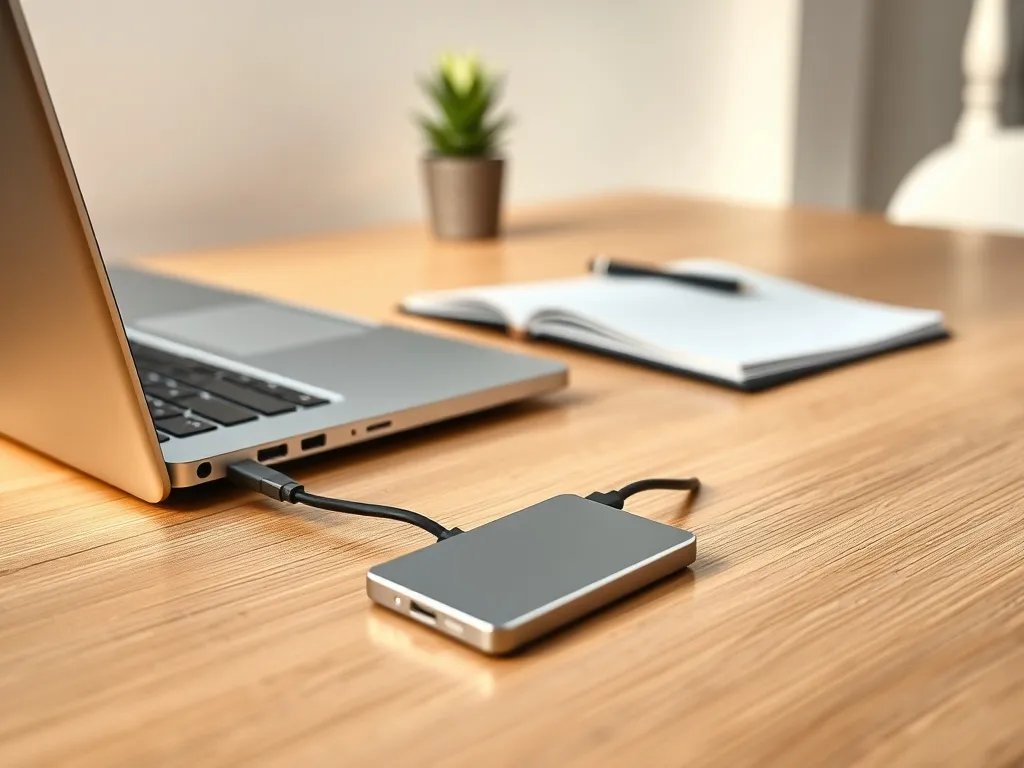
Chcesz podłączyć dysk SSD do laptopa przez USB i nie wiesz od czego zacząć. W tym poradniku krok po kroku przejdziemy przez wybór dysku, obudowy lub adaptera oraz samo podłączenie. Dzięki temu bez stresu zrobisz z dowolnego SSD wygodny, zewnętrzny nośnik do swojego laptopa.
Co to znaczy podłączyć dysk SSD przez USB – podstawowe pojęcia?
Podłączenie dysku SSD do laptopa przez USB oznacza użycie obudowy, adaptera lub stacji dokującej, w której znajduje się specjalny mostek USB↔SATA albo USB↔NVMe. Z jednej strony podpinasz dysk tak jak do płyty głównej, a z drugiej strony widzisz zwykłe złącze USB-A lub USB-C, które wpinasz do laptopa jednym kablem. Dzięki temu nie musisz otwierać obudowy komputera ani montować dysku do środka.
Taki sposób połączenia daje dużą mobilność, bo jeden dysk możesz wygodnie podłączać do laptopa, komputera stacjonarnego i tabletu. Są jednak także ograniczenia. Rzeczywista prędkość zależy od wersji USB, zastosowanego mostka i obsługi technologii takich jak UASP oraz TRIM. Zasilanie dysków 2,5″ zwykle zapewnia samo USB, natomiast dyski 3,5″ i część stacji z wieloma nośnikami potrzebuje zewnętrznego zasilacza.
| Termin | Krótka definicja |
| SSD | Półprzewodnikowy dysk danych bez ruchomych części, oferujący dużo szybszy dostęp do plików niż tradycyjne dyski HDD. |
| SATA SSD 2,5″ | Dysk SSD w obudowie 2,5 cala z interfejsem SATA, który można podłączać przez mostek USB↔SATA lub bezpośrednio do płyty głównej. |
| M.2 (NVMe) | Nowoczesny, mały moduł SSD w formacie M.2, działający po magistrali PCIe jako NVMe, osiągający bardzo wysokie transfery przy odpowiedniej obudowie USB. |
| M.2 (SATA) | Moduł SSD M.2 korzystający logicznie z interfejsu SATA, wymagający obudowy lub adaptera obsługującego M.2 SATA, a nie tylko NVMe. |
| Obudowa / adapter / stacja dokująca | Urządzenie pozwalające umieścić dysk SSD lub HDD na zewnątrz komputera i podłączyć go do laptopa przez USB lub Thunderbolt. |
| Bridge chipset (ASM, JMS itd.) | Układ scalony w obudowie lub adapterze, który tłumaczy sygnał z SATA lub NVMe na USB i wpływa na prędkość, stabilność oraz obsługę funkcji dysku. |
| UASP | Protokół przyspieszający komunikację przez USB z nośnikami pamięci masowej, obniżający opóźnienia i zwiększający transfery w porównaniu z klasycznym BOT. |
| TRIM | Komenda, która informuje dysk SSD o usuniętych blokach danych, co poprawia wydajność i żywotność nośnika. |
| Bus-powered | Tryb zasilania, w którym obudowa lub adapter pobiera całe zasilanie dysku bezpośrednio z portu USB. |
| Zewnętrzne zasilanie | Rozwiązanie, w którym dysk lub stacja dokująca wymagają osobnego zasilacza, np. DC 12V / 2A, szczególnie dla dysków 3,5″. |
Warto podkreślić, że to właśnie mostek w obudowie oraz zastosowany chipset bridge (np. ASM, JMS) decydują o tym, czy dysk wykorzysta swój potencjał. Od nich zależy wsparcie UASP, TRIM, NVMe, a także to, czy rzeczywiste prędkości będą zbliżone do tych deklarowanych w specyfikacji USB.
Jak wybrać dysk SSD i obudowę lub adapter – typy i kompatybilność?
Na początku dopasuj fizyczny format dysku oraz jego interfejs do obudowy albo adaptera, który chcesz kupić. Jeżeli masz klasyczny SATA SSD 2,5″, szukasz obudowy lub adaptera USB↔SATA. Jeśli chcesz użyć M.2 NVMe, takiego jak M-Key NVMe SSD w rozmiarach 2230, 2242, 2260, 2280, potrzebujesz obudowy obsługującej NVMe, na przykład i-tec MySafe USB-C 3.1 M.2. Nie każda obudowa M.2 obsługuje jednocześnie SATA i NVMe, dlatego zawsze sprawdź, jakie dyski dany model przyjmuje.
Przy wyborze zestawu dysk SSD + obudowa lub adapter weź pod uwagę poniższe kwestie:
- zgodność formatu i interfejsu dysku z obudową lub adapterem,
- różnicę między teoretycznymi a realnymi prędkościami przy użytej wersji USB,
- obsługę protokołów UASP i TRIM przez mostek,
- rodzaj chipsetu bridge, który odpowiada za stabilność i funkcje,
- wymagania dotyczące zasilania, zwłaszcza dla dysków 3,5 cala,
- rozwiązania chłodzenia, jak aluminiowa obudowa czy termopady,
- długość gwarancji i jakość wykonania całego zestawu.
Jeśli stacja lub obudowa oferuje wstępnie zainstalowany dysk SSD 256GB, jak w modelu CDS-15S256 Pro z dyskiem Vi3000 256GB, zyskujesz gotowy do pracy komplet. Taki zestaw zapewnia szybką instalację bez konieczności samodzielnego montowania nośnika oraz mniej potencjalnych błędów przy doborze podzespołów. Dla wielu użytkowników oznacza to po prostu podłączenie do laptopa i natychmiastowe korzystanie z szybkiej pamięci.
Adaptery i stacje opisane jako mające uniwersalne zastosowanie, jak Ugreen Adapter CM257, a także modele z dodatkowymi portami, np. cztery porty USB-A i port USB-C w rozbudowanych stacjach dokujących, sprawiają, że jeden sprzęt współpracuje z wieloma typami komputerów. Dzięki temu możesz podłączyć dysk SSD do laptopa, komputera stacjonarnego czy tabletu, a równocześnie korzystać z innych akcesoriów USB i różnych standardów wideo lub sieci z jednego huba.
Jakie akcesoria wybrać – obudowy, adaptery i stacje dokujące?
Na rynku znajdziesz trzy główne typy rozwiązań. Obudowy jednoukładowe mieszczą jeden dysk, na przykład M.2 NVMe lub 2,5″ SATA, tworząc z niego trwały, przenośny nośnik. Adaptery kablowe, takie jak Ugreen kabel adapter USB-A 3.0 – SATA, pozwalają podłączać różne dyski 2,5″ i 3,5″ w sposób tymczasowy, co jest wygodne do klonowania lub odzyskiwania danych. Stacje dokujące z kilkoma slotami to rozwiązanie, gdy często pracujesz z wieloma dyskami HDD i SSD oraz chcesz je szybko przepinać między różnymi komputerami.
Możesz kierować się prostą zasadą przy wyborze typu akcesorium:
- obudowa na pojedynczy dysk do stałego, mobilnego użytkowania,
- adapter kablowy do doraźnego podłączania dysków 2,5″ i 3,5″,
- stacja dokująca do wygodnego dostępu do wielu nośników i dodatkowych portów.
Prosta instalacja bez potrzeby sterowników, działanie w trybie Plug&Play oraz czytelne oznaczenia interfejsów bardzo ułatwiają życie, zwłaszcza jeśli dopiero zaczynasz. W rozbudowanych stacjach, takich jak CDS-15S256 Pro, przydatne są dodatkowe porty USB-A, USB-C, wyjścia wideo HDMI czy DisplayPort oraz złącza audio 3,5 mm, które zamieniają laptop w wygodną stację roboczą. Istotny jest też parametr zasilania. Dla dysków 3,5″ szukaj informacji w rodzaju „Dodatkowe zasilanie dla dysków 3.5”” lub konkretnych wartości, na przykład DC 12V / 2A.
Jakie interfejsy USB i prędkości warto znać?
Prędkość pracy zewnętrznego dysku SSD zależy w dużym stopniu od wersji USB dostępnej w Twoim laptopie i w obudowie. USB 2.0 zwykle ogranicza szybki dysk do poziomu tradycyjnego HDD, podczas gdy USB 3.0 i USB 3.1 Gen1 zapewniają około 5 Gbps, co w praktyce wystarcza dla większości SATA SSD. USB-C 3.1 Gen2 z przepustowością do 10 Gbps, wykorzystywane na przykład w i-tec MySafe USB-C 3.1 M.2, pozwala rozsądnie wykorzystać potencjał dysków NVMe. Zwróć uwagę, że odpowiedni musi być zarówno port, jak i kabel, bo słabszy przewód potrafi poważnie ograniczyć transfer.
| Interfejs | Prędkość teoretyczna | Realistyczne zastosowanie dla SSD |
| USB 3.0 / USB 3.1 Gen1 | Do około 5 Gbps | Wystarczające dla pełnej prędkości większości SATA SSD 2,5″ oraz części wolniejszych dysków NVMe w obudowach USB. |
| USB 3.1 Gen2 | Do około 10 Gbps | Bardzo dobre dla szybkich SATA SSD i większości typowych SSD NVMe podłączonych przez obudowę USB-C. |
| USB 3.2 Gen2x2 | Do około 20 Gbps | Rozwiązanie dla szybszych SSD NVMe przy zachowaniu mobilności, choć ograniczenia mostka USB↔NVMe nadal mają znaczenie. |
| Thunderbolt / USB4 | Do około 40 Gbps | Najlepsze do bardzo wydajnych SSD NVMe, jednak realne osiągi i tak zależą od chipsetu mostka i konstrukcji obudowy. |
W praktyce na prędkość wpływa nie tylko sama wersja USB, ale też chipset bridge w obudowie, obsługa UASP oraz odprowadzanie ciepła, które ma znaczenie szczególnie dla dysków NVMe podatnych na throttling termiczny. Gdy producent podkreśla „Szybkie i stabilne przesyłanie danych”, zwykle oznacza to zastosowanie lepszego układu scalonego i solidnego chłodzenia, jak aluminiowa obudowa czy dodatkowe radiatory.
Jak przygotować dysk i obudowę przed podłączeniem – narzędzia, akcesoria i bezpieczeństwo?
Zanim podłączysz dysk SSD do laptopa przez USB, upewnij się, że wszystkie elementy do siebie pasują i są zaktualizowane. Sprawdź, czy obudowa obsługuje konkretny typ dysku, na przykład M-Key NVMe SSD albo M.2 SATA oraz wymiary, jak 2230, 2242, 2260, 2280. Warto sprawdzić dostępność najnowszego firmware dla dysku i samej obudowy lub stacji dokującej, szczególnie jeśli wykorzystuje zaawansowany chipset bridge. Zadbaj także o odpowiedni kabel USB oraz zasilacz dla dysków 3,5″, jeżeli używasz stacji potrzebującej zewnętrznego zasilania.
Minimalny zestaw narzędzi i akcesoriów, który przyda się przy montażu i podłączeniu dysku, wygląda zwykle tak:
- mały śrubokręt krzyżakowy lub torx do obudów M.2 i 2,5″,
- kabel USB odpowiedniej klasy, na przykład USB-A 3.0 lub USB-C 3.1 Gen2,
- opcjonalny zasilacz 12V o odpowiedniej wydajności prądowej dla stacji z dyskami 3,5″,
- termopady albo radiator do chłodzenia SSD NVMe w ciasnych obudowach.
Podczas pracy z dyskami SSD zwróć uwagę na podstawowe zasady bezpieczeństwa. Jeśli montujesz dysk do obudowy, dotknij wcześniej uziemionego elementu, aby odprowadzić ładunek elektrostatyczny. Przy montażu wewnętrznym dysku do laptopa wyłącz komputer i odłącz zasilanie przed rozpoczęciem prac. Z dyskami M.2 obchodź się ostrożnie, nie dotykaj niepotrzebnie styków i nie wyginaj płytki, bo te nośniki są bardzo cienkie i podatne na uszkodzenia mechaniczne.
Przed montażem dysku zawsze rozładuj ładunek elektrostatyczny z rąk i nadgarstków oraz unikaj dokręcania śrub na siłę. Pęknięte płytki M.2 i wyrwane gniazda często traktowane są jako uszkodzenia mechaniczne, które nie podlegają reklamacji.
Jak zainstalować dysk M.2 w obudowie?
Przed włożeniem dysku M.2 do obudowy dokładnie sprawdź jego długość oraz typ. W specyfikacji obudowy, na przykład i-tec MySafe USB-C 3.1 M.2, znajdziesz informacje o obsługiwanych rozmiarach M.2 2230, 2242, 2260, 2280 oraz rodzaju interfejsu, czyli czy obsługuje wyłącznie NVMe M-Key, czy także M.2 SATA. Porównaj to z nadrukami na samym dysku i upewnij się, że klucz złącza (M key, B key lub B+M) pasuje do gniazda w obudowie.
Montaż dysku M.2 w obudowie przebiega zwykle według poniższej kolejności:
- Otwórz obudowę i wybierz odpowiedni otwór montażowy dla długości swojego dysku M.2.
- Wsuwaj dysk pod lekkim kątem w gniazdo, dopasowując nacięcie klucza do złącza w obudowie.
- Delikatnie dociśnij wolny koniec dysku do płytki i przykręć go do standoffu małym wkrętem.
- Nałóż termopad lub element radiatora, jeśli producent przewidział takie rozwiązanie, aby poprawić chłodzenie.
- Zamknij obudowę, upewniając się, że wszystkie zatrzaski lub śruby są poprawnie zapięte.
Do przykręcania używaj odpowiedniego wkrętu i standoffu dostarczonego z obudową. Warto podkreślić, że śrubę dokręca się tylko do wyczuwalnego oporu. Zbyt mocne dociągnięcie może uszkodzić gwint, zdeformować płytkę M.2 lub pęknąć cienki laminat, co później objawi się problemami z wykrywaniem dysku.
Jak podłączyć dysk 3.5” z zewnętrznym zasilaniem?
Dyski 2,5″ SSD i HDD zasilane są zazwyczaj bezpośrednio z portu USB, co oznacza, że obudowa lub adapter są bus-powered. Sytuacja wygląda inaczej w przypadku dysków 3,5″. Takie nośniki projektowane są z myślą o zewnętrznym zasilaniu i potrzebują osobnego zasilacza, stąd w specyfikacjach pojawiają się opisy typu „Dodatkowe zasilanie dla dysków 3.5”” czy konkretne wartości jak DC 12V / 2A. Adaptery w stylu Ugreen Adapter CM257 przewidują osobne gniazdo zasilania właśnie po to, by zapewnić dyskom 3,5″ stabilną pracę.
Procedura podłączenia dysku 3,5″ przez adapter lub stację dokującą wygląda zwykle następująco:
- wpięcie przewodu zasilającego do stacji lub adaptera,
- podłączenie złącza zasilania i danych SATA do dysku 3,5 cala,
- włączenie zasilania stacji, a dopiero później podpięcie jej do laptopa kablem USB.
Przed uruchomieniem takiego zestawu sprawdź parametry zasilacza, szczególnie napięcie, biegunowość i dopuszczalne natężenie prądu. Korzystaj z oryginalnych lub certyfikowanych zasilaczy, które producent przewidział dla danego modelu stacji dokującej lub adaptera. W ten sposób ograniczasz ryzyko przeciążenia sekcji zasilania dysku i uszkodzenia zarówno nośnika, jak i podłączonego laptopa.
Jak podłączyć dysk SSD przez USB – instrukcja dla różnych portów?
Podłączenie dysku SSD do laptopa przez USB w praktyce sprowadza się do dopasowania odpowiedniej obudowy lub adaptera do portu, którym dysponuje komputer. USB-A 3.0, USB-C 3.1 Gen2, Thunderbolt czy USB4 mogą współpracować z tym samym dyskiem, o ile wybierzesz właściwy kabel i właściwą stację dokującą. Ważne jest więc, aby przed zakupem sprawdzić oznaczenia portów w laptopie oraz to, jakie interfejsy obsługuje wybrane akcesorium.
| Port | Krótka instrukcja / oczekiwanie |
| USB-A 3.0 | Podłącz dysk w obudowie lub adapterze USB-A 3.0, jak Ugreen Adapter CM257, i oczekuj pełnej prędkości SATA SSD oraz poprawnego zasilania dla dysków 2,5″. |
| USB-C (USB 3.1 Gen2) | Użyj obudowy z portem USB-C 3.1 Gen2, na przykład i-tec MySafe USB-C 3.1 M.2, aby osiągnąć do około 10 Gbps i dobre transfery dla SSD NVMe. |
| Thunderbolt / USB4 | Podłącz obudowę lub stację dokującą z odpowiednim kontrolerem, aby skorzystać z wyższej przepustowości, pamiętając, że mostek USB↔NVMe i tak będzie czynnikiem ograniczającym. |
| Stacje dokujące z wieloma portami | Połącz laptopa jednym kablem USB-C lub Thunderbolt ze stacją dokującą, która ma slot na dysk oraz np. cztery porty USB-A i jeden USB-C, a następnie podepnij SSD i inne urządzenia peryferyjne. |
Jak podłączyć M.2 NVMe przez obudowę USB-C?
Dysk M.2 NVMe najlepiej współpracuje z obudową wyposażoną w interfejs USB-C 3.1 Gen2 oraz mostek USB↔NVMe zaprojektowany do obsługi wysokich transferów, takich jak w i-tec MySafe USB-C 3.1 M.2. Teoretycznie możesz liczyć nawet na prędkości rzędu 10 Gbps, ale w praktyce wynik zależy od użytego chipsetu, jakości kabla oraz portu w laptopie. Gdy podłączysz taką obudowę do portu Thunderbolt lub USB4, nadal głównym limitem będzie sam mostek i możliwości dysku.
Kroki podłączenia dysku M.2 NVMe przez obudowę USB-C wyglądają zwykle tak:
- Zamontuj dysk M.2 NVMe w obudowie zgodnie z instrukcją, dopasowując rozmiar 2230, 2242, 2260 lub 2280.
- Nałóż termopad lub radiator na kontroler dysku, jeśli producent obudowy to przewidział.
- Podłącz kabel USB-C z obudowy do portu USB-C lub Thunderbolt w laptopie.
- Włącz laptop i sprawdź w systemie operacyjnym, czy nowy dysk jest widoczny na liście urządzeń pamięci masowej.
Dyski NVMe potrafią generować sporo ciepła, zwłaszcza przy długotrwałym kopiowaniu dużych plików. Gdy obudowa ma cienkie ścianki i słabe odprowadzanie ciepła, pojawia się throttling termiczny, czyli obniżanie prędkości, aby schłodzić kontroler. Jeśli planujesz intensywną pracę, wybierz rozwiązanie z aluminiową obudową, dodatkowymi żeberkami chłodzącymi albo rozważ zewnętrzny radiator na dysk.
Jak podłączyć dysk SATA 2.5” przez adapter USB-A?
Dla klasycznych dysków SATA SSD 2,5″ najprostszym rozwiązaniem jest adapter USB-A 3.0 – SATA, czyli kabel z jednej strony zakończony złączem SATA, a z drugiej wtykiem USB-A. Takie adaptery, jak Ugreen Adapter CM257, są zwykle zasilane bezpośrednio z portu USB i nie wymagają dodatkowego zasilacza dla dysków 2,5″. Upewnij się tylko, że korzystasz z portu USB-A 3.0 w laptopie, aby mieć wystarczające natężenie prądu i stabilne zasilanie.
Podłączenie dysku 2,5″ SATA przez adapter USB-A możesz przeprowadzić w kilku krokach:
- Wsuń delikatnie złącze SATA adaptera w gniazdo danych i zasilania dysku SSD 2,5″.
- Podłącz wtyk USB-A adaptera do portu USB-A 3.0 w laptopie lub stacji dokującej.
- Poczekaj, aż system operacyjny wykryje nowy dysk, a następnie otwórz narzędzie do zarządzania dyskami, aby sprawdzić jego stan.
Starsze porty USB-A 2.0 ograniczają prędkości transferu oraz mogą mieć kłopot z zapewnieniem stabilnego zasilania. Gdy pojawiają się problemy z wykrywaniem dysku, warto przepiąć adapter do innego portu USB 3.x lub użyć wersji wyposażonej w dodatkowe zasilanie. W ten sposób zminimalizujesz ryzyko zaników połączenia i spadków prędkości podczas pracy.
Jak sformatować i zainicjalizować dysk SSD po podłączeniu – ustawienia i wybór systemu plików?
Po pierwszym podłączeniu nowego dysku SSD przez USB system operacyjny często widzi go jako nieprzydzieloną przestrzeń. W takiej sytuacji musisz przeprowadzić inicjalizację i podział na partycje, a następnie wybrać system plików. Od tego, czy ustawisz NTFS, APFS, ext4 czy exFAT, zależy wygoda pracy, kompatybilność między różnymi systemami i to, czy dysk będzie służył jako przenośne archiwum, nośnik do backupu lub dysk roboczy pod konkretne środowisko.
| System operacyjny | Narzędzie | Zalecany system plików i ustawienia |
| Windows | Disk Management (Zarządzanie dyskami) | Zazwyczaj NTFS dla dysku roboczego i kopii zapasowych, exFAT gdy planujesz współdzielenie danych z macOS lub Linux, z partycjami w schemacie GPT dla nowych dysków i MBR tylko dla starszych systemów. |
| macOS | Disk Utility (Narzędzie dyskowe) | APFS jako format dla nowoczesnych systemów macOS, exFAT do współdzielenia plików z Windows, zwykle z tabelą partycji GUID (GPT) zamiast MBR. |
| Linux | gdisk, parted lub narzędzia graficzne | ext4 jako stabilny system plików do pracy na Linuksie, exFAT do wymiany danych z Windows i macOS, w większości przypadków schemat GPT zamiast klasycznego MBR. |
Funkcja TRIM przez USB wymaga wsparcia po stronie dysku, systemu operacyjnego oraz mostka w obudowie. Niektóre chipsety bridge potrafią przekazywać komendy TRIM, inne je blokują. W Windows możesz skontrolować ustawienia optymalizacji dysków, w macOS i Linux sprawdzisz to w dokumentacji narzędzi systemowych i parametrów montowania. Aktywne TRIM pomaga utrzymać wysoką wydajność i kondycję SSD podczas długotrwałego używania przez USB.
Najczęstsze problemy i rozwiązania – błędy, brak wykrywania i niskie prędkości
Podczas pracy z zewnętrznymi dyskami SSD możesz trafić na różne trudności. Najczęściej pojawiają się problemy typu brak wykrywania dysku przez system, niskie prędkości pomimo nowoczesnej obudowy, losowe odłączenia podczas pracy, przegrzewanie się nośnika oraz błędy danych w trakcie kopiowania dużych plików. Dobra wiadomość jest taka, że wiele z tych kłopotów da się szybko ograniczyć prostą diagnostyką.
- Nie wykrywa dysku – częstą przyczyną jest uszkodzony kabel lub brak zasilania, dlatego najpierw sprawdź przewód USB i zewnętrzny zasilacz, a także podepnij zestaw do innego portu.
- Niskie prędkości – zwykle wynikają z użycia portu USB 2.0 albo braku UASP, więc podłącz dysk do portu USB 3.x i upewnij się, że sterowniki obsługują tryb UASP.
- Losowe odłączenia – nierzadko świadczą o słabym kablu, przeciążonym porcie USB lub zbyt słabym zasilaczu, dlatego przetestuj inny kabel i zasilacz o właściwych parametrach.
- Przegrzewanie dysku – to skutek niewystarczającego chłodzenia, dlatego korzystaj z obudów aluminiowych, termopadów i unikaj pracy w bardzo ciepłym otoczeniu.
- Błędy danych – mogą wynikać z wadliwego dysku, niestabilnego zasilania lub niepewnego mostka, więc wykonaj testy powierzchni, skontroluj SMART i wymień newralgiczne elementy.
Dla długiej i stabilnej pracy ważne jest aktualizowanie firmware dysku SSD oraz oprogramowania układowego mostka w obudowie lub stacji dokującej, jeśli producent udostępnia takie aktualizacje. Warto też regularnie przeglądać parametry SMART, które pozwalają wcześnie wykryć pierwsze objawy zużycia nośnika, błędów zapisu czy zbyt wysokiej temperatury, zanim problemy przerodzą się w poważną utratę danych.
Przed każdą operacją partycjonowania, klonowania lub migracji systemu na zewnętrzny dysk zawsze wykonaj kopię zapasową ważnych plików. Zewnętrzny nośnik podłączony przez USB może zostać przypadkowo odłączony podczas pracy, co często kończy się uszkodzeniem systemu plików i utratą danych.
Co warto zapamietać?:
- Dobierz typ SSD (2,5″ SATA, M.2 SATA, M.2 NVMe) do odpowiedniej obudowy/adaptera (USB↔SATA lub USB↔NVMe), zwracając uwagę na klucz M/B/B+M, długość M.2 (2230–2280) oraz obsługę UASP, TRIM i NVMe przez chipset bridge (ASM, JMS itd.).
- Wybierz interfejs USB zgodny z portami laptopa i wymaganiami prędkości: USB 3.0/3.1 Gen1 (5 Gbps) dla SATA SSD, USB-C 3.1 Gen2 (10 Gbps) lub wyżej dla NVMe; pamiętaj, że słaby kabel lub mostek ograniczą transfer niezależnie od Thunderbolt/USB4.
- Dla mobilnego, stałego użycia wybierz obudowę na pojedynczy dysk; do doraźnego podłączania 2,5″/3,5″ – adapter kablowy; do częstej pracy z wieloma nośnikami i dodatkowymi portami – stację dokującą (często z hubem USB, wideo, audio).
- Zadbaj o zasilanie i chłodzenie: dyski 2,5″ zwykle zasilane z USB (bus-powered), dyski 3,5″ wymagają zewnętrznego zasilacza (np. DC 12V / 2A); dla NVMe stosuj aluminiowe obudowy, termopady/radiatory, by uniknąć throttlingu termicznego.
- Po podłączeniu zainicjalizuj i sformatuj dysk (Windows: NTFS/exFAT + GPT, macOS: APFS/exFAT + GUID, Linux: ext4/exFAT + GPT), sprawdź działanie TRIM oraz w razie problemów diagnozuj kabel, port, zasilanie i temperatury; monitoruj SMART i firmware dysku/mostka.