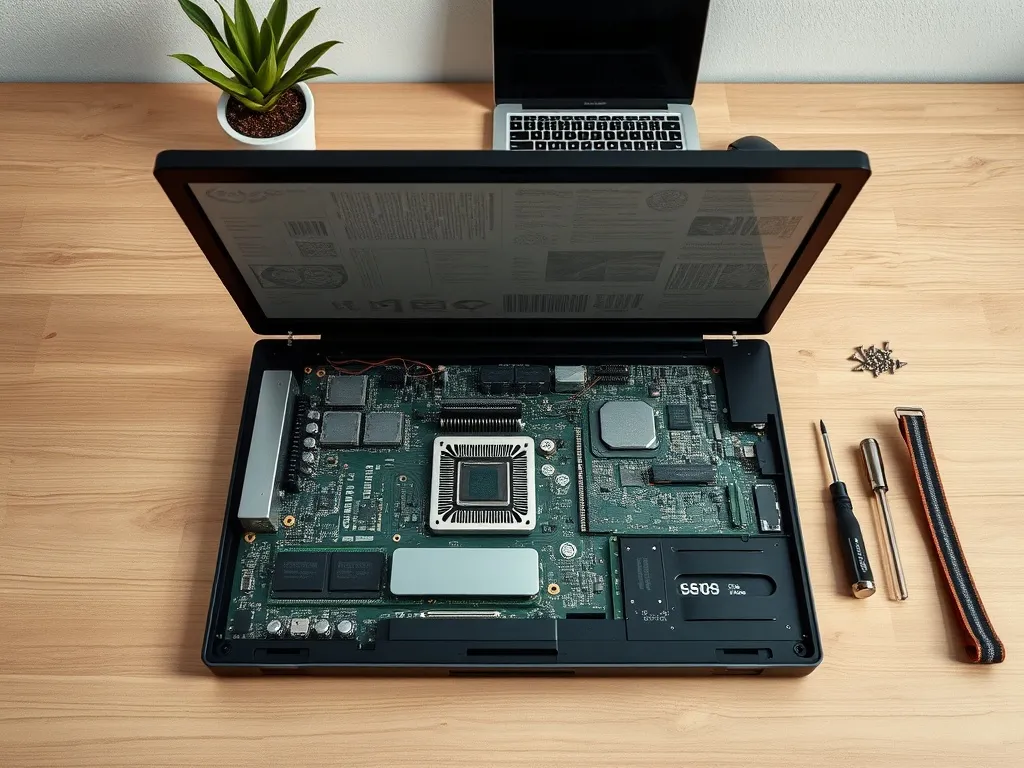
Myślisz o tym, żeby wymienić procesor w laptopie, ale nie wiesz czy to w ogóle możliwe i opłacalne. W tym poradniku wyjaśnię ci krok po kroku, kiedy taka operacja ma sens, jak sprawdzić kompatybilność oraz z czym wiąże się ingerencja w płytę główną. Dzięki temu świadomie zdecydujesz, czy modernizować obecny sprzęt, czy lepiej zainwestować w inny laptop.
Czy można wymienić procesor w laptopie?
Tak, wymiana procesora w laptopie jest możliwa tylko wtedy, gdy CPU jest montowany w gnieździe PGA, a nie wlutowany w BGA, a jednocześnie projekt płyty głównej i BIOS faktycznie przewidują obsługę innych modeli procesora. W praktyce większość nowoczesnych ultrabooków biznesowych i lekkich notebooków ma procesory BGA przylutowane do płyty głównej, dlatego realna wymienialność dotyczy głównie starszych konstrukcji, części laptopów gamingowych i wybranych modeli profesjonalnych.
Dla ciebie oznacza to, że przy laptopie z CPU w gnieździe PGA masz szansę na stosunkowo prostą modernizację i niższy koszt serwisu, bo serwisant wyjmuje procesor jak typowy moduł i wymienia go bez lutowania, a najczęściej płacisz głównie za robociznę i nowy układ. Przy lutowanym BGA każda próba wymiany to zaawansowany reballing lub microsoldering, wysokie ryzyko uszkodzenia płyty głównej i koszt, który bardzo często zbliża się do ceny całego używanego laptopa o podobnych parametrach.
- Wymiana procesora w laptopie – przygotowania, Gdzie jest i jak wygląda procesor w laptopie?, Jak wymienić procesor w laptopie? Porady krok po kroku, Czy wymiana procesora w laptopie jest możliwa?
Jak sprawdzić czy procesor w twoim laptopie jest wymienialny?
Najprostsza procedura wygląda tak, że najpierw dokładnie identyfikujesz model laptopa i jego płytę główną, później szukasz do niego dokumentacji serwisowej lub service manuala producenta, a na końcu weryfikujesz na żywo typ montażu CPU oraz nazwy gniazda na laminacie. Po odczytaniu pełnej nazwy modelu z obudowy lub z systemu sprawdzasz instrukcję serwisową, czy procesor jest opisany jako wymienny moduł w gnieździe, czy jako układ BGA, a po zdjęciu dolnej pokrywy oglądasz okolicę układu chłodzenia i socketu, szukając oznaczeń typu rPGA albo FCBGA.
Żeby zrobić to rzetelnie, musisz zebrać komplet konkretnych danych o sprzęcie, bo bez nich trudno później mówić o kompatybilności. Spisz więc dokładny model laptopa, numer seryjny lub FRU, oznaczenie płyty głównej nadrukowane na laminacie, obecny model procesora AMD lub Intel odczytany z programu albo systemu, a także wersję BIOS lub UEFI, bo to od niej często zależy obsługa nowszych CPU w obrębie tej samej rodziny.
- CPU-Z, HWInfo, dokumentacja producenta
Jak rozpoznać typ montażu bga czy pga?
W praktyce różnica między PGA a BGA jest dobrze widoczna, gdy masz już dostęp do płyty głównej i procesora. Procesor PGA to zwykle osobny, dość duży moduł z widocznymi pinami lub polami kontaktowymi, osadzony w gnieździe z dźwigienką lub śrubką blokującą, który można wyjąć bez lutowania. Procesor BGA ma z kolei kulki lutownicze od strony płyty, więc od góry widzisz tylko płaską obudowę układu przylutowaną bezpośrednio do laminatu, bez igiełkowych pinów i bez gniazda mechanicznego.
Podczas oględzin możesz sprawdzić kilka charakterystycznych cech montażu procesora w twoim laptopie:
- napis przy CPU na laminacie, na przykład „Socket rPGA” albo „FCBGA” z konkretnym numerem,
- obecność fizycznego gniazda z widoczną dźwigienką lub śrubą blokującą moduł,
- czy procesor ma piny lub pola kontaktowe i daje się unieść po odblokowaniu socketu,
- czy widzisz tylko gładką, płaską obudowę układu przylutowaną do płyty głównej bez żadnego gniazda.
Jeżeli po zdjęciu układu chłodzenia nadal nie jesteś pewien, czy to BGA czy PGA, szukaj informacji w dokumentacji serwisowej laptopa i w oficjalnej liście części zamiennych FRU producenta. W takiej liście często pojawiają się opisy typu „Socket FCBGA1356” albo „Socket rPGA 947”, co od razu mówi, czy procesor jest przylutowany na stałe, czy siedzi w wymiennym gnieździe.
Brak mechanicznego gniazda z dźwigienką i widoczna jednolita powierzchnia układu oznacza, że procesor jest lutowany BGA i próba jego podważenia bez doświadczenia bardzo często kończy się wyrwaniem padów lub pęknięciem płyty głównej.
Jak sprawdzić kompatybilność gniazda i wsparcie bios?
Żeby mieć realną szansę na udaną wymianę procesora, musisz najpierw poznać dokładny typ gniazda lub socketu oraz chipset płyty głównej, a później porównać te dane z listą obsługiwanych CPU. Odczytujesz więc oznaczenie gniazda z laminatu lub z service manuala, sprawdzasz, jakie procesory danego typu obsługuje chipset na stronie producenta płyty lub w bazie ARK Intela czy w dokumentacji AMD Ryzen, a następnie weryfikujesz, czy BIOS w twoim modelu laptopa faktycznie widnieje z obsługą interesującej cię jednostki.
- odczytać oznaczenia płyty głównej i socketu procesora bezpośrednio z laminatu,
- sprawdzić listę modeli CPU obsługiwanych przez dany chipset i typ gniazda,
- przejrzeć opisy aktualizacji BIOS lub UEFI, czy dodano wsparcie nowych generacji CPU,
- porównać parametr TDP starego i nowego procesora z możliwościami układu zasilania i chłodzenia płyty,
- w razie wątpliwości zapytać autoryzowany serwis producenta lub doświadczonych serwisantów na specjalistycznym forum poświęconym konkretnemu modelowi laptopa.
TDP, czyli deklarowane przez producenta ciepło do odprowadzenia przez układ chłodzenia, ma w laptopie ogromne znaczenie, ponieważ wszystko dzieje się w bardzo małej obudowie. Jeśli na przykład zastąpisz niskonapięciowego Intel Core i5 jednostką Intel Core i7 o znacznie wyższym TDP, możesz przeciążyć sekcję zasilania VRM na płycie głównej, co skończy się szybkim przegrzewaniem, agresywnym throttlingiem i spadkami wydajności mimo teoretycznie mocniejszego procesora.
Nowy procesor musi być wspierany przez BIOS twojego laptopa, w przeciwnym razie urządzenie może w ogóle nie wystartować po wymianie CPU albo zatrzyma się na czarnym ekranie bez możliwości powrotu do poprzedniej konfiguracji.
Jakie są orientacyjne koszty wymiany procesora i lutowania?
| Usługa | Orientacyjny przedział cenowy | Uwagi |
| Zakup używanego procesora mobilnego starszej generacji (Intel Core i3 i5, AMD Ryzen 3 5) | 100–400 zł | Zależne od generacji i dostępności, najczęściej części z demontażu, ograniczony wybór modeli zgodnych z danym socketem |
| Zakup nowszego procesora mobilnego wyższej klasy (Intel Core i7 i9, AMD Ryzen 7 9) | 400–1200 zł | Ceny mocno rosną przy popularnych jednostkach o wyższym TDP, często nieopłacalne w stosunku do wartości całego laptopa |
| Wymiana procesora w gnieździe PGA w serwisie | 150–400 zł | Niższy poziom ryzyka, zwykle 1–2 godziny pracy, w cenie często czyszczenie układu chłodzenia i nowa pasta termoprzewodząca |
| Lutowanie BGA, reballing lub wymiana CPU BGA | 400–900 zł | Wysoki poziom trudności, wymagany profesjonalny sprzęt, realne ryzyko niepowodzenia nawet przy doświadczonym serwisie |
| Naprawa uszkodzonej płyty głównej po nieudanym lutowaniu | 300–800 zł | Nie zawsze możliwa do wykonania, czasem kończy się koniecznością zakupu innej płyty głównej lub rezygnacją z naprawy |
| Wymiana całej płyty głównej z innym procesorem | 600–2000 zł | Bardzo szeroki przedział cen, zależny od modelu laptopa, nierzadko bardziej opłaca się kupić inny sprzęt |
Na finalny koszt wpływa przede wszystkim dostępność konkretnego modelu procesora, stopień skomplikowania rozbiórki danego laptopa, renoma i doświadczenie serwisu, a także to, czy potrzebna będzie aktualizacja BIOS i dodatkowe prace jak czyszczenie układu chłodzenia lub wymiana pasty termoprzewodzącej i termopadów. Przy CPU BGA płacisz w praktyce za czas i sprzęt do lutowania, a nie tylko za samą wymianę układu.
Przy laptopach z lutowanym procesorem BGA koszt wymiany bardzo często przekracza 60–70 procent rynkowej wartości urządzenia, dlatego w takich sytuacjach bardziej opłaca się sprzedać sprzęt na części i kupić inny laptop albo komputer stacjonarny z wymiennym CPU.
Jak przygotować się do wymiany procesora w laptopie?
Zanim rozkręcisz obudowę, zbierz wszystkie dokumenty i dane techniczne, które pomogą ci później zarówno przy samym montażu, jak i ewentualnej diagnostyce. Przygotuj manual serwisowy konkretnego modelu laptopa, listę części zamiennych FRU, dokładny model płyty głównej i aktualną wersję BIOS, a także wykonaj serię zdjęć wnętrza komputera po każdym etapie rozbiórki, żeby łatwiej odtworzyć pierwotne ułożenie kabli, śrub i modułów oraz zanotuj oznaczenie starego procesora.
Do takiej pracy przydadzą się specjalistyczne narzędzia i materiały, które zminimalizują ryzyko uszkodzeń i ułatwią precyzyjne działanie:
- opaska ESD i mata antystatyczna do ochrony przed wyładowaniami elektrostatycznymi,
- zestaw precyzyjnych śrubokrętów Torx i Phillips dopasowanych do śrub w laptopie,
- pęsety i plastikowe kostki do podważania zatrzasków obudowy,
- świeża pasta termoprzewodząca o dobrej jakości,
- alkohol izopropylowy do czyszczenia radiatora i powierzchni procesora,
- rękawiczki nitrylowe, które ograniczą zostawianie tłustych śladów na podzespołach.
Od strony bezpieczeństwa hardware musisz bezwzględnie odłączyć laptop od zasilacza, wyjąć akumulator jeśli jest wyjmowany, a jeżeli konstrukcja na to pozwala, dezaktywować także baterię w BIOS albo odłączyć fizycznie ogniwo od płyty. Ważna jest też ochrona przed ESD, dlatego pracuj na uziemionej powierzchni, używaj maty antystatycznej i zawsze rozładuj ładunki z ciała przed dotknięciem płyty głównej lub procesora.
Śruby i złącza oznaczaj na bieżąco, na przykład numerując je na kartce lub robiąc zdjęcia każdemu etapowi rozbiórki, ponieważ pomylenie długości śrub albo ich lokalizacji potrafi przebić laminat i trwale uszkodzić płytę, zwłaszcza gdy pracujesz bez ochrony ESD i każde dotknięcie niesie ryzyko przebicia układów scalonych.
Jak przebiega wymiana procesora w laptopie krok po kroku?
Sama procedura wymiany procesora zawsze zależy od konkretnej konstrukcji laptopa i tego, czy pracujesz z jednostką PGA w gnieździe, czy z lutowanym BGA, jednak ogólny schemat działań jest podobny i obejmuje rozebranie obudowy, uzyskanie dostępu do płyty głównej, wymianę CPU, ponowne złożenie układu chłodzenia oraz testy poprawności działania.
W praktyce wygląda to tak, że najpierw odkręcasz dolną pokrywę obudowy i uzyskujesz dostęp do wnętrza, następnie odłączasz akumulator i wtyczki zasilania od płyty, po czym demontujesz układ chłodzenia nad procesorem i chipsetem, aby odsłonić socket. Potem wyjmujesz stary procesor z gniazda PGA lub przygotowujesz płytę do lutowania przy BGA, montujesz nowy CPU, nakładasz świeżą pastę termoprzewodzącą, przykręcasz chłodzenie zgodnie z oznaczeniami na radiatorze, podłączasz wszystkie kable i składasz obudowę do pierwotnego stanu.
Po złożeniu laptopa bardzo ważne jest wykonanie testów jeszcze przed pełnym zamknięciem konstrukcji lub przy przynajmniej częściowo odkręconej pokrywie, żeby ewentualnie szybko wrócić do środka. Uruchamiasz sprzęt, wchodzisz do BIOS, sprawdzasz, czy nowy procesor Intel Core lub AMD Ryzen jest poprawnie wykryty, a następnie w systemie operacyjnym monitorujesz temperatury i taktowania pod lekkim obciążeniem, żeby wyłapać nieprawidłowości w pracy układu chłodzenia czy sekcji zasilania.
Jak przygotować miejsce pracy i niezbędne narzędzia?
Idealne stanowisko do wymiany procesora w laptopie to stabilne, czyste biurko z dobrą ilością światła, na którym możesz położyć matę antystatyczną i ustawić niewielki organizer na śruby oraz drobne elementy. Dobrze, jeśli masz też trochę wolnej przestrzeni wokół, żeby swobodnie odkładać zdjęte moduły obudowy, wentylator, radiator i samą płytę główną, bez ryzyka ich przypadkowego strącenia.
Na takim stanowisku szczególnie przydadzą się konkretne narzędzia i akcesoria, które ułatwią bezpieczną pracę:
- zestaw śrubokrętów Torx i Phillips w rozmiarach typowych dla laptopów,
- pęseta ESD do chwytania śrub i drobnych złączy,
- stacja hot air lub suszarka gorącego powietrza używana tylko w serwisowych zastosowaniach przy lutowaniu BGA,
- stacja lutownicza z cienką końcówką, jeżeli trzeba odlutować drobne elementy pomocnicze,
- dobra pasta termoprzewodząca, dopasowana do zastosowań mobilnych,
- alkohol izopropylowy o stężeniu powyżej 90 procent do czyszczenia radiatorów i IHS procesora,
- pojemnik lub tacki na śruby z podziałem według etapów rozbiórki.
Jeżeli planujesz pracę z lutowanym BGA, potraktuj wszelkie urządzenia grzewcze bardzo poważnie, ponieważ poprawne wygrzanie procesora wymaga doświadczenia i znajomości profili termicznych, a użycie domowej suszarki zamiast stacji BGA kończy się najczęściej zwichrowaną płytą i mikropęknięciami ścieżek, dlatego przy braku praktyki w microsolderingu dużo rozsądniej jest zlecić to zadanie wyspecjalizowanemu serwisowi.
Jak bezpiecznie zdemontować chłodzenie i wyjąć procesor?
Rozpoczynając demontaż układu chłodzenia, w pierwszej kolejności odłącz złącze wentylatora od płyty głównej, żeby przez przypadek nie wyrwać przewodów podczas podnoszenia radiatora. Następnie odkręcaj śruby chłodzenia w kolejności oznaczonej na radiatorze, najczęściej w układzie krzyżowym, po jednym obrocie na śrubę, aż docisk się poluzuje, po czym delikatnie unieś radiator, jeśli trzeba lekko nim poruszaj na boki i po zdjęciu całości dokładnie usuń starą pastę termoprzewodzącą z procesora i spodu radiatora alkoholem izopropylowym.
Przy gnieździe PGA po oczyszczeniu okolicy wystarczy odblokować dźwignię socketu lub poluzować śrubkę blokującą, a procesor Intel Core i3, i5, i7 albo AMD Ryzen 3, 5, 7 możesz wyciągnąć prosto do góry, trzymając za krawędzie, bez wyginania płytki. Przy BGA wygląda to zupełnie inaczej, ponieważ tam procesor jest wlutowany na stałe i nie wolno go próbować podważać, zrywać ani odginać, bo kulki lutownicze znajdują się bezpośrednio pod obudową i każda mechaniczna siła kończy się uszkodzeniem padów na laminacie.
Jeżeli podczas demontażu chłodzenia lub wyjmowania CPU zauważysz, że coś trzyma element mocniej niż powinno, nie używaj siły i nie podważaj śrubokrętem krawędzi układów, tylko poszukaj dodatkowych śrub, zatrzasków czy zaczepów albo w razie wątpliwości przerwij pracę i skonsultuj się z doświadczonym serwisem, zanim uszkodzisz płytę główną w sposób nieodwracalny.
Jak nałożyć pastę termoprzewodzącą i poprawnie złożyć laptopa?
Po wymianie procesora i dokładnym oczyszczeniu powierzchni IHS oraz radiatora przychodzi moment na nałożenie nowej pasty termoprzewodzącej, której ilość w laptopach powinna być raczej skromna. Na środku procesora nałóż niewielką kropkę wielkości małego ziarna grochu, nie rozsmarowuj jej na boki, bo równomiernym rozprowadzeniem zajmie się docisk chłodzenia, a nadmiar pasty może wypłynąć poza obszar IHS i pogorszyć przewodzenie ciepła.
Przy ponownym montażu układu chłodzenia ułóż radiator dokładnie w tej samej pozycji, w której był fabrycznie, tak aby otwory ze śrubami pokryły się z gwintami, następnie dociśnij go delikatnie dłonią i zacznij dokręcać śruby w schemacie krzyżowym po jednym pełnym obrocie, aż wszystkie znajdą się na miejscu. Na koniec upewnij się, że wtyczka wentylatora i ewentualne czujniki temperatury są poprawnie wpięte do płyty głównej.
Zanim zamkniesz obudowę na ostatnią śrubkę, warto wykonać test rozruchu przy otwartej konstrukcji, włączając laptop i wchodząc do BIOS, aby sprawdzić identyfikację procesora i podstawowe temperatury, po czym wykonać zimny restart, wyłączyć sprzęt, domknąć wszystkie elementy obudowy i dopiero wtedy przejść do dłuższych testów w systemie, obserwując stabilność pracy, temperatury i ewentualne objawy przegrzewania lub throttlingu.
Jakie ryzyka i ograniczenia niesie wymiana procesora w laptopie?
Podczas wymiany procesora w laptopie musisz liczyć się z kilkoma poważnymi zagrożeniami, wśród których najczęstsze to trwałe uszkodzenie płyty głównej przy lutowaniu BGA, brak wsparcia BIOS dla nowego modelu CPU, co uniemożliwi start urządzenia, problemy z przegrzewaniem przy zbyt wysokim TDP względem możliwości chłodzenia, utrata gwarancji producenta po rozkręceniu obudowy, a także niekompatybilność z innymi podzespołami wynikająca z konstrukcyjnych ograniczeń danego modelu.
Oprócz typowych usterek istotne są też ograniczenia praktyczne, bo w wielu laptopach sekcja zasilania VRM ma bardzo mały zapas mocy, a obudowa mały bufor termiczny i nie pozwala na skuteczne odprowadzenie większej ilości ciepła niż przewidziano fabrycznie. Dodatkowo coraz trudniej jest zdobyć kompatybilny mobilny procesor Intel lub AMD tej samej generacji i socketu w rozsądnej cenie, dlatego nawet przy technicznej możliwości wymiany cała operacja bywa po prostu mało opłacalna ekonomicznie.
W serwisach często trafiają laptopy po nieudanych próbach wymiany CPU z wyrwanymi padami BGA pod procesorem albo przepalonymi ścieżkami zasilania, które powstały po montażu jednostki o wyższym TDP, dlatego jeżeli na którymkolwiek etapie widzisz, że brakuje ci narzędzi lub wiedzy, lepiej przerwać prace i oddać sprzęt do specjalisty niż ryzykować całkowitą utratę płyty głównej.
Co jeszcze można wymienić zamiast procesora aby zwiększyć wydajność?
Zanim zaczniesz planować wymianę procesora, rozważ inne formy modernizacji, które w laptopach często dają lepszy efekt przy niższym ryzyku i koszcie. W wielu przypadkach dołożenie lub wymiana pamięci RAM na szybszą, instalacja szybkiego dysku SSD lub dysku SSD M.2 zamiast wolnego HDD, czyszczenie i poprawa układu chłodzenia oraz aktualizacja BIOS i sterowników zapewniają bardzo odczuwalne przyspieszenie działania systemu, programów i gier bez ingerencji w sam CPU.
- Rozszerzenie RAM, wymiana dysku na SSD lub SSD M.2, optymalizacja układu chłodzenia, aktualizacje BIOS i sterowników
Pod względem relacji koszt do efektu wymiana dysku HDD na SSD oraz zwiększenie pamięci RAM w zdecydowanej większości laptopów daje większy i bardziej odczuwalny wzrost komfortu pracy niż ryzykowna próba wymiany procesora, która dodatkowo często wymaga drogiej usługi serwisowej.
Co warto zapamietać?:
- Wymiana procesora w laptopie ma sens głównie przy CPU w gnieździe PGA (rPGA), gdy płyta i BIOS wspierają inne modele; przy lutowanym BGA operacja jest ryzykowna, droga i zwykle nieopłacalna (często 60–70% wartości laptopa).
- Kluczowe jest sprawdzenie: dokładnego modelu laptopa i płyty, typu socketu (rPGA vs FCBGA), chipsetu, wersji BIOS oraz listy obsługiwanych CPU (Intel ARK / dokumentacja AMD + service manual / FRU producenta).
- Przy doborze nowego CPU trzeba pilnować zgodności socketu, wsparcia BIOS i TDP – zbyt „gorący” procesor przeciąży VRM i chłodzenie, powodując przegrzewanie, throttling lub uszkodzenia; brak wsparcia BIOS może uniemożliwić start laptopa.
- Orientacyjne koszty: używany CPU 100–400 zł (niższa klasa) lub 400–1200 zł (i7/i9, Ryzen 7/9), wymiana w gnieździe PGA 150–400 zł, lutowanie/reballing BGA 400–900 zł, naprawa płyty po nieudanym lutowaniu 300–800 zł, wymiana całej płyty 600–2000 zł.
- Zanim wymienisz procesor, bardziej opłacalne i bezpieczniejsze są modernizacje: dołożenie / wymiana RAM, przejście z HDD na SSD / SSD M.2, czyszczenie i poprawa chłodzenia oraz aktualizacja BIOS i sterowników – zwykle dają większy realny wzrost komfortu pracy.