Launchera systemu Android nie da się całkowicie wyłączyć, ponieważ odpowiada za wyświetlanie pulpitu. Możesz jednak zmienić domyślny ekran startowy. W tym celu zainstaluj inny launcher, a następnie wyczyść ustawienia domyślne obecnej aplikacji.
Jak zresetować domyślny launcher?
Najpierw pobierz i zainstaluj nowy launcher, jeśli nie ma go jeszcze w telefonie. Samo wybranie opcji „Wyczyść domyślne” nie usuwa aplikacji. Resetuje tylko przypisanie jej do obsługi ekranu głównego.
W większości współczesnych wersji Androida wykonaj następujące czynności:
- Otwórz Ustawienia. Uruchom systemową aplikację ustawień telefonu.
- Przejdź do sekcji Aplikacje. Może być ona nazwana także „Aplikacje i powiadomienia” albo „Zarządzanie aplikacjami”.
- Znajdź obecny launcher. Wybierz go z listy wszystkich aplikacji. Jeśli nie widzisz go na liście, przejdź do ustawień aplikacji domyślnych.
- Otwórz ustawienia domyślne aplikacji. Naciśnij „Ustaw jako domyślną”, „Otwieranie domyślne” lub podobną pozycję.
- Wybierz „Wyczyść domyślne”. Po zresetowaniu ustawienia system może poprosić o wskazanie aplikacji obsługującej ekran główny.
W niektórych telefonach łatwiej wejść bezpośrednio w Aplikacje domyślne, a następnie wybrać pozycję „Aplikacja ekranu głównego” lub „Launcher”. Po wskazaniu nowej aplikacji zatwierdź wybór jako stały, jeśli nie chcesz ponownie otrzymywać monitu przy każdym powrocie do pulpitu.
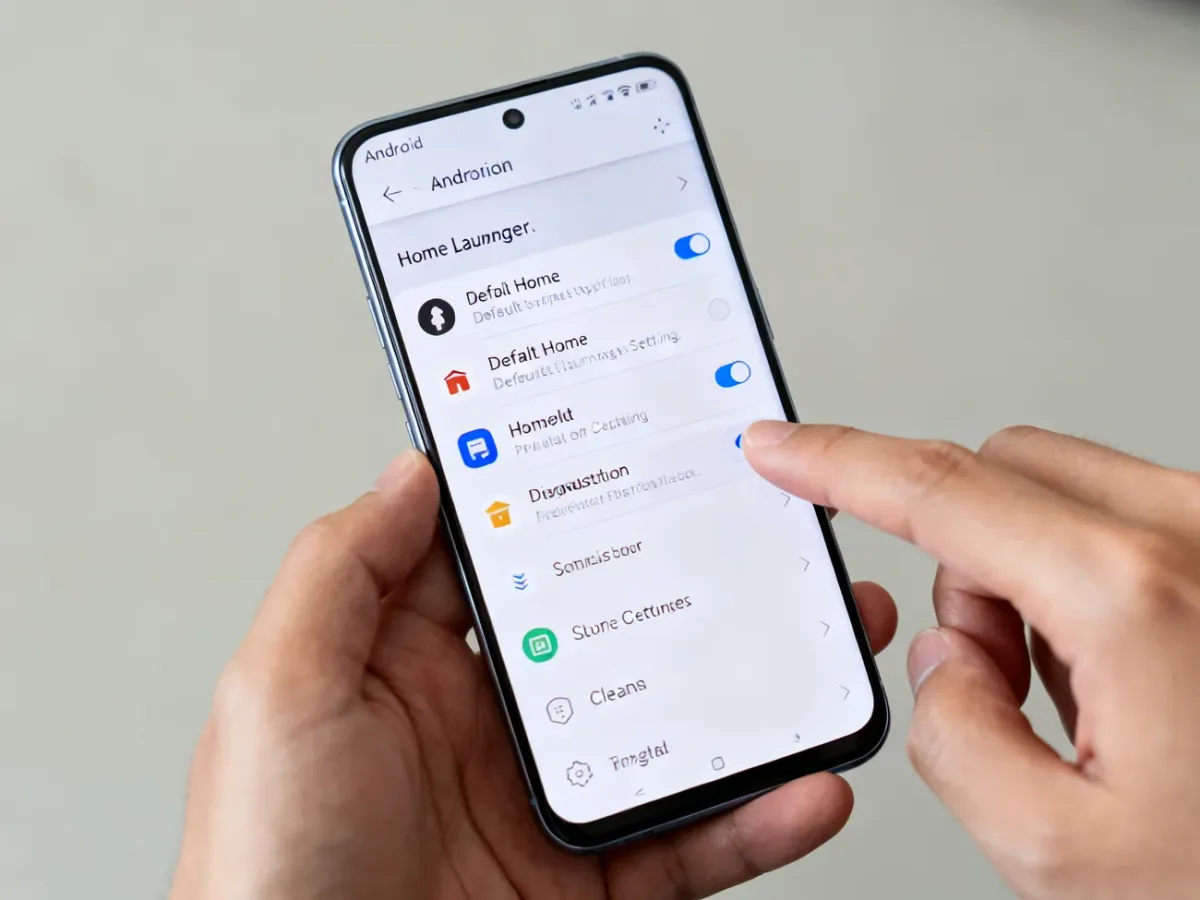
Gdzie szukać tej opcji u różnych producentów?
Nazwy menu zależą od wersji Androida i nakładki producenta. Najczęściej trzeba znaleźć sekcję „Aplikacje domyślne” albo „Aplikacja ekranu głównego”. Przykładowe ścieżki wyglądają tak:
- Samsung – Ustawienia, Aplikacje, Wybierz aplikacje domyślne, Aplikacja ekranu głównego.
- Xiaomi z MIUI lub HyperOS – Ustawienia, Aplikacje, Zarządzaj aplikacjami albo Aplikacje domyślne, Launcher.
- Telefony Pixel i czysty Android – Ustawienia, Aplikacje, Aplikacje domyślne, Aplikacja ekranu głównego.
Jeśli nie możesz znaleźć launchera na liście, użyj wyszukiwarki w aplikacji Ustawienia i wpisz „domyślne”, „ekran główny” albo „launcher”.
Nie usuwaj jedynego launchera
Nie odinstalowuj ani nie wyłączaj jedynego launchera bez wcześniejszego zainstalowania zamiennika. Telefon może wtedy przestać wyświetlać pulpit, przez co korzystanie z aplikacji i ustawień będzie utrudnione. Bezpieczną operacją jest wyczyszczenie ustawień domyślnych, a nie usuwanie aplikacji systemowej.
Jeśli po zmianie telefon nie pokazuje pulpitu, uruchom go ponownie w trybie bezpiecznym i przywróć lub włącz dostępny launcher. Sposób wejścia w ten tryb zależy od modelu telefonu.